Spotify ラジオ ステーションを開始できない場合 [解決済み]
Spotifyを頻繁に利用している人なら、 「Spotifyラジオステーションを開始できません」といった問題に遭遇したことがあるかもしれません。ラジオを聴くのが好きな人にとっては、これは本当にイライラする問題です。Spotifyは現在最も人気のあるオンライン音楽ストリーミングサイトとして知られていますが、どんなに優れたサービスでも欠点はありますし、Spotifyだけを責めることはできません。これは、より良いシステムを実現するために行われたアップデートやアップグレードによるシステムの不具合である可能性があります。また、そうではなく、Spotifyアプリケーション自体に問題がある場合もあります。
Spotifyラジオが機能しないというジレンマを解決する方法について説明するので、この記事を最後まで終了することを選択した場合. 同じ問題に何度も遭遇するのにうんざりしている場合は、一緒に方法を探しましょう。
目次ガイドパート1. Spotifyラジオが動作しない問題を解決する方法パート2. ボーナス:Spotifyをオフラインで聴く方法パート3. まとめ
パート1。 Spotifyラジオが機能しない問題を修正する方法
あなたは美しい日曜日の休息中にいて、Spotifyで自発的な曲のセットを聴きたいとしましょう。しかし、開始しようとすると、突然、Spotifyのラジオ局を開始できなくなりました。それを解決するための可能な方法は?
1. Wi-Fi またはインターネット接続を確認する
Spotify などの一部のオンライン アプリケーションを使用しようとしたときにエラーが表示される場合は、使用している Wi-Fi 接続を確認する必要があります。 接続が弱い場合、いくつかの機能が機能しにくくなります。 これにより、エラーとバッファリングが発生します。 別のネットワークに切り替えてみるか、ルーターをデバイスの近くに配置してみてください。 または、携帯電話で信号の強い WiFi を選択してください。 それでもエラーが発生する場合は、心配せずに以下の方法を読み続けてください。
2. アプリケーションの更新
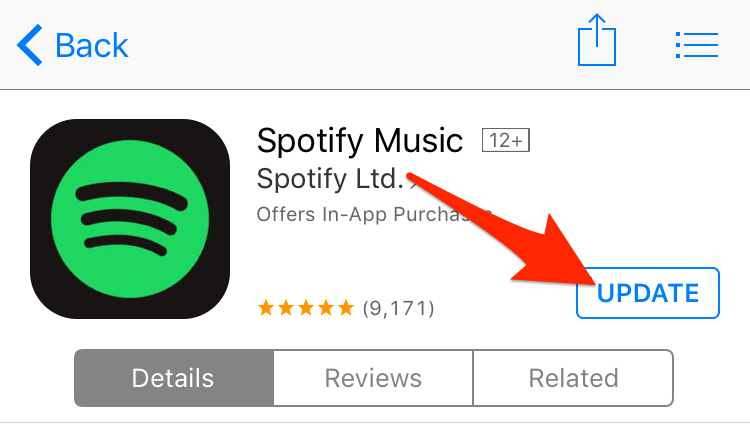
Spotifyラジオステーションが起動しないのはなぜですか? アプリケーションを削除してから再インストールしてみてください。インストールされているアプリケーションのバージョンに何らかのバグがあり、それが原因でこのような不具合が発生している可能性があります。App StoreまたはGoogle Playストアを開いて、Spotifyのアップデート状況を確認してみてください。この方法の利点は、アプリの最新バージョンを入手できることです。新しいアップデートでは、多くの最適化やバグ修正が行われます。
3. ログアウトして Spotify アプリにログインする
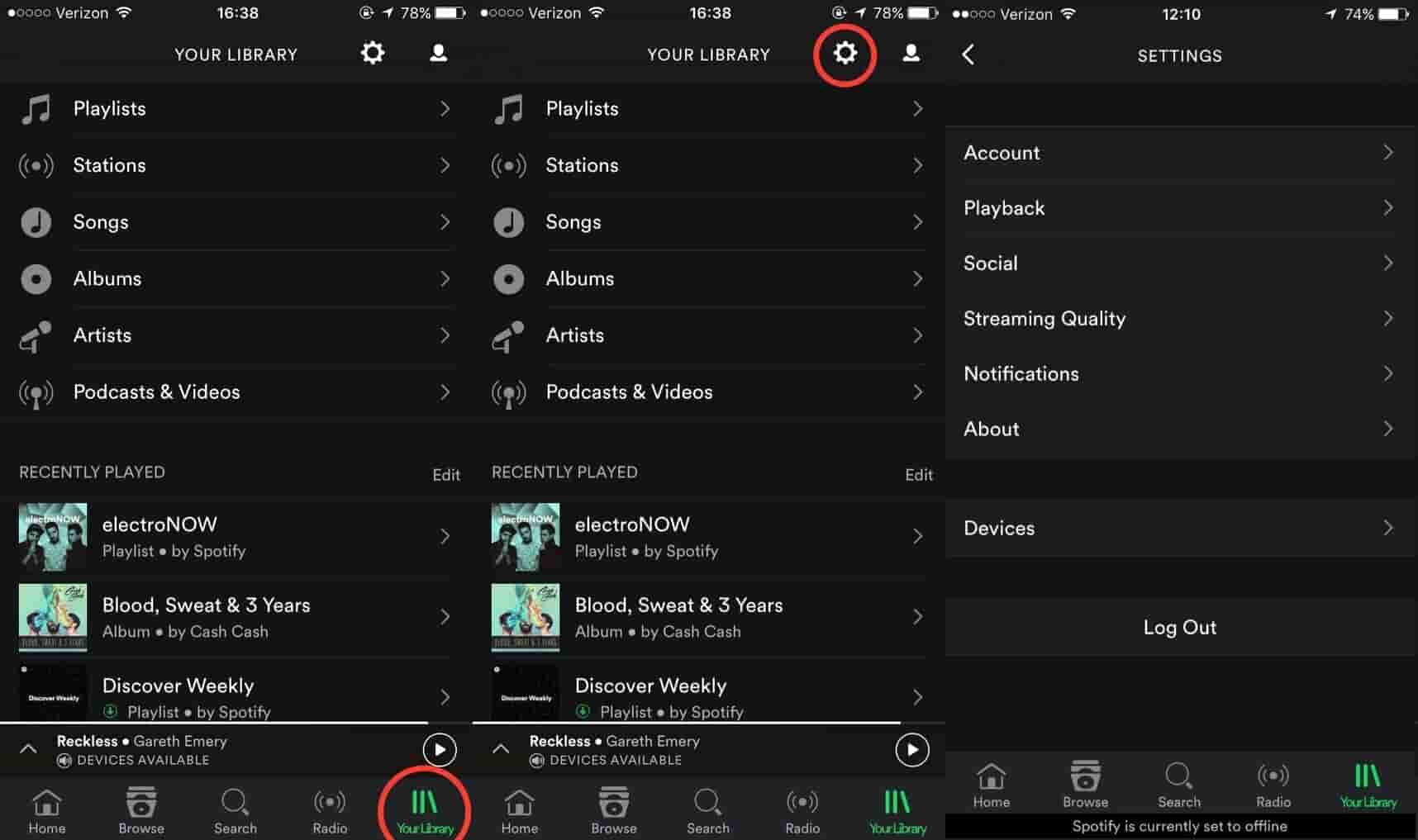
Spotify ラジオが機能しない問題を修正するには、まずアプリからログアウトしてから、もう一度アプリにログインします。 このようなアクティビティにより、永続的なキャッシュがクリアされ、Spotify アプリケーションが新たなスタートを切ることができます。 それでも Spotify ラジオが機能しない場合は、他の修正を試してください。
4.キャッシュをクリアします
Spotify ラジオ ステーションを開始できないというエラーを取り除くもう XNUMX つの効果的な方法は、キャッシュをクリアすることです。 すばやく再起動してデバイスからキャッシュをクリアするのと同じように、Spotify アプリケーションから不要なキャッシュを手動でクリアすると、パフォーマンスが向上します。 エラーの可能性を排除し、Spotify ラジオが機能しなくなる問題を修正します。
ほとんどの場合、Spotify アプリでキャッシュをクリアできます。 デバイスで Spotify アプリを開き、[設定] > [ストレージ] に移動します。ここでキャッシュを削除できます。
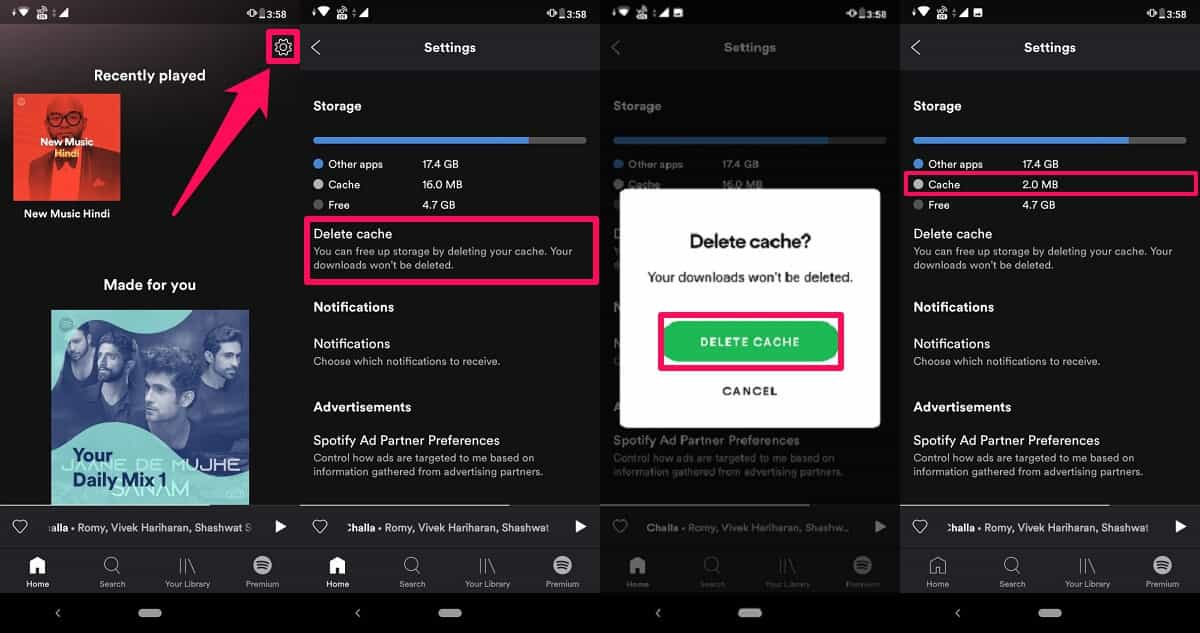
デバイスのキャッシュをクリアすることもできます。 Android ユーザーの場合は、[設定] > [Spotify アプリを検索] > [キャッシュの消去] をタップします。 Spotify アプリのキャッシュが消去されます。 iPhone ユーザーの場合は、[iPhone 設定] > [一般] > [Spotify アプリを探す] > [iPhone ストレージ] に移動し、[アプリのオフロード] ボタンをタップして、もう一度 Spotify アプリを再インストールします。
これを確認するには、接続の修正、キャッシュの削除、アプリの再インストール、Spotify アプリへのログインとログアウトなど、いくつかの方法があります。 前述の方法がすべてうまくいかない場合は、次の部分で共有する別のツールを試して、ラジオや曲をダウンロードしてオフラインで再生するのに役立ててください。
パート 2. おまけ: オフラインで Spotify を聴く方法
Spotifyでオフライン再生したい場合、アプリのプレミアム版に登録する必要があることは周知の事実です。プレミアム版に登録すれば、再生またはダウンロードしたい曲を選んで、インターネット接続がないオフライン状態でも聴くことができます。しかし、これは多くの人にとって費用がかさむため、音楽への愛を満たすための最良の代替手段を探している人もいるでしょう。
ええと、私たちはあなたの天使になるために、あなたが望むものに答えることができるようにここにいます。 プロのコンバーター、特に AMusicSoft Spotify 音楽コンバーター? まだ読んでいない場合は、必ずよく読んで、将来必要になる重要なメモを取ってください。AMusicSoft Spotify Music Converter 音楽ファイルの変換において信頼できるパートナーです。Spotifyラジオ局が起動できない、またはアプリケーションの使用中に問題が発生する可能性があるその他の問題に遭遇した場合は、このAMusicSoftを試してみる必要があると思います。 Spotify Music Converter.
このプロ仕様のコンバーターを使えば、音楽ファイルをMP3をはじめとする様々なファイル形式に変換できるので、ファイルの転送や共有が面倒な作業ではなくなります。また、一般的なコンバーターと比べて10倍速く変換でき、非常に効率的な変換プロセスを実現しています。さらに、変換プロセス中にファイルのDRMも解除されます。
プロのコンバーターを初めて使用する場合でも、誰でも簡単に実行できる手順があり、インターフェイスもシンプルになっているため、誰でも自分のファイルを楽しんで変換できます。 以下の手順で、このプロのコンバーターをもう少し入手してみましょう。
- プロのコンバーターまたはAMusicSoftを検索してみてください Spotify Music Converter, ファイルをダウンロードする必要があります。ファイルのダウンロードが完了したら、パーソナル コンピュータまたは使用しているデバイスへのインストールを開始できます。
- 次に、変換したい曲の選択を開始します。 このプロフェッショナルなコンバーターは複数のファイルを変換できるため、アルバム全体またはプレイリスト全体を変換することから始めることができます。

- リンクをコピーして貼り付けるか、コンバーターにドラッグ アンド ドロップして、変換するトラックをアップロードします。

- 次に、最後のステップとして、[変換]ボタンをタップし、ファイルが変換されるまで数分待ちます。

AMusicSoftの使い方はこうです Spotify Music Converter。このプロ仕様のコンバーターを使用する簡単かつ少ない手順で、いつでも楽しめる曲を聴くことができるようになります。
パート3。すべてを要約するには
最高のアプリケーションでさえ、システムの不具合が発生しやすく、無視できないものです。 また、Spotify ラジオ ステーションを開始できないという解決策がまだあることを知って喜んでいるに違いありません。
プレミアムなしで Spotify から曲やアルバムをダウンロードしたい場合は、 AMusicSoft Spotify 音楽コンバーター Spotify のすべての無料ユーザーにとって本当に大きな祝福です。 十分なお金やリソースを持っていなくても、音楽を聴くのが大好きな人にとっては、本当に大きな助けと便利さです. 技術的な問題や互換性の問題がある中で、Spotify の曲を引き続き楽しむ方法を見つけるお手伝いができたことを願っています。 私たちの日常生活には音楽が必要です。 それは喜びをもたらし、悲しみさえも少しストレスを減らします。
人々はまた読む
 著者について
Robert Fabry は熱心なブロガーであり、テクノロジーに強い関心を持つ人物です。彼がヒントをいくつか共有することで、皆さんを魅了してくれるかもしれません。彼は音楽にも情熱を持っており、AMusicSoft で音楽に関する記事を執筆しています。