Spotify から iPod Classic/Nano/Shuffle/Touch に音楽を同期する方法
Apple iPod は、そのすべての形態において優れたポータブル音楽プレーヤーでした。iPod Classic、iPod Mini、iPod Nano、iPod Shuffle、iPod Touch など、さまざまなモデルがあります。コンパクトで、手のひらやポケットに快適に収まります。ほとんどのモデルは、ビデオ、曲、画像を保存でき、アプリを実行することもできます。そのため、Apple iPod は、電話の通話機能やモバイルデータ機能なしで音楽を聴く方法が欲しい場合の確実な選択肢です。Spotify から音楽をダウンロードした場合、Spotify のダウンロードを iPod に移動できますか? Spotify から iPod に音楽を同期する必要がある場合は、このガイドが音楽ライフをより簡単にするのに役立ちます。Spotify のダウンロードを iPod に同期する方法について詳しく説明します。
目次パート1. iPodでSpotifyを再生できますか?パート2. iPod TouchでSpotifyを直接再生する方法は?パート3. iPod Classic/Nano/ShuffleでSpotifyを再生する方法は?パート4. 最後に
パート 1. iPod で Spotify を再生できますか?
Apple iPod で Spotify を再生できますか? 残念ながら、答えは「いいえ」です。Spotify を iPod で直接再生できない、または Spotify からダウンロードした音楽を iPod に同期できない理由をいくつか挙げます。
1. ほとんどのiPodモデルにはSpotifyアプリがありません
iPod Classic、iPod mini、iPod nano、iPod shuffleなど、ほとんどのApple iPodモデルはメディアプレーヤーまたは外部データストレージデバイスとして使用され、SIMカードなどを介して携帯電話ネットワークに接続することはできません。また、プリインストールされているアプリ以外を実行することもできません。これらのモデルにはApp Storeがありません。そのため、これらのApple iPodモデルにSpotifyを直接インストールして再生することは困難です。
iPod Touch をお持ちの場合は、iPod Touch は iOS ベースのモバイル デバイスなので、App Store から Spotify をインストールしてみてください。デザインは iPhone とほぼ同じで、App Store から入手できるほとんどの iPhone サードパーティ アプリを実行できます。
2. DRM保護と 互換性
現在、Apple iPodでサポートされているオーディオファイル形式は、一般的にMP3、AAC/M4A、AIFF、WAV、Audibleオーディオブック、Apple Losslessです。Ogg VorbisやFLACなどの代替オープンソースオーディオ形式は、iPodにカスタムファームウェア(Rockboxなど)をインストールしない限りサポートされていません。一方、Spotifyは音楽ストリーミングにOGG Vorbisを使用していますが、Spotifyではオーディオ形式がDRMで暗号化されているため、RockboxをインストールしていてもApple iPodはこれらのファイルを読み取ることができません。DRMのため、SpotifyからiPodやその他のデバイスに音楽を同期することはできません。
まとめると、Apple iPod ではユーザーがオーディオ ファイルを保存して再生できますが、フォーマットの互換性と DRM の問題により、Spotify の曲を iPod にインポートすることは不可能のようです。この場合、iPod デバイスで Spotify を再生するにはどうすればよいでしょうか? 読み進めていただければ、その理由がわかります。
パート 2. iPod Touch で Spotify を直接再生するにはどうすればいいですか?
上で述べたように、Spotify をインストールできるのは iPod Touch だけです。ただし、すべての iPod Touch モデルが Spotify をサポートしているわけではありません。iOS デバイスに Spotify をインストールするには、iOS 14 以降のバージョンにする必要があります。すべての iPod Touch モデルの中で、Spotify の最新のシステム要件を満たすことができるのは最終世代の iPod Touch (第 7 世代) だけです。古い iPod Touch (第 1 世代から第 6 世代) は、iOS 13 以降では動作しません。そのため、古い iPod Touch に Spotify をインストールすることはできません。
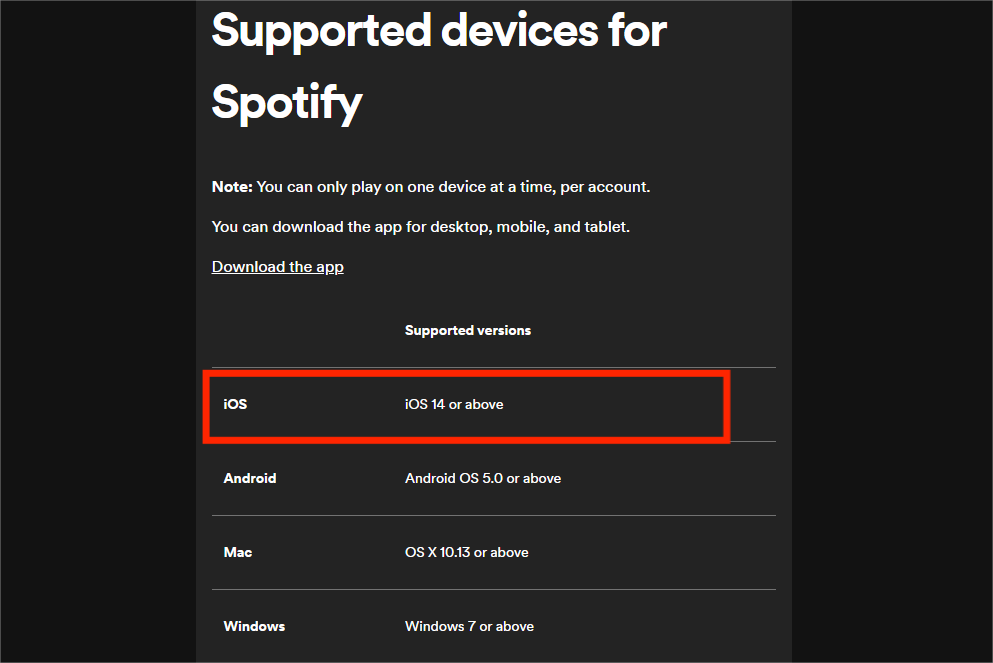
Spotify を iPod Touch (第 7 世代) にインストールするには、以下の手順に従ってください。
ステップ 1:
iPod Touch で App Store を開き、Spotify を検索します。Spotify アプリをクリックして、iPod Touch にダウンロードします。
ステップ 2:
Spotify を実行します。アカウントにログインします。
ステップ 3:
第 7 世代モデルは Wi-Fi 経由でのみインターネットに接続し、曲やプレイリストをオンラインで閲覧できます。Spotify Premium の加入者であれば、音楽をダウンロードしてオフラインで再生できます。
🟠注意: 2022年5月10日、AppleはiPod Touchの販売を終了しました。OSはAppleによって引き続きサポートされていますが(バグ修正のみ)、将来的にアップデートサービスが停止する可能性は否定できません。
パート 3. iPod Classic/Nano/Shuffle で Spotify を再生するには?
iPod Classic、iPod Mini、iPod Nano、iPod Shuffle、古いiPod TouchでSpotifyを再生するにはどうすればいいですか?Spotifyからダウンロードした曲をポータブルメディアプレーヤーで再生できるようにするには、次のようなサードパーティツールの助けが必要です。 AMusicSoft Spotify 音楽コンバーターSpotify Premium に加入しているかどうかに関係なく、AMusicSoft を使用すると、あらゆる音楽をダウンロードしてオフラインで聴くことができます。
AMusicSoftの高度なデコード技術により、 SpotifyからDRMを削除する 曲。DRMなしで、元の音質とID3タグを維持しながら、MP3、AAC、FLAC、WAV、AIFF、ALACに変換できます。これらの形式はすべて、Apple iPod、Sony MP3プレーヤー、スマートスピーカーなど、ほぼすべてのメディアデバイスでアクセスできます。 Spotifyが一時停止し続ける デバイス上でダウンロードした音楽は、他の音楽プレーヤーですぐに再生できます。つまり、AMusicSoftを利用することで Spotify Music Converter リスニング セッションを無制限にします。この変換ツールは 100% 信頼性が高く、保証されており、他の変換ツールよりも XNUMX 倍高速です。
Spotify の音楽を iPod にダウンロードする
Spotify から iPod に音楽を同期するにはどうすればよいでしょうか? 最初のステップは、AMusicSoft を使用して、DRM フリーの Spotify の曲を iPod 対応の形式でダウンロードすることです。手順は次のとおりです。
ステップ 1:
AMusicSoftをインストールしていない場合 Spotify Music Converter それでも、インストーラーの下にあるボタンをクリックすると、インストール後に準備完了です。
ステップ 2:
AMusicSoftを開く Spotify Music Converter統合された Spotify Web プレーヤーが見つかります。Spotify の無料またはプレミアム アカウントでログインします。これで、iPod で再生したい曲を「+」ボタンに直接ドラッグ アンド ドロップできます。

ステップ 3:
変換する曲の選択が完了したら、MP3、AAC などの形式と、変換されたファイルの保存先フォルダーを選択して簡単に確認できるようになります。

ステップ 4:
すべての設定が完了したら、「変換」ボタンをクリックして変換を開始できます。変換にかかる時間は、配置した曲の数によって異なります。

Spotifyの音楽をiPodに同期する
Spotify の曲が DRM フリーのオーディオ形式になったので、Spotify から iPod に同期できます。簡単にするために、以下に最も簡単な手順を示しました。
macOS Mojave以前またはWindows PCの場合
ステップ 1:
Windows 版 iTunes を開き、「ファイル」>「ファイルをライブラリに追加」に進みます。Mac 版 iTunes を使用している場合は、メニュー バーから「ファイル」>「ライブラリに追加」に進みます。次に、追加するダウンロードした Spotify 音楽ファイルを選択します。
ステップ 2:
USB ケーブルを使用して iPod をコンピュータに接続します。iTunes ウィンドウの左上隅にあるデバイス アイコンをクリックします。
ステップ 3:
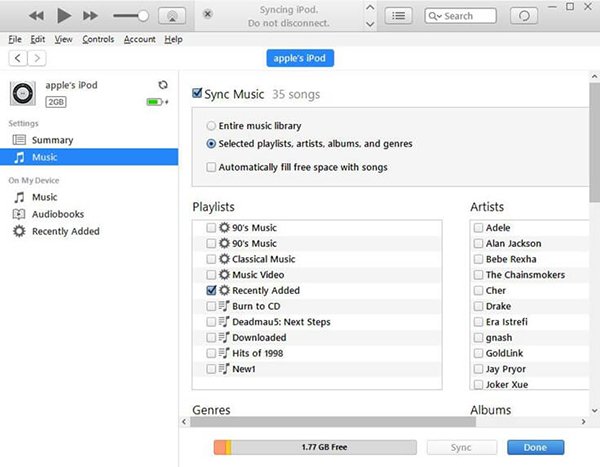
iTunes ウィンドウの左側にある [設定] の下のリストから、[ミュージック] をクリックします。[ミュージックを同期] の横にあるチェックボックスをオンにします。ここで、ミュージック ライブラリ全体を同期するか、[選択したプレイリスト、アーティスト、アルバム、ジャンル] を選択できます。
ステップ 4:
プレイリストオプションの下にある「最近追加されたもの」をチェックします。変換された Spotify の曲の中から気に入ったものをすべて選択します。次に、「適用」をクリックして音楽を iPod に転送します。
macOS Catalina以降の場合
ステップ 1:
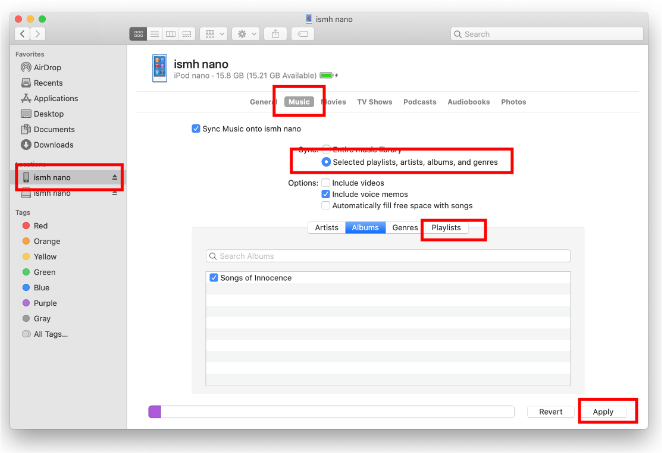
iPod を Mac に接続します。完了すると、Finder サイドバーにデバイスが表示されます。Finder サイドバーで iPod をクリックします。
ステップ 2:
ボタン バーの [ミュージック] をクリックします。[音楽を [iPod 名] に同期] チェックボックスをオンにして、音楽の同期をオンにします。チェックボックスをオンにすると、同期によってすべての音楽がデバイスに転送されるようになります。ここで [選択したプレイリスト、アーティスト、アルバム、ジャンル] を選択します。プレイリスト オプションの下にある [最近追加した項目] をチェックします。同期の準備ができたら、[同期] をクリックします。
パート4。最後の言葉
この記事の内容をすべて読んだ後、SpotifyをiPodに同期する方法を学んだことを願っています。また、お気に入りのSpotifyトラックをiPodデバイスで引き続き聴くことができることを願っています。Spotifyのプレミアムユーザーでない場合は、いつでもダウンロードしてインストールできます。 AMusicSoft Spotify 音楽コンバーター サブスクリプションプランにお金を払わなくても、お気に入りのSpotifyトラックをiPodに保存できます。何を待っているのですか?AMusicSoftをダウンロードして、そのメリットを試してみてください。 Spotify Music Converter.
人々はまた読む
 著者について
Robert Fabry は熱心なブロガーであり、テクノロジーに強い関心を持つ人物です。彼がヒントをいくつか共有することで、皆さんを魅了してくれるかもしれません。彼は音楽にも情熱を持っており、AMusicSoft で音楽に関する記事を執筆しています。