Spotify プレイリストを別のアカウントに転送する 6 つの方法
「プレイリストの一部を別の Spotify アカウントにコピーまたは移動する方法はありますか?」
Spotify コミュニティの多くのユーザーは、音楽ライブラリ全体を新しいアカウントに転送するかどうか迷っていると述べています。 新しい Spotify アカウントを作成する理由が何であれ、厳選したプレイリストやライブラリ内のすべての音楽トラックを絶対に失いたくないでしょう。
Spotifyプレイリストを別のアカウントに転送する? Spotify にはプレイリストを転送するためのツールが組み込まれていませんが、幸いなことに、いくつかの堅牢なサードパーティのサービスとソフトウェアが解決策を提供しています。 この手順を正しく理解すると、コレクションから音楽ファイルを XNUMX つも失うことなく、以前のアカウントで持っていたのと同じ音楽を楽しむことができるようになります。 同じ目標を共有する場合、この投稿ではさまざまな方法を示します。
コンテンツガイド パート 1. Spotify プレイリストを新しいアカウントに転送する 4 つの簡単な方法パート 2. Spotify プレイリストを新しいアカウントに転送するオンライン方法パート 3. 最良の方法: Spotify プレイリストをダウンロードしてどこにでも転送パート4:結論
パート 1. Spotify プレイリストを新しいアカウントに転送する 4 つの簡単な方法
別のものを利用したいとします Spotifyは お気に入りの音楽をストリーミングするためのアカウントを削除するには、Spotify プレイリストを新しいアカウントに転送する方法がたくさんあります。 これらの方法は簡単で便利なので、状況に応じてその中から XNUMX つの方法を選択して実行できます。 さぁ行こう。
オプション 1: Spotify プレイリストをドラッグ アンド ドロップする
Spotify プレイリストを別のアカウントに転送する最も簡単な方法は、ドラッグ アンド ドロップで Spotify プレイリストをインポートすることです。 ただし、これを行う場合は、携帯電話の代わりにコンピューターを利用することをお勧めします。 すでにコンピューターの準備ができている場合は、以下の手順を確認してください。
- ステップ 1: Windows/Mac で Spotify アプリケーションを起動します。 次に、古い Spotify アカウントにログインします。
- ステップ 2: 転送する予定のプレイリストを選択します。 次に、このプレイリストをコンピュータのデスクトップにドラッグ アンド ドロップします。 数分以内に、HTML ファイルが生成されることに注目してください。
- ステップ 3: デスクトップ上の HTML ファイルをダブルクリックします。 すると、Spotify の Web ページが表示されます。
- ステップ 4: 次に、古い Spotify アカウントからサインアウトし、新しいアカウントにログインします。
- ステップ 5: Spotify プレイリストを別のアカウントに転送するには、プレイリストの HTML ファイルを Web ページにドラッグ アンド ドロップします。 新しい Spotify アカウントには同じプレイリストが表示されるはずです。
オプション 2: プレイリスト URL をコピーする
Spotify を使用すると、ユーザーはアプリまたは Web プレーヤーから曲、アルバム、アーティスト、プレイリスト、ポッドキャスト、プロフィールを共有できます。 プレイリストのリンクをコピーして Spotify プレイリストを別のアカウントに転送するには、コンピューターも使用する必要があります。 すでに問題がない場合は、以下の手順に進んでください。
- ステップ 1: ブラウザで Spotify Web プレーヤーを起動し、古い Spotify アカウントにサインインします。
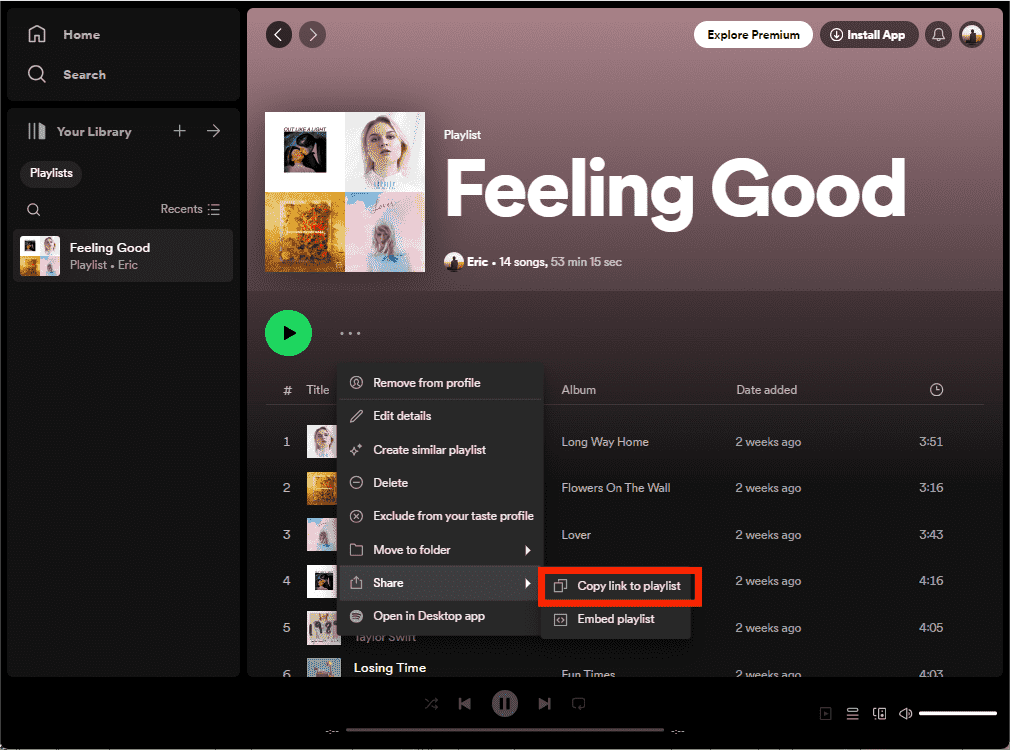
- ステップ 2: プレイリストを XNUMX つ選択し、その表紙にある「...」をクリックします。
- ステップ 3: 表示されたメニューから、「共有」をクリックし、「リンクをコピー」をクリックします。
- ステップ 4: コンピューターで Spotify アプリを開き、新しい Spotify アカウントでログインします。
- ステップ 5: 検索バーをタップし、先ほどコピーしたリンクを貼り付けます。 「入力」ボタンをタップします。 新しい Spotify アカウントには同じプレイリストが表示されるはずです。
オプション 3: 古いアカウント プロファイルを検索する
Spotify プレイリストを別のアカウントに転送するもう XNUMX つの効果的な方法は、古いアカウントを検索することです。 ただし、最初に古いアカウントのすべてのプレイリストが公開されていることを確認する必要があります。 その後、以下の手順に従うことができます。
- ステップ 1: Spotify アプリで新しいアカウントを使用してサインインします。
- ステップ 2: 古い Spotify アカウント名を検索バーに「spotify:user:username」の形式で入力します。 その後、すべてのパブリック プレイリストが古いアカウント プロフィールの下に表示されます。
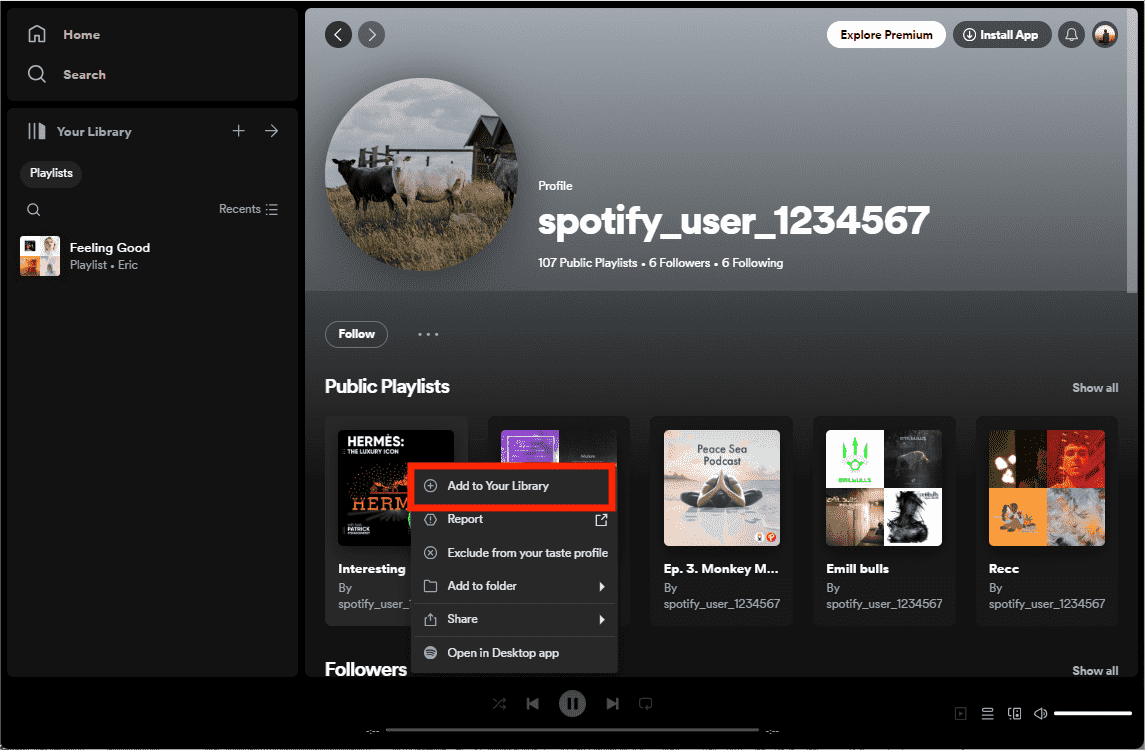
- ステップ 3: パブリック プレイリストに移動し、コピーするプレイリストを選択します。
- ステップ 4: このアイテムを右クリックし、[プレイリストに追加] > [新しいプレイリスト] を選択します。 Spotify プレイリストはすぐに新しいアカウントに転送されます。
オプション 4: 共同プレイリストを作成する
共同プレイリストを使用すると、Spotify ユーザーは友達とプレイリストをキュレートできます。このプレイリスト内のユーザーは誰でも曲を追加できます。これは、最新の音楽発見を共有し、完璧なプレイリストを一緒に構築する優れた方法です。 最初に古いアカウントを使用して、すべての曲を共同プレイリストに追加できます。 見る Spotify の共同プレイリストに曲を追加する方法 >>
Spotify プレイリストを別のアカウントに転送するには、新しいアカウントを共同プレイリストに追加します。 その方法について説明します。 共同機能は Web プレーヤーではサポートされておらず、デスクトップ アプリとモバイル アプリでのみ動作することに注意してください。
- ステップ 1: コンピューターで Spotify アプリを開き、元の Spotify アカウントを使用してサインインします。
- ステップ 2: 共同で作成したいプレイリストを見つけます。
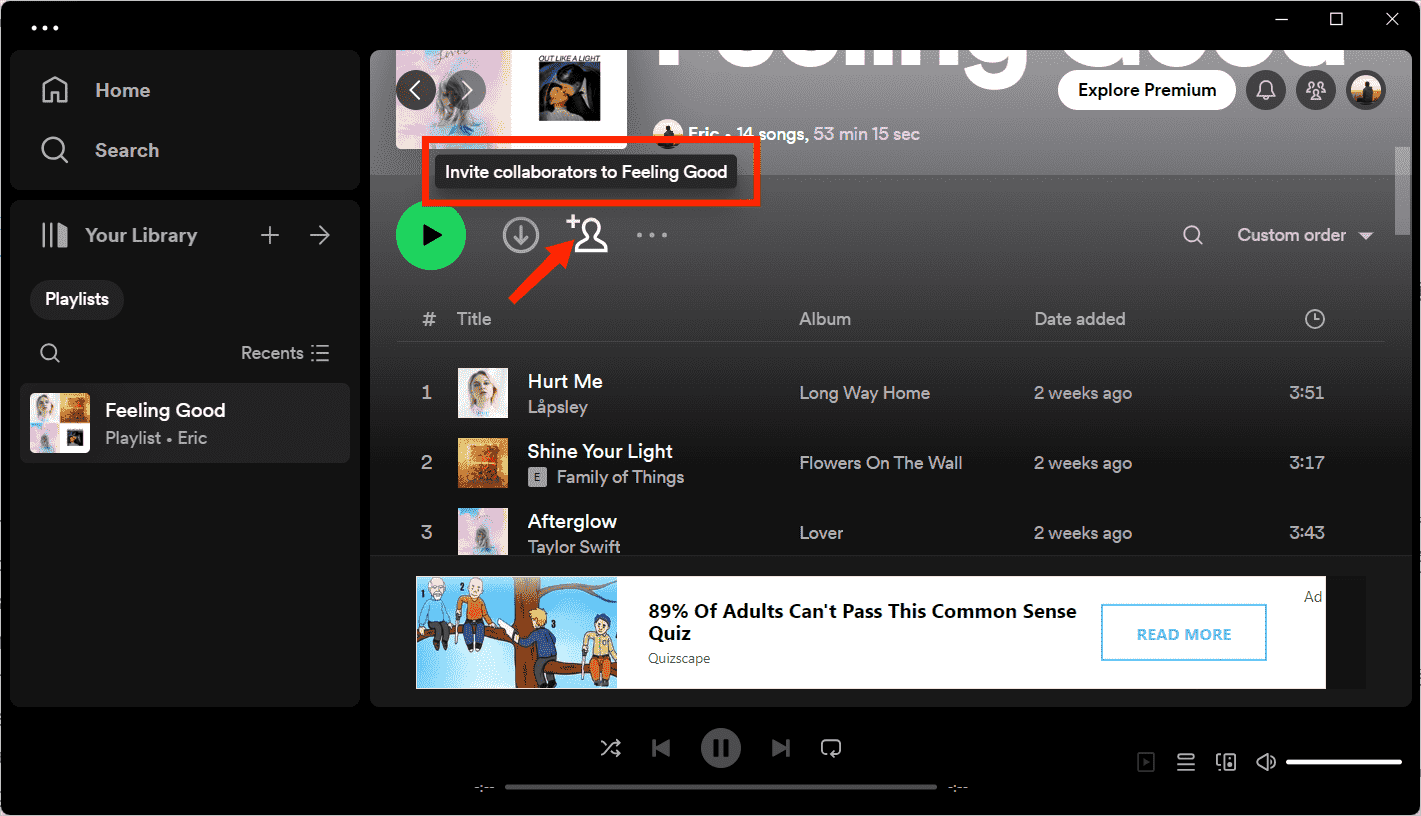
- ステップ 3: カバー写真の横にある「ユーザーの追加 (頭と肩)」アイコンをタップします。 その後、共有リンクがクリップボードに自動的にコピーされます。
- ステップ 4: 古いアカウントからサインアウトし、新しいアカウントでサインインします。 検索バーをタップし、先ほどコピーした URL を貼り付けます。 その後、キーボードの Enter ボタンを押します。
- ステップ 5: 新しい Spotify アカウントに共同プレイリストが表示されます。
関連トピック: Spotify から他のプラットフォームへの音楽の転送
パート 2. Spotify プレイリストを新しいアカウントに転送するオンライン方法
お気に入りのプレイリストを XNUMX 曲ずつ再構築する手間をかけたくない場合は、プレイリストを新しいアカウントまたは音楽サービスに移行するのに役立つオンライン サービスがいくつかあります。 オンラインツールを介してSpotifyプレイリストを別のアカウントに転送するにはどうすればよいですか? ここがおすすめです スポットマイバックアップ.
SpotMyBackup は、プレイリストをコピーし、別の場所にインポートまたはエクスポートするのに役立ちます。 このツールを使用する際に従う必要がある手順を参照してください。
SpotMyBackup 経由で Spotify プレイリストを転送する
- ステップ 1: ブラウザを開いて、spotmybackup.com に移動します。
- ステップ 2: [Spotify でログイン] をクリックし、古い Spotify アカウントにサインインします。
- ステップ 3: SpotMyBackup がすべての曲とプレイリストをスキャンするまで待ちます。
- ステップ 4: すべてが表示されたら、[エクスポート] ボタンをタップします。しばらくすると、JSON テキスト ファイルに変換されます。
- ステップ 5: これが完了したら、古いアカウントからサインアウトし、新しいアカウントでログインします。
- ステップ 6: [インポート] ボタンをクリックして、先ほど生成した JSON ファイルを転送します。
パート 3. 最良の方法: Spotify プレイリストをダウンロードしてどこにでも転送
上記の 5 つの解決策には、それぞれ詳細な手順があります。 状況に応じてそれらの中から XNUMX つの方法を選択して、それを達成できます。 どちらの方法を使用する場合でも、使用しているすべてのアカウントのログイン情報が必要になります。 Spotify プレイリストを別のアカウントにより効率的に転送するには。 ここではプロのツール、 AMusicSoft Spotify 音楽コンバーターを強くお勧めします。 すべての Spotify プレイリストを 5 倍速などでコンピュータにダウンロードして、アカウント間または任意のデバイス間で転送することができます。
今すぐ無料でお試しください。すべてのプロセスはクリックベースなので、初心者でも誰でも AMusicSoft ソフトウェアを使用できます。
AMusicSoftの主な機能 Spotify Music Converter
- Premium を利用しなくても、Spotify から広告なしの曲、アルバム、プレイリスト、ポッドキャストを簡単にダウンロードできます。
- Spotify OGG オーディオ ファイルを MP3、AAC、WAV、FLAC、M4A、M4B に変換します
- ダウンロード後、すべてのID3タグ情報を保存します。
- ダウンロードした Spotify の音楽をオフラインで無料で再生できます。
- オリジナルのロスレス出力オーディオ品質を維持します。
- 5 倍の速度でのバッチでのダウンロードをサポートします。
AMusicSoftを使用すると、Spotifyプレイリストを別のアカウントに転送できるだけでなく、別の音楽プラットフォームに転送することもできます。たとえば、何らかの理由でSpotifyからApple Musicなどの新しい音楽サービスに移行したい場合があります。 Spotify プレイリストを Apple Music に転送する方法 >>
チュートリアル: Spotify 音楽をダウンロードしてどこにでも転送
ステップ1.AMusicSoftをダウンロードする Spotify Music Converter Windows または Mac にインストールします。次に、それを起動すると、Spotify Web プレーヤーも開きます。
ステップ 2. 古い Spotify アカウントにログインして、転送するプレイリストを見つけます。次に、それらを AMusicSoft のメイン画面にドラッグ アンド ドロップします。

ステップ 3. 左側のパネルで「設定」アイコンをクリックします。 ここで出力形式 (MP3/AAC/WAV/FLAC/AIFF/ALAC) を選択し、出力フォルダーを指定できます。

ステップ 4. 「変換」ボタンをタップしてプロセスを開始します。 変換が完了したら、「変換済み」タブをクリックして、ローカル コンピュータから適切に変換された音楽を見つけることができます。

Spotify プレイリストを新しいアカウントに転送するにはどうすればよいですか? これで、Spotify アプリで新しい音楽アカウントにサインインし、[設定] > [ローカル ファイル] に移動できるようになります。 [ローカル ファイルを表示] オプションを有効にして、[ソースの追加] をクリックします。 次に、ダウンロードした曲のフォルダーを選択します。
Spotify の曲を携帯電話、MP3 プレーヤー、DJ ソフトウェア、車、タブレット、または互換性のあるデバイスに転送することもできます。 つまり、Spotify アプリを使用せずに、お好みのプレーヤーで音楽を聴くことができます。 見る Spotify の音楽を iPad に転送する方法 >>
パート4:結論
Spotify プレイリストを別のアカウントにすばやく簡単に転送できるように、ここでは XNUMX つの方法と詳細な手順を紹介します。 状況に応じてその中から XNUMX つの方法を選択して、それを達成できます。 どれも非常に役立ちますが、それでも、使用することをお勧めします。 AMusicSoft Spotify 音楽コンバーター。 音楽アイテムを保存した後は、それらを任意のデバイスに無制限に保存してストリーミングするための永久的な権利を取得することもできます。
人々はまた読む
 著者について
Robert Fabry は熱心なブロガーであり、テクノロジーに強い関心を持つ人物です。彼がヒントをいくつか共有することで、皆さんを魅了してくれるかもしれません。彼は音楽にも情熱を持っており、AMusicSoft で音楽に関する記事を執筆しています。