YouTubeからCapCutに音楽を簡単に追加する方法は?
動画制作で、視聴者の心を掴む動画作りに苦労していませんか?もしそうなら、CapCutは動画編集に最適なアプリかもしれません。CapCutには音楽ライブラリが内蔵されていますが、 YouTube Musicなどの有名音楽サービスから音楽を追加して、自分だけのオリジナルサウンドエフェクトを動画に取り入れたいという方もいるでしょう。今回は、YouTubeからCapCutに音楽を追加する方法を詳しく解説し、動画編集スキルをさらに向上させる方法をご紹介します。音楽の力で視聴者を魅了する準備をしましょう!
目次ガイドパート1. YouTubeの音楽をCapCutに追加できますか?パート2. YouTubeからCapCutに音楽をダウンロードする方法は?パート3. YouTubeの音楽をCapCutに追加する方法は?パート4. まとめ
パート 1. YouTube から CapCut に音楽を追加できますか?
YouTubeからCapCutに音楽を追加する方法のチュートリアルに進む前に、まず音楽サービスからCapCut動画に音楽を追加する可能性について見てみましょう。YouTube MusicからCapCutに音楽を追加することはできますか?
CapCutには、内蔵の音楽ライブラリに、動画のバックグラウンドミュージックとして追加できる何千もの音楽トラックが既に用意されています。ただし、YouTube MusicからCapCutに曲を追加したい場合は、YouTube MusicにDRM保護の制限があるため、追加できません。そのため、以前にダウンロードしたYouTube Musicの曲でも、動画に追加することはできません。この制限により、これらの暗号化された音楽ファイルをCapCutに追加することは不可能です。CapCutだけでなく、曲のDRM保護により、YouTube Musicアプリがインストールされているデバイス以外のデバイスで音楽をオフラインで再生することも不可能です。さらに、CapCutはMP3、WAV、WMAのみをサポートしており、YouTube Musicの曲はAACおよびOPUS形式でエンコードされており、CapCutと直接互換性がありません。
多くの制限に直面している中で、YouTubeからCapCutに音楽を追加するにはどうすればいいでしょうか?これらの複雑な問題を解消し、YouTube MusicをCapCutに追加するには、YouTube MusicをMP3など、CapCutと互換性のある他の形式に変換する必要があります。そうすれば、YouTube Musicの曲をローカルオーディオファイルとしてCapCutに追加できます。方法については、読み進めてください。
パート2. YouTubeからCapCutに音楽をダウンロードする方法
DRMやフォーマット制限を回避しながら、YouTubeからCapCutに音楽を追加するにはどうすればよいでしょうか?前述の通り、保護されたYouTube Musicのオーディオファイルのフォーマットは、CapCutプロジェクトファイルへのインポートに対応していません。しかし、DRMで保護されたYouTube Musicの曲を、MP3、M4A、WAV、FLACなどの互換性のあるDRMフリーのオーディオファイルフォーマットに変換することができます。そこでおすすめなのが、AMusicSoft YouTube Music Converterです。この強力なツールは、YouTube Musicの曲を汎用性の高いオーディオフォーマットに変換し、CapCutやその他のデバイスで使用できるように設計されています。
YouTube Musicの無料ユーザーであっても、このツールを使えばYouTube Musicの曲を35倍速で超高速ダウンロードしてオフラインで使用できます。AMusicSoft YouTube Music Converterは、YouTube Musicの曲やプレイリストをMP3、AAC、FLAC、AIFF、WAV、またはALAC形式に抽出する優れた音楽ダウンロードおよび変換ツールで、100%オリジナルの品質とID3タグを保持します。この場合、CapCutは変換されたYouTube Musicを非常によく認識します。また、プレミアムなしでYouTube Musicをオフラインで簡単に聴くこともできます。
とはいえ、このソフトウェアの使い方は非常に簡単で、YouTube MusicからDRMフリーのトラックを取得するには数ステップで済みます。以下では、AMusicSoft YouTube Music Converterを使用してCapCut動画用にYouTube Musicをダウンロードする方法を説明します。
ステップ1: AMusicSoft YouTube Music Converterをコンピュータにダウンロードしてインストールします。WindowsとMacの両方のシステムに対応しています。プログラムをインストールしたら、起動してください。
ステップ2. AMusicSoft YouTube Music Converterを開くと、YouTube Musicウェブプレーヤーが自動的にコンピューターに読み込まれます。アカウントでログインし、CapCutで使用したい曲を参照します。それらの曲を「+」アイコンにドラッグアンドドロップします。

ステップ3。次に、CapCutとの互換性を高めるため、出力オーディオフォーマットとしてMP3を選択する必要があります。また、ビットレート、チャンネル、オーディオコーデック、サンプルレートなどの他のオーディオパラメータもカスタマイズできます。必要に応じてオプションを変更してください。

ステップ4.「変換」をクリックして変換プロセスを開始します。変換が完了すると、ダウンロードしたすべてのYouTube Musicの楽曲がコンピューターに保存され、CapCutですぐに使用できるようになります。

パート3. CapCutにYouTube Musicを追加するにはどうすればいいですか?
パソコンにダウンロードしたDRMフリーのYouTube Musicの曲はすべて、他のプレーヤーやデバイスに自由に転送でき、CapCutにインポートして使用できます。Capcutは、動画編集用のデスクトップ版とモバイル版を提供しています。パソコンでCapcutを使って動画編集をしている方は、以下の手順に従ってYouTubeからCapCutに音楽を追加する方法をご確認ください。
ステップ1: CapCutをコンピュータにダウンロードしてインストールします。デスクトップアプリを開き、アカウントにサインインします。
ステップ2.「新規プロジェクト」をクリックして新しいビデオ編集を開始するか、既存のビデオプロジェクトを選択して開きます。
ステップ3.左上隅にある「メディア > ローカル > インポート」をクリックします。インポートを選択すると、コンピューターにダウンロードされたすべてのYouTube Musicの楽曲オーディオファイルを選択して追加できます。
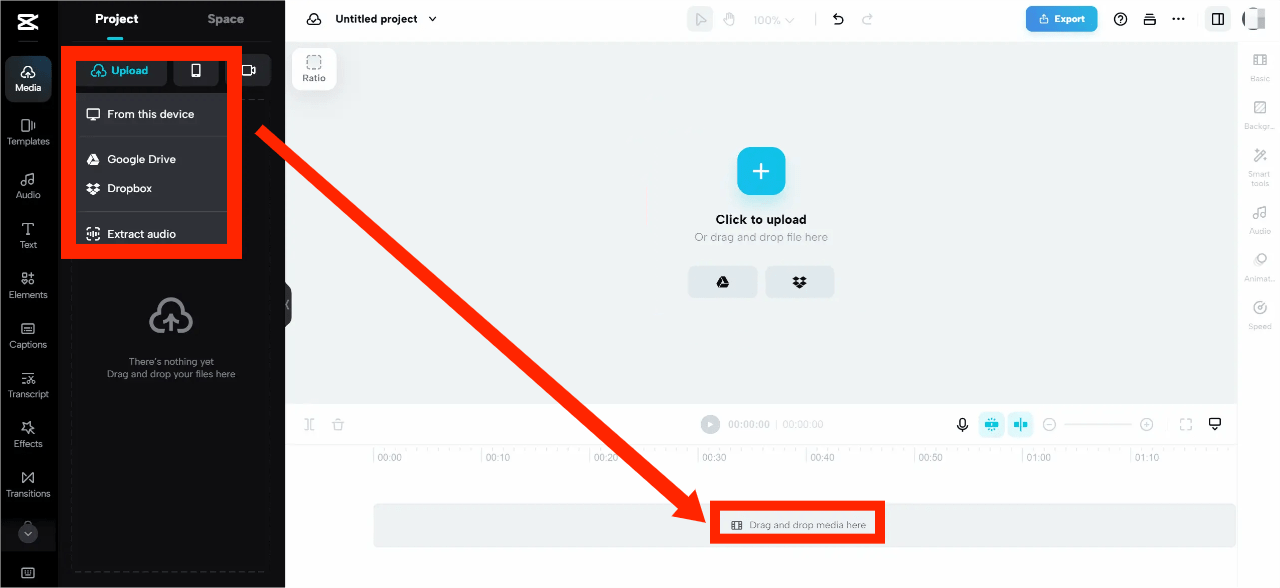
ステップ4:音楽を選択したら、エディターのタイムラインに追加します。CapCutには、音楽の音量、速度、音色をビデオに合わせて調整できる強力なツールが備わっています。ビデオのBGMと全体的な編集に満足したら、CapCutから直接最終成果物をエクスポートします。
CapCutはデスクトップパソコンよりもモバイルデバイスでよく使われています。モバイルデバイスの方がコンテンツの撮影、編集、共有が簡単なためです。YouTubeからモバイルデバイスでCapCutに音楽を追加するにはどうすればいいでしょうか?外出先でも動画を編集したい場合は、以下のチュートリアルに従ってください。ただし、変換したファイルをiOSまたはAndroidデバイスに転送することを忘れないでください。
ステップ1:まず、iPhoneまたはAndroidにCapCutアプリをダウンロードし、アカウントにサインインします。「新規プロジェクト」をクリックして新しいビデオ編集プロジェクトを開始するか、既存のビデオプロジェクトを選択して開きます。
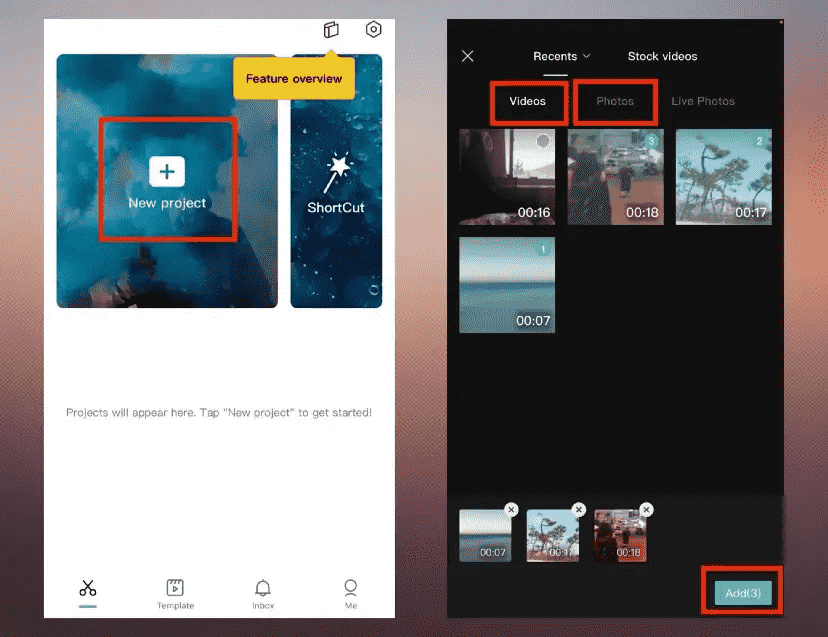
ステップ2.動画に音楽を追加するには、下部メニューの「オーディオを追加」または「オーディオ」タブをクリックします。下部メニューから「サウンド」タブを選択します。
ステップ3.デバイス上で変換されたYouTube Musicファイルを見つけるには、フォルダアイコンをクリックして「マイサウンド」ページを開きます。「ファイルから > ファイルからインポート」をクリックして、スマートフォンにダウンロードした音楽ファイルを選択します。
ステップ4.フォルダを開いたら、インポートしたい曲の横にある「+」ボタンをタップします。すると、Capcutが変換済みのYouTube Musicの曲をプロジェクトのタイムラインに自動的に挿入します。
パート4:結論
これで、YouTubeの音楽をCapCutに追加する方法がわかりました。CapCutにYouTube Musicの曲を追加するには制限がありますが、この問題を解決する方法はあります。AMusicSoft YouTube Music Converterがそのためのツールです。AMusicSoftを使えば、YouTube Musicの曲、プレイリスト、アルバムを、優れた音質とID3タグ付きのMP3に変換できます。これにより、CapCutで動画のBGMとして簡単に使用できます。ちなみに、この便利なツールを使えば、プレミアム会員にならずともYouTube Musicを簡単にダウンロードできます!
人々はまた読む
 著者について
Robert Fabry は熱心なブロガーであり、テクノロジーに強い関心を持つ人物です。彼がヒントをいくつか共有することで、皆さんを魅了してくれるかもしれません。彼は音楽にも情熱を持っており、AMusicSoft で音楽に関する記事を執筆しています。