YouTube ミュージック ライブラリを使用して YouTube 動画に音楽を追加する方法
YouTube動画に音楽やナレーションを追加すると、動画が少し活気を帯び、視聴者を引きつけることができます。著作権侵害を避けるため、YouTubeオーディオライブラリからロイヤリティフリーのオーディオトラックを見つけて動画編集に使用できます。ただし、YouTubeオーディオライブラリの音楽の種類は限られているため、動画を際立たせるには、YouTube Musicでより魅力的な音楽や効果音を探すと良いでしょう。
動画の成功にはBGMが非常に重要ですが、YouTube Musicの楽曲を動画に追加する際には、著作権、ライセンス、YouTubeのポリシーなど、乗り越えなければならないハードルも存在します。ご安心ください。ここでは、著作権の制限を受けずにYouTube MusicからYouTube動画に音楽を追加する方法について解説します。
目次ガイド パート1:YouTubeミュージックライブラリから音楽をダウンロードする方法 パート2:YouTube動画に音楽を追加する方法 パート3:まとめ
パート1. YouTubeミュージックライブラリから音楽をダウンロードする方法
動画をより面白くするために、YouTube Musicで最新の音楽を探したいと思うかもしれません。しかし、YouTube Musicでは、すべての音楽がデジタル著作権管理(DRM)によって著作権で保護されているため、YouTube Musicアプリなしでは転送、共有、再生ができず、音楽の使用が制限されています。さらに、YouTubeは非常に厳格な著作権ポリシーを設けています。YouTube動画の背景に商用音楽を使用すると、動画は削除されます。音楽の権利所有者が動画に対して著作権侵害の申し立てを行う可能性があります。
朗報です。YouTube Music から DRM フリーの楽曲をダウンロードできるオプションがあり、著作権制限に違反することなく利用できます。著作権などの問題を気にせずに YouTube 動画に音楽を追加するにはどうすればよいでしょうか? YouTube Music のプレミアムユーザーと無料ユーザーの両方を対象としたAMusicSoft YouTube Music Converter は、DRM 暗号化を回避してデコードするプロフェッショナルな機能を提供し、YouTube Music から MP3、M4A、WAV、FLAC などの一般的な形式で楽曲をダウンロードするのに役立ちます。このようにして、DRM フリーの音楽を個人の動画に追加したり、好きな音楽プレーヤーで再生したりできます。
さらに、この YouTube Music ダウンローダーを使用すると、YouTube Music プレイリストを最大 35 倍の速度で一括ダウンロードできるため、時間の節約になります。このソフトウェアは、タイトル、アーティスト、アルバム、ジャンル情報などの完全な ID3 タグ メタデータも保存できます。そのため、YouTube Music トラックをダウンロードした後、メタ情報を手動で更新する必要はありません。
AMusicSoftで効率よく音楽を入手
- 好きな曲、ポッドキャスト、アルバム、プレイリストをダウンロード
- バッチ変換をサポートし、35倍の高速で動作します
- ビットレートとサンプルレートをカスタマイズする
- オーディオID3タグとメタデータ情報を保存する
- 一般的な音楽出力フォーマットを提供
- 埋め込み YouTube Music Web プレーヤー
AMusicSoft YouTube ミュージックコンバータの使い方
YouTube ビデオに音楽を追加する方法を紹介する前に、AMusicSoft YouTube Music Converter を使用して DRM フリーの音楽をダウンロードする方法について学びましょう。
ステップ1:まず、お使いのWindowsまたはMacコンピュータにプログラムをインストールしてください。AMusicSoft YouTube Music Converterの無料トライアル版をお試しいただくことをお勧めします。
ステップ2: AMusicSoft YouTube Music Converterを開くと、内蔵のYouTube Musicウェブプレーヤーが読み込まれます。プレミアムアカウントでも無料アカウントでも、YouTube Musicアカウントにログインしてください。次に、動画に追加したい曲を選択します。

ステップ3.動画に音声を追加するには、設定画面で動画と音声の両方の出力形式と品質を選択します。ここではMP3を選択します。

ステップ4.最後に、「変換」ボタンをタップすると、すぐに音楽のダウンロードが開始されます。

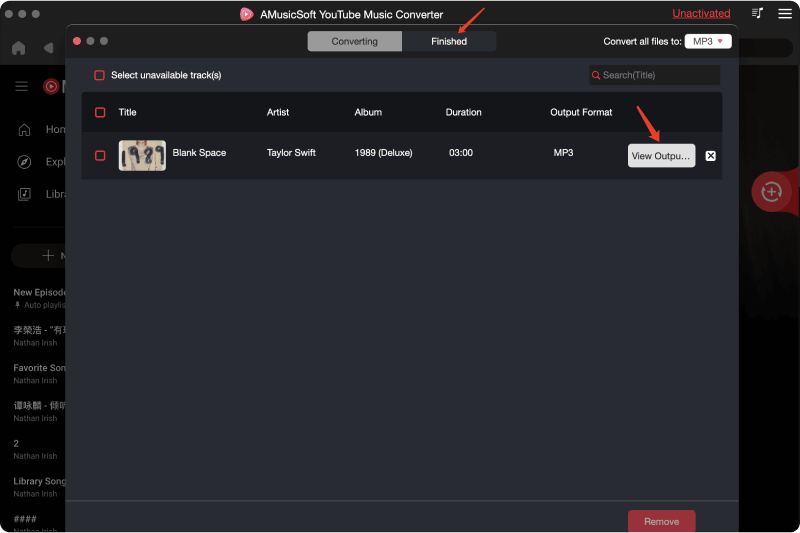
ステップ5.しばらくお待ちください。ダウンロードしたYouTube Musicの楽曲が、選択したフォーマットと品質でDRMフリーでエクスポートされます。「完了」モジュールからアクセスし、「出力ファイルを表示」ボタンをクリックすると、出力先のフォルダが開きます。
パート2. YouTube動画に音楽を追加する方法
YouTube 動画に音楽を追加するにはどうすればいいですか? AMusicSoft YouTube Music Converter を使用して DRM フリーの YouTube Music トラックをダウンロードしたら、ダウンロードしたトラックをクリップに追加できます。動画を編集するには、YouTube Studio の組み込み動画エディタ、Adobe Premiere、iMovie、CapCut など、使用しているデバイス システムに応じて、役立つ動画編集ソフトウェアが多数あります。
この部分では、CapCut アプリを例に挙げます。CapCut アプリは、ほとんどの人が使用する Windows、Mac、Android、iOS デバイスと互換性があるためです。さらに、編集が完了したら、CapCut では YouTube、TikTok、Facebook などのソーシャル メディア プラットフォームにビデオを共有するオプションが提供されます。以下のガイドに従って、DRM フリーの YouTube ミュージック ファイルをすぐにビデオに追加してください。
ステップ1:お使いのコンピューターにCapCutアプリをダウンロードします。デスクトップアプリを開き、アカウントにサインインします。サインイン後、新しいプロジェクトを開始するか、既存のビデオプロジェクトを開くことができます。
ステップ 2.動画を追加したら、メディア タブからアップロード をクリックします。音楽を追加するには、コンピューターから、Google ドライブから、Dropbox から、またはオーディオを抽出する 4 つのオプションがあります。AMusicSoft YouTube Music Converter を使用してコンピューターに音楽をダウンロードしたので、コンピューターから音楽をアップロードすることにしました。ポップアップ ウィンドウから曲を選択します。
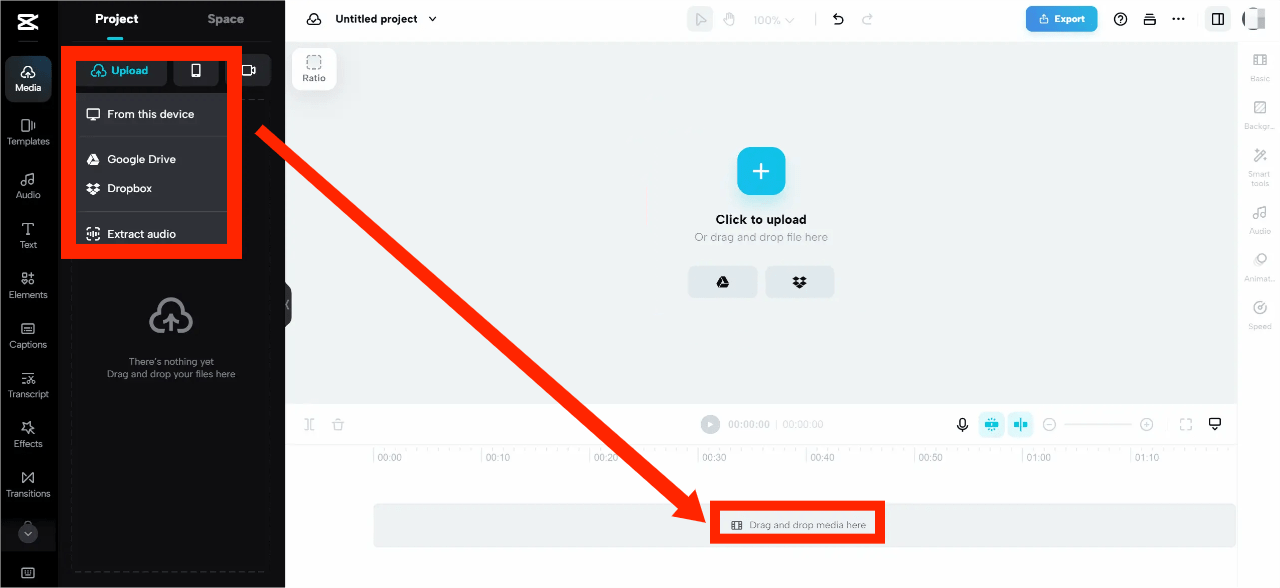
ステップ3: CapCutを使ってYouTube動画に音楽を追加する方法。曲をアップロードすると、プロジェクトのメディアファイルにリスト表示されます。ここから、アップロードした曲ファイルを動画編集タイムラインにドラッグできます。これで、音楽に合わせて動画を編集できます!
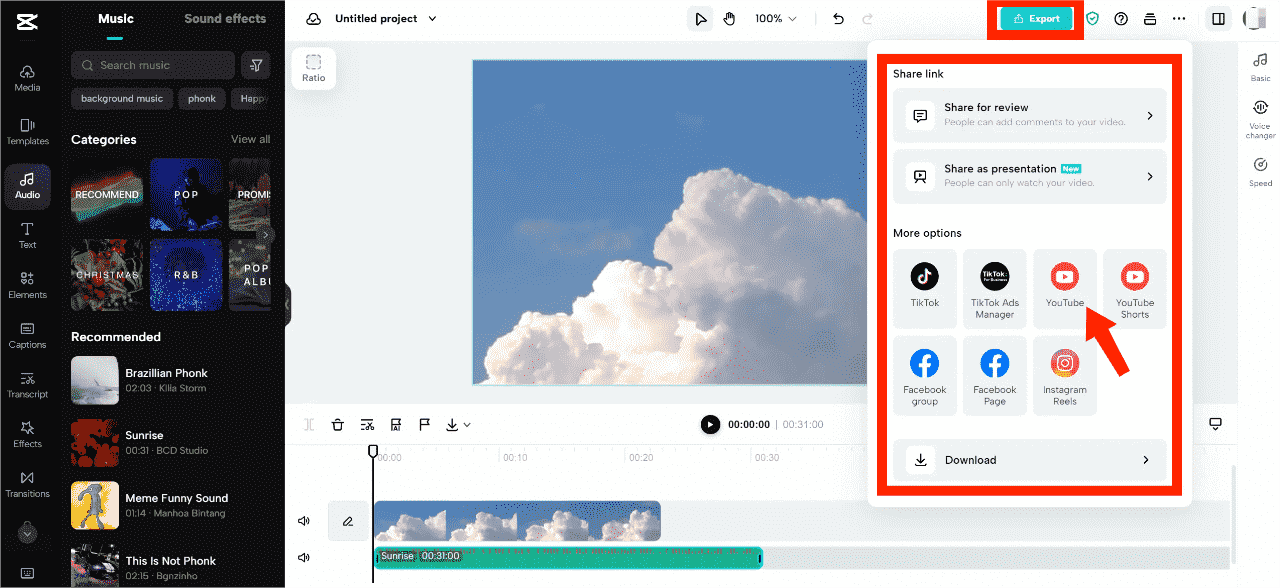
ステップ4.動画の編集が完了したら、エクスポートします。エクスポートオプションをクリックして、コンテンツのエクスポートを開始します。YouTubeまたはYouTube Shortsをクリックすると、直接共有できます。
YouTube Music からダウンロードした音楽は、個人的な使用のみに使用されることに留意してください。動画にこれらの曲を追加した後は、動画に広告を掲載して収益を得ないでください。そうすることで、動画が著作権侵害の申し立てから保護されます。
パート3:結論
YouTube 動画に音楽を追加する方法は、動画の効果を高めたい初心者が最もよく検索するクエリです。より明るくてエキサイティングな曲や効果音を見つけたい場合は、無料の YouTube オーディオ ライブラリではなく、YouTube Music から音楽を選択することを検討してください。
YouTube動画に音楽を追加する際は、必ず音楽の著作権制限の詳細を確認することが重要です。この点に関して、AMusicSoft YouTube Music Converter を使用すれば、DRMフリーのBGMをYouTubeにダウンロードできます。ほとんどの音楽は、非営利目的の動画プロジェクトで使用する限り、動画クリップで使用できます。このガイドが皆様のお役に立てば幸いです。さらに多くのクリエイターツールやリソースをお探しですか?AMusicSoftのメインページにアクセスして、無料の音楽ダウンロードに関するその他のリソースをご覧ください。
人々はまた読む
 著者について
Robert Fabry は熱心なブロガーであり、テクノロジーに強い関心を持つ人物です。彼がヒントをいくつか共有することで、皆さんを魅了してくれるかもしれません。彼は音楽にも情熱を持っており、AMusicSoft で音楽に関する記事を執筆しています。