YouTube Music ファミリー プランにメンバーを追加する方法(最新アップデート)
YouTube Musicは、特にプレミアムアカウントの共有において、Spotify、Apple Music、その他のストリーミングサービスにとって有力な競合相手となっています。ファミリープランに加入することで、プレミアムアカウントを友人や家族と共有し、グループ全員が広告なしのリスニングやバックグラウンド再生などのプレミアム会員特典を享受できます。このガイドでは、 YouTube Musicファミリープランにメンバーを追加して、よりお得にプレミアムサービスを利用する方法をご紹介します。
目次パート1. YouTube Musicファミリープランとは?パート2. YouTube Musicファミリープランへの登録方法パート3. YouTube Musicファミリープランへのメンバー追加方法パート4. ヒント:YouTube Musicファミリープランの有効期限が切れる前に曲をバックアップするパート5. まとめ
パート 1. YouTube Music ファミリー プランとは何ですか?
YouTube Music ファミリー プランにユーザーを追加する方法を説明する前に、YouTube Music Premium ファミリー プランについて知っておくべき重要なことがあります。
YouTube Music ファミリー プランはどのように機能しますか?
YouTube Music ファミリープランは、YouTube Music が提供するサブスクリプションサービスの一つです。メンバーシップは、ご家族の最大 5 名様まで共有できます。このプランの各アカウントは YouTube Music のすべての機能にアクセスできる個人アカウントであるため、メンバー全員が 1 つのアカウントを使用するのではなく、6 人のプレミアムメンバーが 1 つのグループを構成しているようなものです。そのため、プランの他のメンバーは、お客様の視聴履歴、ダウンロード、高く評価した曲、おすすめ、プレイリストを閲覧したり、アクセスしたりすることはできません。
YouTube Music ファミリー プランの料金はいくらですか?
YouTube Musicファミリープランは月額16.99ドルです。1人あたり2.80ドルと、月額10.99ドルの個人プランに比べてはるかに安いため、お手頃なプランと言えます。ご家族に音楽好きの方が複数いらっしゃる場合、YouTube Musicファミリープランは、複数の個人向けプレミアムプランに加入するよりも費用を節約できます。
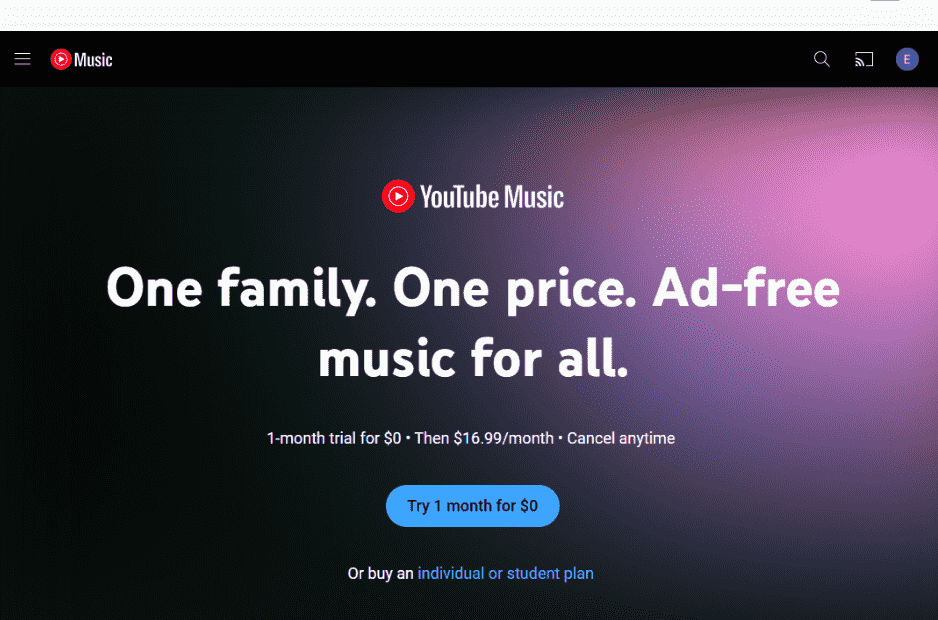
パート2. YouTube Musicファミリープランに登録するには?
YouTube Music ファミリープランにメンバーを追加するにはどうすればいいですか?YouTube Music ファミリーアカウントを他のユーザーと共有するには、まずメインアカウント所有者であるファミリープランに加入する必要があります。それでは、YouTube Music ファミリーアカウントの登録方法を見ていきましょう。
ステップ1:ウェブブラウザでYouTube Music Premiumファミリーページにアクセスします。
ステップ2.「1ヶ月無料トライアル」をクリックし、YouTube Musicアカウントにログインする必要があります。
ステップ3.次に、注文ページに移動します。そこで、購読の支払い方法を選択してください。最後に、「1ヶ月無料トライアルを開始」ボタンをクリックして購読を完了してください。初めて購読する方でない場合は、「購入」をクリックして支払いを完了してください。
ステップ4.これでサブスクリプションが有効になりました。ファミリープランへの登録が完了すると、アカウント所有者となり、プランに5人の家族メンバーを招待または削除する権限が付与されます。
パート3. YouTube Musicファミリープランにメンバーを追加するには?
登録が完了すると、あなたはファミリー グループの管理者となり、YouTube Music ファミリー プランの購入やファミリー グループのメンバーシップに関する決定を行える唯一のユーザーとなります。世帯の所在地の設定、ファミリー メンバーの招待や削除も行えます。ファミリー プランをファミリー グループと共有するには、以下の手順が必要です。
- 18 歳以上(またはお住まいの地域の適切な年齢)であること。
- Google アカウントをお持ちであること。
- YouTube Music Premium が利用可能な国に住んでいます。
- 別の家族グループに属していないこと。
- 過去 12 か月間にファミリー グループを変更していない。
YouTube Music ファミリー プランにメンバーを追加するにはどうすればいいですか?厳密に言えば、ファミリー プランはファミリー マネージャーと同じ世帯に住む家族メンバーを対象としていますが、設定済みの世帯所在地を入力すれば、友人、同僚、あるいは他のアカウントも追加できます。また、YouTube Music ファミリー プランを他のユーザーと共有するには、招待するメンバーが以下の条件を満たしている必要があります。
- Google アカウントをお持ちで、YouTube Music Premium が利用可能な国または地域にお住まいであること。
- 別の家族グループに属していないこと。
- 過去 12 か月間にファミリー グループを変更していない。
ご家族やご友人が上記の条件を満たしている場合は、次の手順に従って YouTube Music ファミリー プランのメンバーに招待してください。
ステップ1: YouTube Musicのウェブプレーヤーまたはデスクトップアプリでプレミアムアカウントにログインします。ログイン後、右上隅にあるプロフィールアイコンをクリックします。「有料メンバーシップ」をクリックしてメンバーシップページに移動します。
ステップ2.購読情報の横にある「会員情報の管理」ボタンをクリックします。
ステップ3.「ファミリー共有設定」の横にある「編集」をクリックします。
ステップ4.プランに家族を追加する場合は、「家族を招待」をクリックします。招待したい人のメールアドレスまたは電話番号を入力してください。
ステップ5.「送信」を選択します。誰かがあなたのファミリーに加わると、メールで通知が届きます。
YouTube Music ファミリー プランにメンバーを追加する手順については既にご案内しましたが、今度はファミリー マネージャーとして Premium ファミリー プランからメンバーを削除できるようになりました。削除するには、「有料メンバーシップ」ページにアクセスし、ファミリー共有設定で削除するファミリー メンバーの名前をクリックして、「メンバーを削除」を選択してください。
パート4. ヒント:YouTube Musicファミリープランの有効期限が切れる前に曲をバックアップする
YouTube Music ファミリープランにメンバーを追加する手順はとても簡単です。このファミリープランは、YouTube Music Premium の機能を友人や家族と共有するのに最適です。ただし、韓国、スロベニアなど、一部の国ではファミリープランをご利用いただけない場合があります。また、Premium サブスクリプションの有効期限が切れるか、ファミリーグループから削除されると、ダウンロードした曲はすべて消えてしまいます。
AMusicSoft YouTube Music Converterを使えば、YouTube Musicの楽曲やプレイリストをUSBドライブにダウンロードして、他の人と共有できます。インターネットに接続していなくても、完全にオフラインで音楽を聴くことができます。家族全員がインターネットに接続していると、帯域幅を消費してインターネット速度が低下しますが、音楽をダウンロードしておけば、途切れることなくスムーズに再生できます。
このツールは、MP3、AAC、FLAC、WAVなどの様々なフォーマットへの変換も可能です。YouTube Musicウェブプレーヤーを内蔵しているため、YouTube Musicの曲を5倍の高速変換速度で変換でき、変換後のID3タグも保持されます。次に、AMusicSoft YouTube Music Converterを使って、無料のYouTube MusicアカウントでYouTube Musicをダウンロードする方法を説明します。
ステップ1.上記の「無料ダウンロード」をクリックして、AMusicSoft YouTube Music Converterを無料でインストールします。
ステップ2:次に起動すると、YouTube Musicのウェブプレーヤーも開きます。ダウンロードしたい曲を探します。そして、それらの曲をAMusicSoftソフトウェアに直接ドラッグアンドドロップします。

ステップ3.AMusicSoftのデフォルトの出力形式はMP3です。これはほぼすべてのデバイスとプレーヤーに対応しています。変更したい場合は、任意の形式にカスタマイズできます。

ステップ4.「変換」ボタンをタップして、YouTube Musicをオフラインでダウンロードする最後のステップを完了します。

曲をダウンロードすると、DRMフリーのYouTube Musicの曲がお好みの形式でダウンロードされます。ダウンロード後は、どこにでも転送して再生できます。ダウンロードした曲は、YouTube Music Premiumに加入しているかどうかに関係なく再生できます。
パート5:結論
この記事では、YouTube Music ファミリープランにメンバーを追加する方法について詳しく説明しました。YouTube Music をご利用のファミリーメンバーが複数いる場合、個人プランよりもお得にサービスをお楽しみいただけます。ただし、YouTube Music は同一住所への居住が必須条件となっているため、遠くに住んでいる家族とサービスを共有することはできません。また、ファミリー向けプレミアムアカウントに加入しても、YouTube Music を視聴できるのは承認されたデバイスに限られます。
ここでは、 AMusicSoft YouTube Music Converterのご利用をお勧めします。この強力で便利なツールを使えば、YouTube Musicのプランに加入することなく、YouTube Musicをダウンロードしてオフラインで聴くことができます。ダウンロードした音楽は、お好みのプラットフォームやデバイスに転送できます。
人々はまた読む
 著者について
Robert Fabry は熱心なブロガーであり、テクノロジーに強い関心を持つ人物です。彼がヒントをいくつか共有することで、皆さんを魅了してくれるかもしれません。彼は音楽にも情熱を持っており、AMusicSoft で音楽に関する記事を執筆しています。