パソコン/モバイルでYouTube Musicのプレイリストを作成する方法
YouTube Musicには約100億曲が収録されているので、きっと皆さんもYouTube Musicからたくさんの曲、アルバム、ポッドキャストをライブラリに保存していることでしょう。曲数が増えすぎると、音楽ライブラリが整理しにくくなってしまうことがあります。そこで、YouTube Musicでプレイリストを作成する方法を知っておくと便利です。
お気に入りの音楽トラックをすべてまとめて保存することで、簡単に直接見つけることができ、最高の音楽ストリーミング体験が得られます。また、すべての音楽はライブラリに整理されています。YouTube Musicのプレイリストの作成や編集は比較的簡単です。この記事では、Android、iOS、Windows、MacでYouTube Musicのプレイリストを作成する手順をご紹介します。
目次ガイドパート1. Android/iOSでYouTubeミュージックプレイリストを作成する方法パート2. デスクトップでYouTubeミュージックプレイリストを作成する方法パート3. その他のヒント:プレミアムなしでYouTubeミュージックプレイリストをダウンロードする方法パート4. YouTubeミュージックプレイリストの作成に関するよくある質問パート5. YouTubeミュージックプレイリストを楽しむ
パート1. Android / iOSでYouTube Musicプレイリストを作成する方法
スマートフォンは持ち運びやすいため、多くのユーザーは YouTube Music を携帯電話やタブレットで使用することを好むため、YouTube Music でプレイリストを作成する方法に関するチュートリアルはモバイル デバイスから始まります。
iPhone、iPad、Android端末でYouTube Musicのプレイリストを作成する前に、端末のネットワーク接続が安定していることを確認してください。また、YouTube Musicアプリが最新バージョンであることを確認してください。最新バージョンでない場合は、App StoreまたはGoogle Playストアからアップデートしてください。準備が整ったら、以下の手順に従ってYouTube Musicモバイルアプリでプレイリストを作成できます。
現在再生中の曲からYouTube Musicプレイリストを作成する
ステップ1: Android、iPhone、iPadでYouTube Musicアプリを起動します。アカウントにログインします。
ステップ2:曲を再生し、「再生中」画面に移動して、右上隅の3つの点をタップします。メニューから「プレイリストに追加」を選択します。
ステップ3:これで、以前作成した既存のプレイリストが表示されます。新しいプレイリストを作成するには、右下隅の「新しいプレイリスト」を選択します。プレイリストに名前と説明を入力します。「作成」をクリックしてプレイリストを保存します。

YouTube Music モバイルアプリでプレイリストを作成する方法は以上です。作成したプレイリストは、「ライブラリ」>「プレイリスト」で確認できます。この新しいプレイリストに曲を追加するには、曲を検索し、手順 1 と 2 に従って追加してください。
キューからYouTubeミュージックプレイリストを作成する
YouTube Musicでは、曲のキューを直接プレイリストに追加することでプレイリストを作成することもできます。YouTube Musicで曲を再生すると、次に再生される曲がキューに表示されます。これらの曲は、再生中の曲と関連しています。キューからYouTube Musicのプレイリストを作成する方法は次のとおりです。
ステップ1. YouTube Musicを開き、お気に入りの曲を再生します。任意の曲のプレーヤーページで、「次に再生」をタップします。
ステップ2.キュー全体を新しいプレイリストに追加する場合は、上部の「保存」オプションをタップします。ポップアップで「新しいプレイリスト」オプションを選択します。曲を1曲だけ追加する場合は、曲のタイトルを長押しし、ポップアップメニューから「プレイリストに追加」を選択します。最後に「新しいプレイリスト」をタップします。
ステップ3:前の方法と同様に、名前と説明を入力できます。入力が完了したら、「作成」をタップして、キューを含むプレイリストを作成します。

パート2. デスクトップでYouTube Musicプレイリストを作成する方法
ウェブブラウザまたはパソコンでYouTube Musicをご利用の場合は、リストの左側にある「+ 新しいプレイリスト」ボタンをタップして、直接プレイリストを作成できます。曲を検索してプレイリストを作成することもできます。YouTube MusicのウェブサイトまたはパソコンアプリでYouTube Musicのプレイリストを作成する手順は以下のとおりです。
曲からYouTube Musicプレイリストを作成する
ステップ1:ブラウザでmusic.youtube.comにアクセスし、YouTube Musicアカウントにログインします。
ステップ2.新しいプレイリストに追加したい曲を探します。[その他]アイコンをクリックし、[プレイリストに保存]を選択します。新しいウィンドウが開きます。[新しいプレイリスト]ボタンをタップします。
ステップ3.次に、プレイリスト情報を編集します。編集が終わったら「保存」をクリックしてください。
パート3. その他のヒント:プレミアムなしでYouTube Musicプレイリストをダウンロードする
Android、iOS、Windows、MacでYouTube Musicのプレイリストを作成する方法については既に説明しましたので、次はYouTube Musicのプレイリストをダウンロードしてオフライン再生する方法に焦点を当てましょう。ご存知のとおり、オフライン再生用に音楽をダウンロードするオプションは、プレミアム会員のみに提供されています。サブスクリプションをキャンセルすると、ダウンロードした曲やプレイリストをストリーミングできなくなります。これは、すべてのプレイリスト、アルバム、トラックがDRMで保護されているためで、ダウンロードした曲は許可されたデバイスとプラットフォームでのみ再生できるからです。
プレミアム会員にならずにYouTube Musicのプレイリストをダウンロードするにはどうすればいいでしょうか?これは専用のダウンロードツールキットを使用することでしかできません。この記事では、市場で最高のツールであるAMusicSoft YouTube Music Converterについて解説します。これは、すべてのユーザーにとって理想的なシンプルなインターフェースを備えた、頼りになるツールキットです。AMusicSoft YouTube Music Converterは、YouTube MusicのトラックからDRMを5倍の速さで解除し、ロスレスオーディオ品質でDRMフリーのMP3、MP4、AAC、M4A、FLAC、WAV、またはその他の主流フォーマットファイルに変換できます。そのため、どのデバイスにもバックアップでき、好きなメディアプレーヤーで再生できます。YouTube Musicアプリが一時停止を繰り返しても、他の音楽プレーヤーでプレイリストをすぐに再生できます。
AMusicSoft YouTube Music ConverterにはApple Musicウェブプレーヤーが内蔵されており、音楽ライブラリ全体に直接アクセスして、音楽を簡単に変換・ダウンロードできます。AMusicSoft YouTube Music Converterを使ってYouTube Musicのプレイリストをダウンロードする方法については、以下の手順をご覧ください。
ステップ1. WindowsまたはMacにAMusicSoft YouTube Music Converterをダウンロードしてインストールします。
ステップ2:ダウンロードしたい曲またはプレイリストを検索します。それらを「+」ボタンにドラッグするだけで、ソフトウェアがYouTube Musicからデータを取得します。
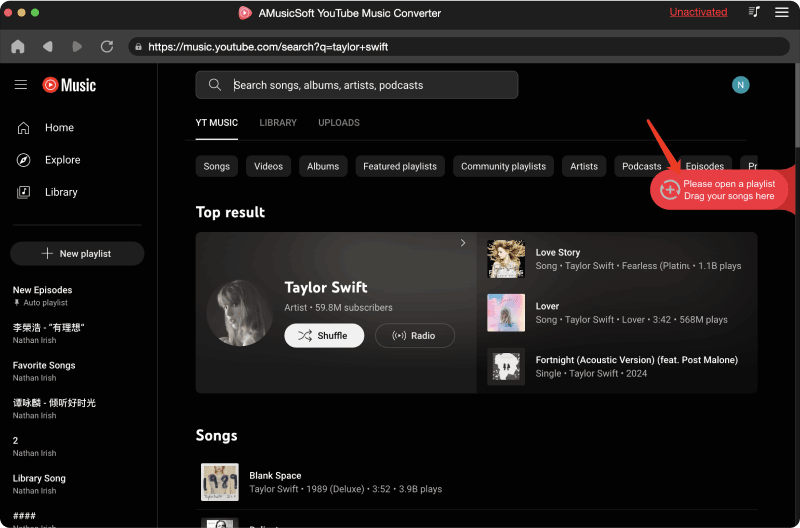
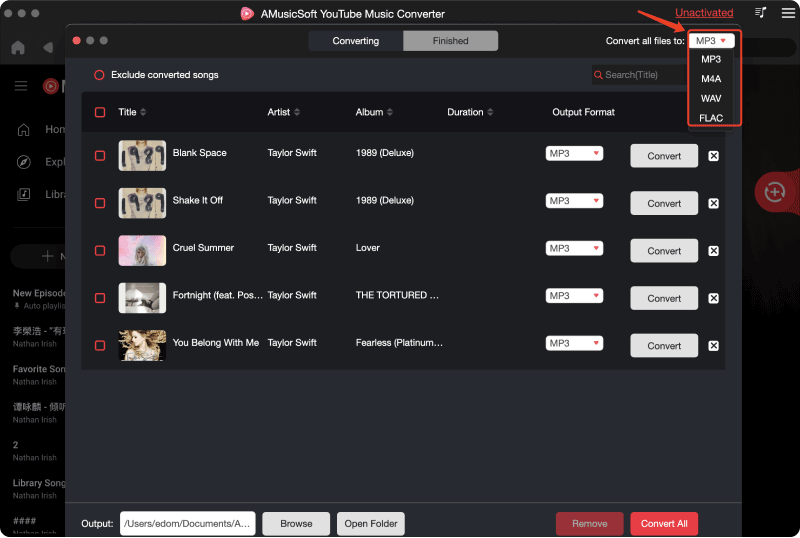
ステップ3.出力フォーマットのドロップダウンをクリックして、必要に応じてMP3などのフォーマットとフォルダを選択します。
ステップ4.「変換」ボタンをクリックします。AMusicSoft YouTube Music Converterを使えば、YouTube Musicの楽曲やプレイリストを一括で即座にダウンロードできます。
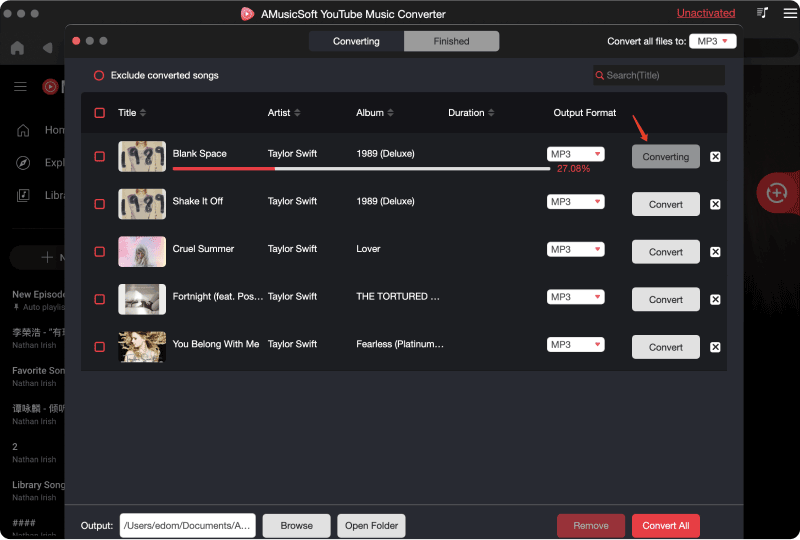
非常にシンプルで、追加の制限はありません。AMusicSoftソフトウェアは、変換完了後もダウンロードした音楽のメタデータとID3タグ(タイトル、アーティスト、トラックID、アルバムアートワークなど)をすべて保持します。この情報があれば、ダウンロードした音楽コレクションを簡単に管理できます。オフライン再生をサポートする無料ダウンロードオプションをご利用ください。
パート4. YouTubeミュージックプレイリストの作成に関するよくある質問
Android、iOS、Windows、MacでYouTube Musicのプレイリストを作成する手順は簡単です。しかし、YouTube Musicのプレイリスト作成中に問題が発生する場合があります。以下に、役立つFAQを掲載します。
Q1: YouTube Music ではプレイリストをいくつ作成できますか?
YouTube でプレイリストを作成する場合、制限はありません。
Q2: YouTube Music のプレイリストを非公開にすることはできますか?
プレイリストを公開したくない場合は、プレイリストを非公開に設定できます。プレイリスト情報を作成する際に、プライバシー設定から「プライバシー」セクションを選択してください。既存のプレイリストを非公開にするには、プレイリスト名をタップします。プレイリスト名の下に鉛筆ボタンがあります。編集アイコンをクリックし、新しいプライバシー設定を選択してください。
Q3: YouTube Music のプレイリストでコラボレーションできますか?
はい。他の人と共有したいプレイリストに共同編集者を追加できます。プレイリストを友達と共有するには、プレイリストの横にあるその他メニューをタップし、「編集」をタップします。「プライバシー」ドロップダウンメニューのすぐ横に「共同編集」ボタンがあります。アプリから、共同作業したい友達と共有するためのリンクが表示されます。
パート5. YouTubeミュージックプレイリストを楽しむ
Android、iOS、Windows、MacでYouTube Musicのプレイリストを作成する手順をご紹介しました。お使いのデバイスに合わせて、この手順で簡単にプレイリストを作成できます。また、プレミアム会員でなくてもプレイリストをダウンロードしてオフラインで聴きたい場合は、AMusicSoft YouTube Music Converterがおすすめです。YouTube Musicの曲、プレイリスト、アルバム、アーティストを一般的なオーディオフォーマットに変換してダウンロードできます。変換後、YouTube Musicのプレイリストをより自由にストリーミング再生できます。
人々はまた読む
 著者について
Robert Fabry は熱心なブロガーであり、テクノロジーに強い関心を持つ人物です。彼がヒントをいくつか共有することで、皆さんを魅了してくれるかもしれません。彼は音楽にも情熱を持っており、AMusicSoft で音楽に関する記事を執筆しています。