YouTube の曲を iTunes に段階的に追加する方法
iTunesは、あらゆるエンターテイメントを1台にまとめることができるソフトウェアです。メディアプレーヤーやメディアライブラリとしてだけでなく、アプリのインストールや管理にも使えます。CDから曲をリッピングすることも可能です。iTunesの主要機能は独立したアプリに分割されましたが、それでもiTunesは同クラスでは比類のない存在です。
YouTube Musicからたくさんの曲をダウンロードした場合は、iTunesなどのプロフェッショナルなメディアプレーヤーに移動して保存することをお勧めします。お気に入りのYouTube Musicの曲をiTunesに転送することは可能でしょうか?この記事では、 YouTubeの曲をiTunesに保存、再生、編集する方法をご案内します。
目次ガイドパート1. YouTube Musicの楽曲をiTunesに直接入れることはできますか?パート2. YouTube Musicの楽曲をiTunesにダウンロードする方法は?パート3. ダウンロードしたYouTube Musicの楽曲をiTunesに入れる方法は?パート4. YouTube Musicの楽曲をiTunesにダウンロードする際のよくある質問パート5. まとめ
パート 1. YouTube ミュージックの曲を iTunes に直接置くことはできますか?
YouTubeの曲をiTunesに入れることはできますか? 実は、YouTube Musicはプラットフォーム上のコンテンツの著作権を保護するためにデジタル著作権管理(DRM)を使用しているため、iTunesに音楽をダウンロードしたり同期したりできる直接的な機能は提供していません。そのため、たとえデバイスにダウンロード済みであっても、YouTube Musicの曲ファイルをiTunesで開くことはできません。
しかし、YouTube Musicファイルの互換性を向上させ、DRM制限を回避できるサードパーティ製ツールがあります。これらのツールは、YouTube MusicをiTunesがサポートする通常のデジタル形式(MP3やAACなど)にダウンロードすることで対応します。このYouTube Musicコンバーターを使えば、YouTube Musicの曲をDRMフリーファイルで取得し、iTunes、Apple Music、その他の音楽プレーヤーに転送できます。
パート2. YouTube Musicの曲をiTunesにダウンロードするにはどうすればいいですか?
前述のとおり、YouTubeの楽曲をiTunesに取り込むには、信頼できるYouTube Musicダウンローダーを使用する必要があります。AMusicSoft YouTube Music Converterは、YouTube Musicの楽曲をMP3、WAV、AAC、M4A、FLACなど様々な形式でダウンロードし、DRM保護を解除できるツールです。iTunesに転送したいYouTube Musicライブラリが大量にあるユーザーのために、このプログラムは35倍速の変換速度で一括ダウンロード機能も提供しており、YouTube Musicを数秒でダウンロードして、iTunesライブラリに簡単にインポートできます。
AMusicSoft YouTube Music Converterは安全で100%クリーンなプログラムです。ダウンロードしたYouTube Musicの曲をID3タグ情報付きで保存できるため、iTunesで音楽を整理・表示し、ユーザーの好みに合わせて調整できます。それでは、以下のチュートリアルで使い方を学びましょう。
ステップ1: YouTube Music Premiumユーザーも無料ユーザーも、このツールを使ってお気に入りのYouTube Musicを音楽プラットフォーム間で転送できます。お使いのコンピューターにダウンロードするAMusicSoft YouTube Music ConverterのWindows版またはMac版を選択してください。
ステップ2:ダウンロードとインストールが完了したら、プログラムを起動するとメインインターフェースが表示されます。YouTube Musicにアカウントでログインしてください。次にライブラリに移動し、iTunesに転送したい曲を選択します。

ステップ3: YouTubeの曲をiTunesに入れるには、出力形式としてMP3/M4Aを選択します。変換後のファイルを保存する出力フォルダを選択してください。

ステップ4.すべての設定が完了したら、「変換」ボタンをクリックして、プログラムにDRM保護を解除させ、YouTubeの曲をMP3に変換させます。

パート3. ダウンロードしたYouTube Musicの曲をiTunesに入れるにはどうすればいいですか?
これでYouTubeの曲がすべてダウンロードされ、DRMフリーになりました。YouTubeの曲をiTunesに入れる前に、iTunesでYouTubeの曲を保存するための新しいプレイリストを作成してください。そうすれば、コンバータの出力フォルダから簡単にiTunesに追加できます。DRMフリーのYouTubeの曲とプレイリストをiTunesのミュージックライブラリに転送するには、以下の手順に従ってください。
ステップ1:コンピュータでiTunesを起動します。
ステップ2:ミュージックセクションに移動し、「ミュージックプレイリスト」を右クリックして「新規プレイリスト」を選択します。新しく作成されたプレイリストをダブルクリックし、「マイYouTubeミュージックプレイリスト」など、好きな名前に変更します。
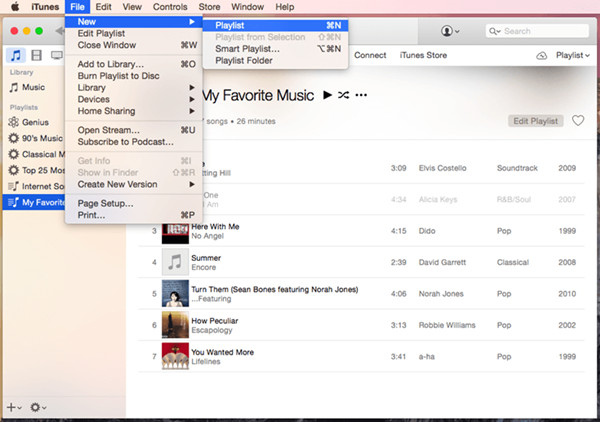
ステップ3: AMusicSoft YouTube Music Converterの出力フォルダに移動し、ダウンロードした曲とプレイリストを探します。それらをiTunesで作成したプレイリストにドラッグ&ドロップします。
パート4. YouTube Musicの曲をiTunesにダウンロードすることに関するよくある質問
Q1: iTunes ではどのようなオーディオ形式がサポートされていますか?
MP3、WAV、AAC、AIFF
Q2: YouTube から iTunes に音楽を入れるのは違法ですか?
一般的に、YouTubeから著作権のある音楽を明示的な許可なくダウンロードすることは違法です。ただし、YouTubeの曲が著作権フリーのMP3音楽であり、個人使用のみで、他のプラットフォームに再アップロードしたり、金銭的利益を得るために使用したりしない限り、iTunesにアップロードすることは許容されます。
Q3: モバイルを使用して、DRM なしで YouTube から音楽をダウンロードするにはどうすればよいですか?
このガイドで紹介したツールを使えば、YouTube MusicのDRMを解除し、iTunesを使ってモバイルデバイスに同期できます。AMusicSoft YouTube Music Converterは非常に安定しており、100%安全で、DRMフリーの曲をオリジナル品質で無料でダウンロードできます。
パート5。 概要
AMusicSoft YouTube Music Converterを使えば、YouTubeの曲をiTunesに取り込むのは簡単です。お気に入りの音楽をいつでもiTunesで聴き続けられるようになることを願っています。YouTube MusicからApple Musicに乗り換える予定がある場合は、YouTubeの曲をApple Musicに同期することもできます。さあ、何を待っているのですか?今すぐダウンロードしてコンピュータにインストールしてください!
人々はまた読む
 著者について
Robert Fabry は熱心なブロガーであり、テクノロジーに強い関心を持つ人物です。彼がヒントをいくつか共有することで、皆さんを魅了してくれるかもしれません。彼は音楽にも情熱を持っており、AMusicSoft で音楽に関する記事を執筆しています。