Como reproduzir Amazon Music no Chromebook (Guia 2026)
O Amazon Music é uma plataforma de streaming amplamente utilizada que oferece aos usuários acesso a milhões de músicas de diversos gêneros. No entanto, se você usa um Chromebook, a experiência com o Amazon Music pode ser um pouco limitada em comparação com o Windows ou macOS. Seja você um estudante, um trabalhador remoto ou um amante da música que usa o Chrome OS, este guia ajudará você a explorar todos os métodos para curtir o Amazon Music no seu Chromebook em 2026.
Este artigo aborda tudo, desde o uso do web player até o download do Amazon Music para reprodução offline. Também apresentaremos uma ferramenta eficiente para ajudar você a baixar e transferir o Amazon Music para o Chromebook facilmente.
Conteúdo do artigo: Usar o reprodutor da Web , Instalar aplicativo Android no Chromebook, Limitações da reprodução de música no Chromebook, Melhor maneira de baixar músicas do Amazon Music , Transferir músicas para o Chromebook, Conclusão
1. Use o Amazon Music Web Player no Chromebook
A maneira mais fácil de ouvir Amazon Music em um Chromebook é através do player web oficial. Este método não requer instalação e funciona bem para streaming.
Passos:
- Abra o navegador Chrome no seu Chromebook.
- Visite music.amazon.com.
- Efetue login com as credenciais da sua conta Amazon.
- Navegue por suas playlists, álbuns ou músicas e comece a transmitir.
Lembre-se de que o web player não oferece suporte ao download de músicas para uso offline no Chromebook.
2. Instale o aplicativo Amazon Music para Android no Chromebook
Se o seu Chromebook for compatível com aplicativos Android, você poderá baixar o aplicativo Amazon Music na Google Play Store.
- Abra a Play Store no seu Chromebook.
- Pesquise por "Amazon Music".
- Instale o aplicativo e entre com sua conta da Amazon.
Este método proporciona uma experiência mais parecida com a de um aplicativo, mas o download para reprodução offline ainda é restrito devido à proteção DRM.
3. Limitações da reprodução do Amazon Music no Chromebook
Embora os Chromebooks sejam versáteis, eles têm algumas limitações quando se trata de aplicativos de streaming de música:
- Os downloads do Amazon Music do aplicativo são protegidos por DRM e não podem ser acessados fora do aplicativo.
- Não há aplicativo oficial do Amazon Music para Chrome OS.
- A reprodução offline é difícil, a menos que você use uma ferramenta de terceiros.
4. Melhor maneira de baixar músicas da Amazon para reprodução offline no Chromebook
O método mais confiável é usar o AMusicSoft Amazon Music Converter . Essa ferramenta permite baixar músicas do Amazon Music em MP3, M4A, WAV ou FLAC e transferi-las facilmente para o seu Chromebook.
Aqui está como usar isso:
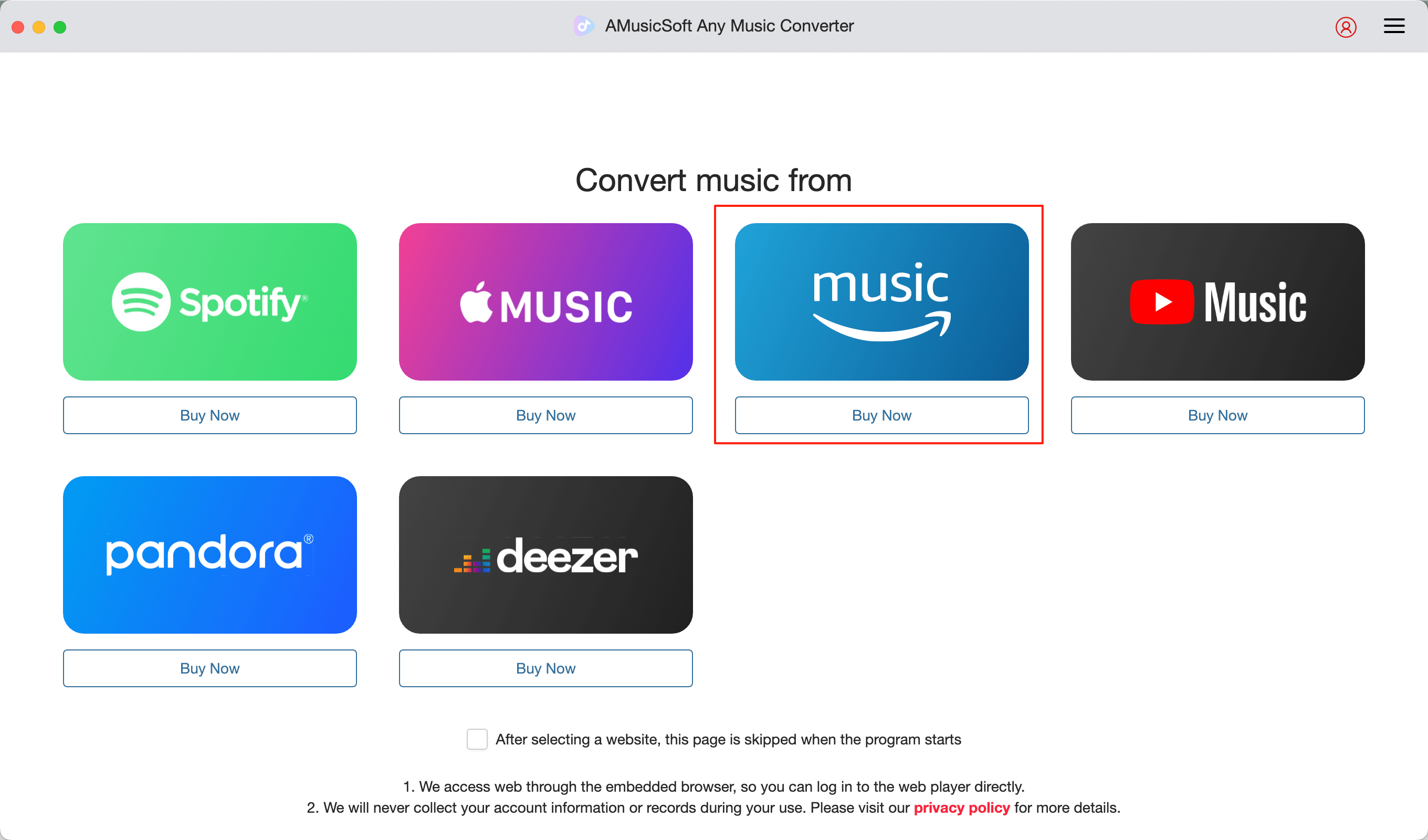
Passo 1. Inicie o AMusicSoft Amazon Music Converter e escolha Amazon Music como plataforma.
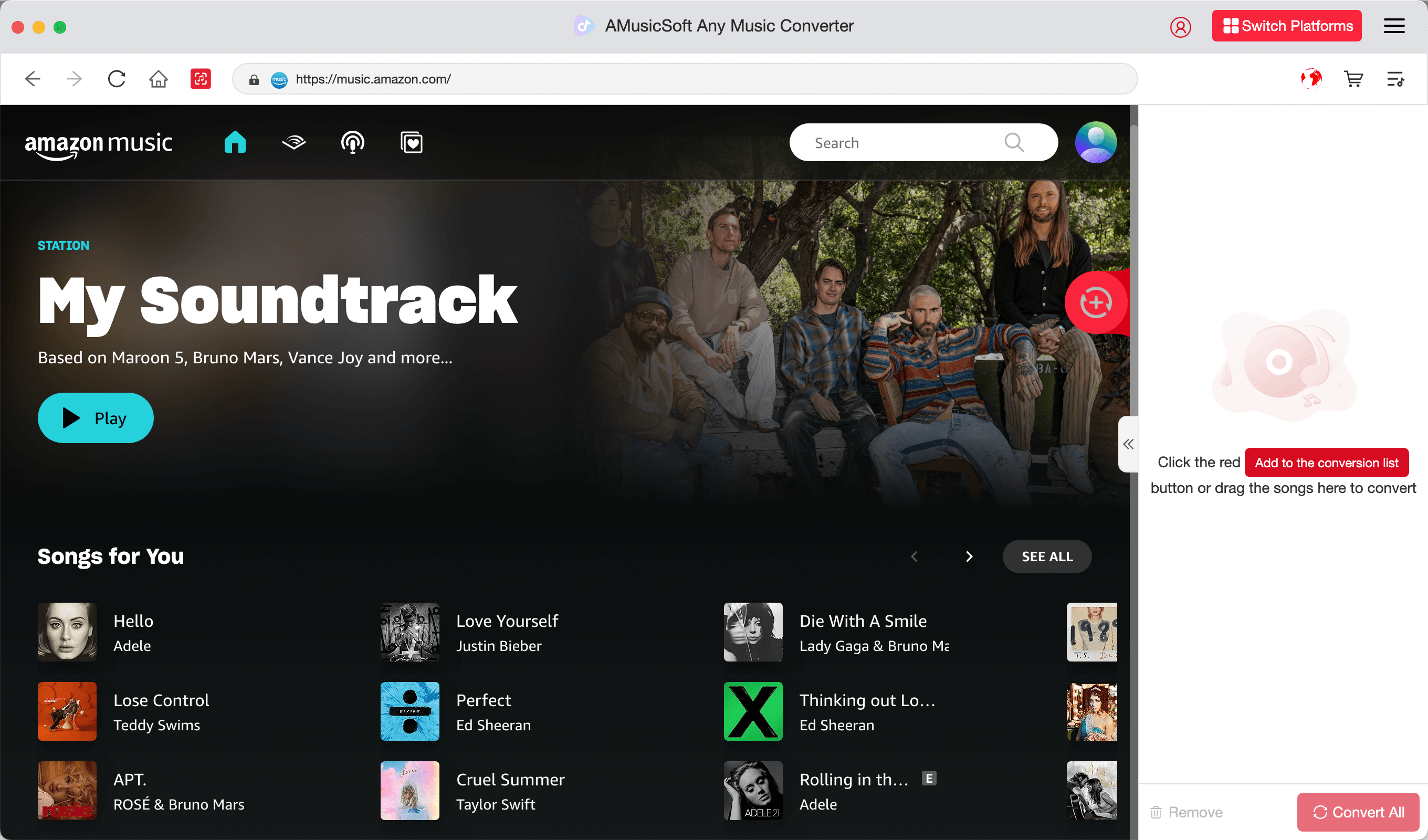
Passo 2. Faça login na sua conta da Amazon dentro do conversor e selecione as músicas, álbuns ou playlists que deseja baixar.
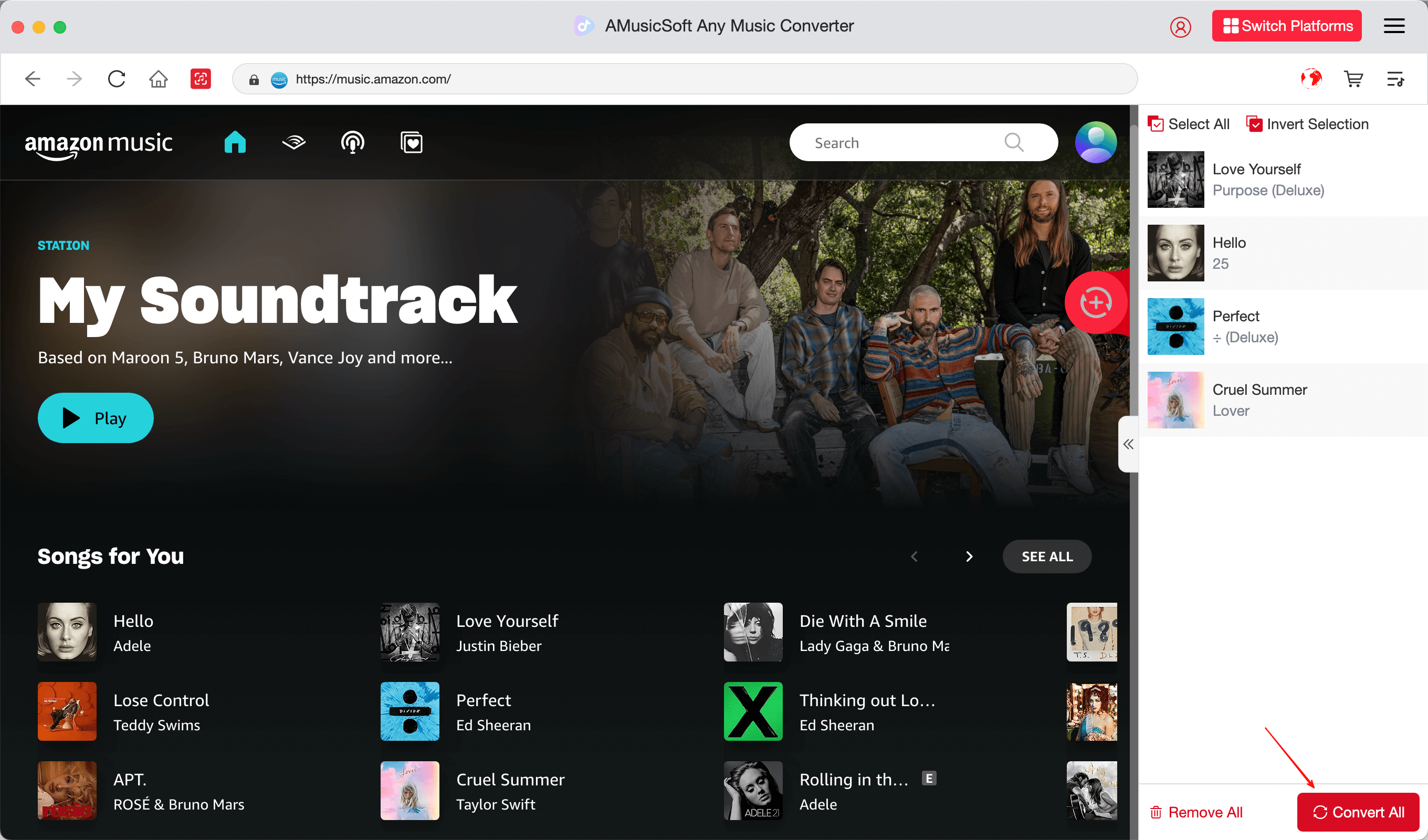
Passo 3. Defina o formato de saída (por exemplo, MP3), a qualidade e a pasta de destino. Em seguida, clique no botão "Converter" para começar.
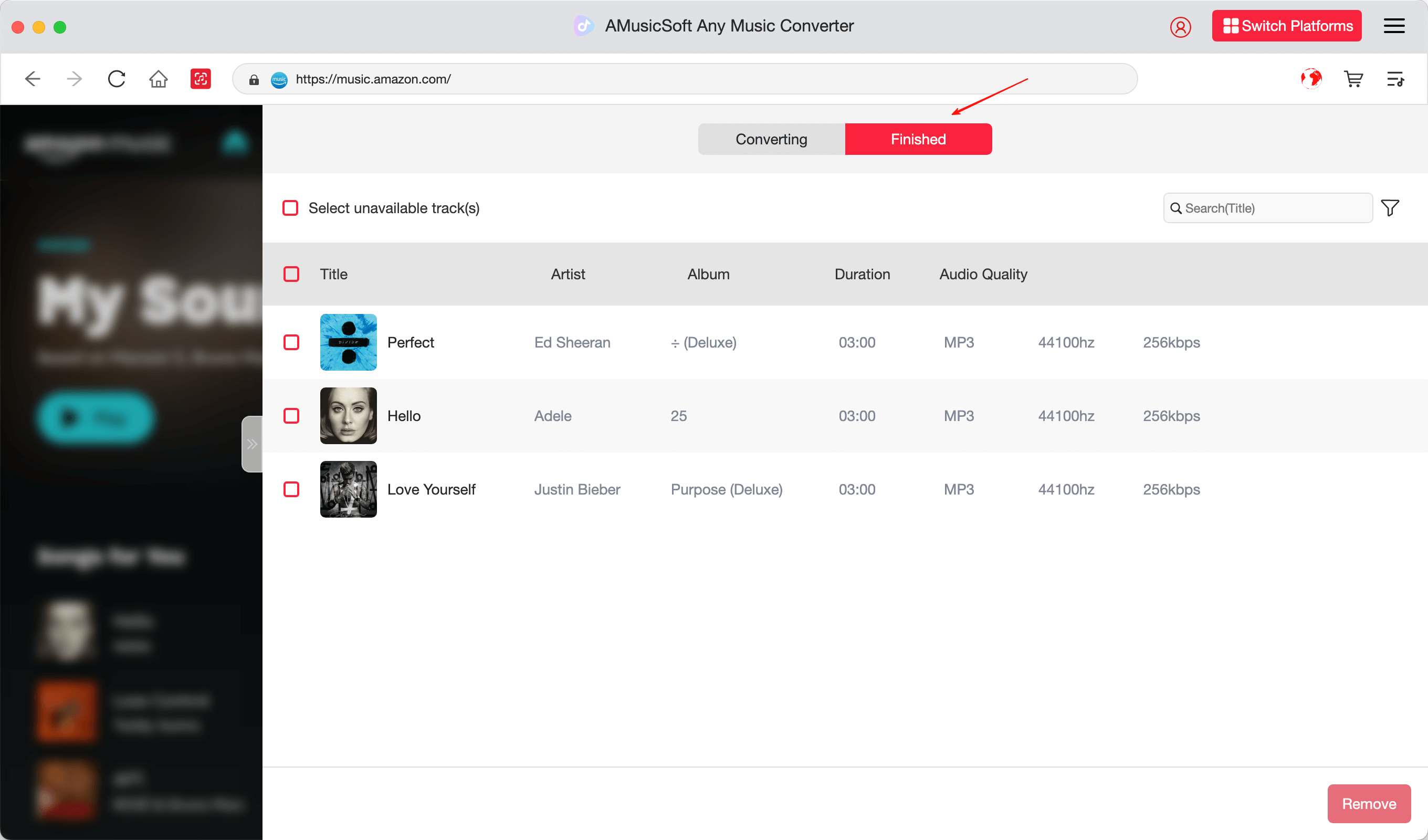
Passo 4. Ao concluir, clique no ícone "Histórico" para visualizar e acessar todos os seus arquivos baixados.
Experimente grátis Experimente grátis
Você também pode ler nosso guia completo sobre como baixar o Amazon Music para obter instruções mais detalhadas.
5. Transfira o Amazon Music baixado para o Chromebook
Depois de baixar as músicas do Amazon Music para seu PC ou Mac usando o AMusicSoft, é fácil movê-las para seu Chromebook.
- Use uma unidade USB ou um cartão SD para transferir os arquivos.
- Ou carregue-os no Google Drive e baixe-os no seu Chromebook.
- Agora você pode reproduzir as músicas usando qualquer reprodutor de mídia no Chromebook.
Quer ouvir Amazon Music offline em mais dispositivos? Confira nosso guia sobre como ouvir Amazon Prime Music offline.
Conclusão
Embora os usuários do Chromebook enfrentem limitações com o aplicativo oficial do Amazon Music, ainda existem maneiras eficazes de fazer streaming e até mesmo baixar músicas do Amazon Music. Usar o player web é rápido e fácil, mas o melhor método para ouvir offline é converter a música usando o AMusicSoft e transferi-la manualmente.
Com o AMusicSoft Amazon Music Converter, você pode ignorar restrições e aproveitar o controle total sobre sua biblioteca do Amazon Music no seu Chromebook, a qualquer hora e em qualquer lugar.
Você também pode se interessar pelos nossos guias sobre como transferir músicas do Amazon Music para o iTunes ou comparar o Amazon Music com o Spotify.
Perguntas Frequentes
P1: Posso baixar o Amazon Music diretamente para o meu Chromebook?
Não. O download direto não é suportado devido a restrições de DRM. Você precisa usar um conversor em um PC/Mac primeiro.
P2: O AMusicSoft Amazon Music Converter funciona no Chromebook?
O software funciona em Windows e macOS. Você precisará transferir os arquivos baixados para o seu Chromebook manualmente.
Q3: Existem outras ferramentas semelhantes ao AMusicSoft?
Sim, mas o AMusicSoft se destaca pelo seu desempenho rápido e pela alta qualidade de saída. Veja nossa análise dos melhores programas para baixar músicas do Amazon Music para conhecer alternativas.
As pessoas também leram
- Remoção de DRM do Amazon Music: como remover DRM do Amazon Music em 2026
- Análise do NoteBurner Amazon Music Converter 2026: vale a pena?
- Como tocar Amazon Music no carro | Guia 2026
- Como baixar músicas da Amazon em 2026 [Guia definitivo]
- Como transferir músicas da Amazon para o iTunes em 2026 [Guia completo]
- Como usar o Amazon Prime Music em 2026 [Guia completo]
- Como aproveitar o Amazon Prime Music offline em 2026
- Amazon Music vs Spotify em 2026: qual serviço de streaming é melhor?
 Sobre o autor
Robert Fabry é um blogueiro fervoroso e um entusiasta que gosta de tecnologia, e talvez ele possa contagiá-lo compartilhando algumas dicas. Ele também é apaixonado por música e escreveu para a AMusicSoft sobre esses assuntos.