Como obter o Apple Music On Fire Stick [2025 atualizado]
O Amazon Fire TV Stick, mais popularmente conhecido apenas como “Fire Stick”, foi projetado para se tornar um dispositivo de streaming. Se você conhece o Roku, o Fire Stick funciona quase da mesma forma com ele. Você também pode compará-lo a uma unidade flash USB que pode ser facilmente conectada à porta USB da sua televisão. Com a ajuda deste aparelho, sua televisão simples pode ser especial. De repente, pode se transformar em uma Smart TV, o que permitirá que você faça muitas coisas nela.
Uma das melhores coisas sobre isso é poder usar o Apple Music no Fire Stick , o que significa que você pode reproduzir músicas diretamente nesses dispositivos. Então, se você é um amante da música, com certeza vai adorar essa ideia. Aprenda abaixo como ativar o Apple Music no seu Fire Stick, desde a configuração e ativação até a reprodução de músicas.
Sumário Parte 1. O que é o Amazon Fire TV Stick? Parte 2. Como configurar o Apple Music no seu Fire Stick? Parte 3. Como reproduzir músicas do Apple Music no Amazon Fire TV Stick? Parte 4. Bônus: Como baixar músicas e playlists do Apple Music gratuitamente? Parte 5. Conclusão
Parte 1. O que é Amazon Fire TV Stick?
Se você adora assistir a filmes ou séries de TV famosas em serviços como Netflix ou YouTube, o Amazon Fire Stick é uma ótima opção. Além dos recursos já mencionados, vamos listar mais algumas das melhores funcionalidades que o Fire Stick oferece.
- O Fire Stick pode disponibilizar mais canais na sua televisão. Pode somar milhares a mais, incluindo até mesmo os canais que você não conhece. Observe que, se você planeja acessar filmes e programas de programas baseados em assinatura, como o Netflix, certifique-se de obter a assinatura com antecedência e de fazer login antes de tentar assistir.
- Você encontrará um controle remoto no Fire Stick embutido, que também vem com um microfone.
- O suporte Alexa também está presente no dispositivo, o que é realmente útil ao fornecer comandos.
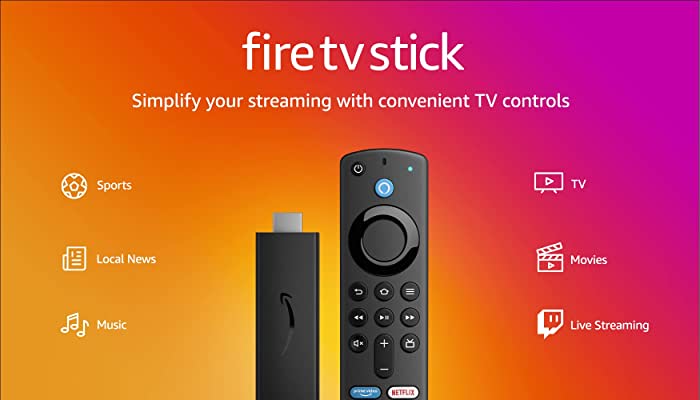
Outra coisa importante a observar é que os dispositivos da Amazon, agora incluindo o Fire TV Stick, são capazes de acessar músicas de plataformas de streaming como o Apple Music. Com esse pensamento, você pode definitivamente curtir o Apple Music on Fire Stick no conforto de sua casa. Mas é claro que há coisas para saber e se preparar antes de prosseguir. Se você conhece esse conceito, continue lendo e veja na próxima parte.
Parte 2. Como configurar o Apple Music no seu Fire Stick?
Reproduzir músicas do Apple Music no Fire Stick não é possível por padrão. Ou seja, o acesso direto ao serviço não é permitido, pois o Apple Music não é compatível com o dispositivo. Felizmente, ainda existe uma maneira de curtir o Apple Music no Fire Stick: usando a Amazon Alexa . Mesmo que o aplicativo não esteja originalmente incluído nos recursos do Fire Stick, você ainda pode ouvir suas playlists favoritas aprendendo a usar o aplicativo Alexa.
Veja como você pode ativar o Apple Music no seu Amazon Fire TV Stick usando o Alexa Mobile App.
- Vá em frente e clique no ícone do aplicativo Alexa instalado para iniciá-lo. Selecione a guia Mais e escolha Habilidades e Jogos.
- Aperte o ícone da lupa a seguir, que representa a função Pesquisar e digite Apple Music.
- Depois de ver os resultados, clique em Apple Music e ative-o simplesmente pressionando o botão Ativar.
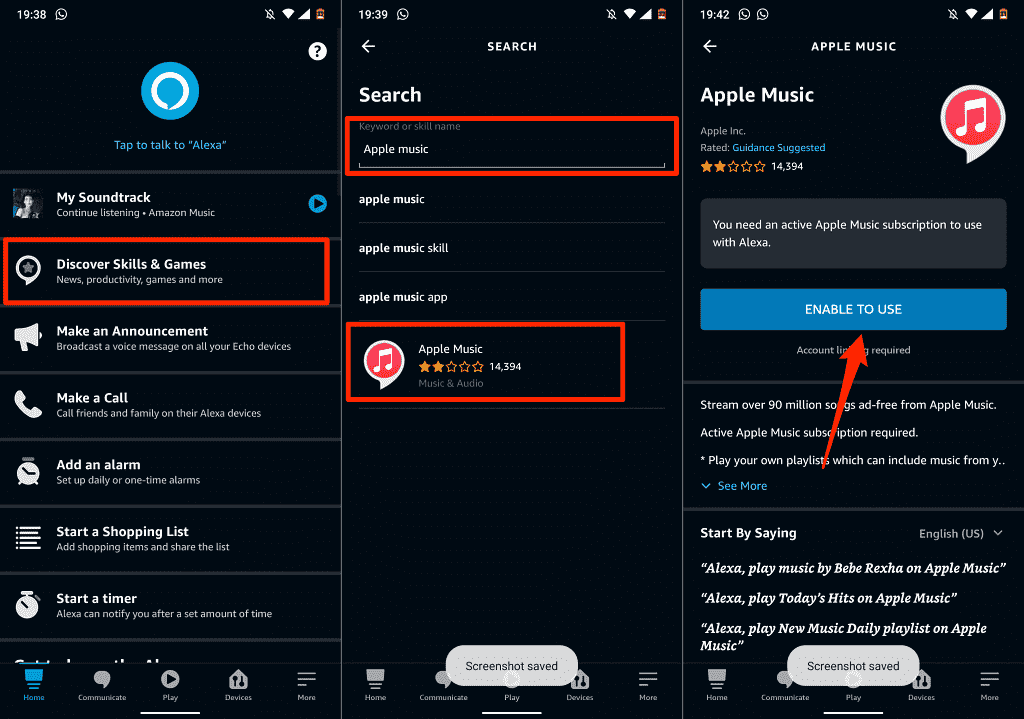
- Navegue até Configurações, toque na opção Vincular conta, escolha o navegador desejado e forneça sua senha de ID Apple.
- Um código de dois fatores será enviado ao seu dispositivo Apple, que você deverá fornecer na próxima janela. Toque em Permitir e Fechar.
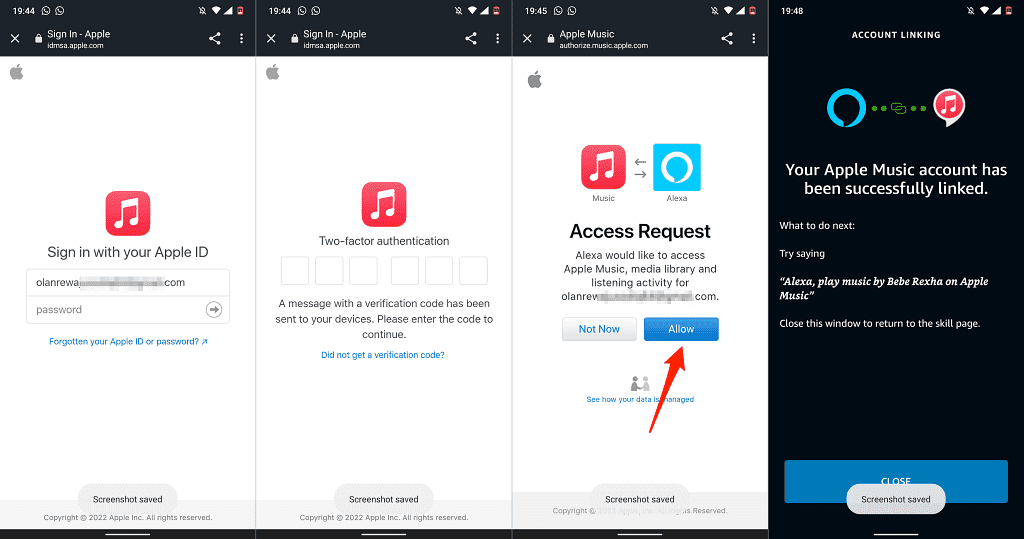
Por fim, curtir as músicas do Apple Music no Fire Stick agora estará disponível por meio do aplicativo Alexa.
Parte 3. Como transmitir músicas da Apple no Amazon Fire TV Stick?
Depois de concluir o procedimento acima com sucesso, verifique se sua conta do Apple Music também já está conectada ao aplicativo. Se estiver tudo pronto, veja abaixo como aproveitar o Apple Music no Fire Stick.
- Pegue seu Fire Stick, inicie-o e conecte-o à TV.
- Ative o microfone embutido no controle remoto do seu Fire Stick para acessar o Alexa. Como alternativa, se você tiver um aplicativo Fire TV instalado em seu dispositivo, poderá usá-lo para ativar o microfone.
- Depois disso, diga “Alexa, toque Apple Music”.
- Segundos depois, as músicas do Apple Music serão reproduzidas no seu dispositivo. Como isso é muito geral, o Alexa apenas selecionará uma música aleatória em sua coleção. Mas se você disser “Alexa, reproduza o nome do artista/gênero/álbum/título da música/, ele será reproduzido especificamente.
- Com os comandos vistos disponíveis no seu controle remoto Fire TV, você poderá pausar, reproduzir e fazer muito mais funções enquanto curte suas músicas no Fire Stick.
Parte 4. Bônus: como baixar músicas e listas de reprodução da Apple gratuitamente?
Baixar faixas de música, listas de reprodução e álbuns é fácil e rápido, especialmente se você tiver uma assinatura no Apple Music. Agora, deixe-me dar uma dica se você estiver apenas usando gratuitamente ou se estiver prestes a cancelar sua assinatura.
Além de reproduzir o Apple Music no Fire Stick, você também pode aproveitar o serviço em outros dispositivos. Isso é possível usando o AMusicSoft Apple Music Converter , que funciona como um programa para baixar e converter músicas. Assim, depois de baixar e instalar essa ferramenta no seu dispositivo, você poderá acessar todas as suas músicas favoritas e reproduzi-las em qualquer dispositivo. Mesmo sem assinatura, você poderá continuar ouvindo offline ou online. Lembre-se: essa sessão será ilimitada e não poderá ser interrompida.
Falando mais sobre o AMusicSoft Apple Music Converter, ele possui uma velocidade de conversão notável, 16 vezes mais rápida. Só isso já garante resultados no menor tempo possível. Todos os arquivos convertidos têm qualidade garantida, sem nenhuma diferença em relação às cópias originais. Outro ponto importante é que o AMusicSoft também remove o DRM das músicas do Apple Music . Você pode transferir os arquivos convertidos de um dispositivo para outro sem problemas. Por fim, ele suporta diversos formatos, como MP3, FLAC, WAV, AAC, AC3 e M4A. Você pode reproduzi-los não apenas no Fire TV Stick, mas também adicionar músicas do Apple Music ao Final Cut Pro . Além disso, você pode reproduzir as músicas convertidas em qualquer dispositivo e reprodutor de música.
Siga o guia para reproduzir músicas do Apple Music em qualquer dispositivo via AMusicSoft Apple Music Converter.
Download grátis Download grátis
Passo 1. Baixe e instale o aplicativo no site oficial. Abra-o e adicione os arquivos de música da maçã ao programa. Você também pode esperar pela sincronização automática.

Passo 2. Selecione o formato de saída compatível com os formatos PS4. Em seguida, escolha a pasta de saída em seu computador.

Etapa 3. Navegue até o final da página e clique no botão converter e aguarde a conclusão do processo.

Passo 4. Agora transfira as músicas para o seu computador e o reprodutor de mídia que você deseja transmitir.
Parte 5. Conclusão
Ouvir Apple Music no Fire Stick é algo que a maioria das pessoas adoraria, especialmente se gostam de música e de dispositivos Amazon. Felizmente, foi criada uma maneira definitiva de tornar isso possível. Veja o procedimento detalhado acima para saber como fazer. Além disso, se você deseja curtir o Apple Music não apenas no seu Fire Stick, mas também em outros dispositivos não autorizados, pode usar o AMusicSoft Apple Music Converter . Basta acessar o site oficial e baixar a ferramenta para explorar seus recursos, principalmente para download e conversão.
As pessoas também leram
- Apple Music Guide: Como baixar uma música para o seu telefone?
- Como baixar o iTunes no Windows XP? [Atualização de 2024]
- Descubra como usar o iTunes para ver toques!
- Como baixar músicas para o seu iPod: um guia detalhado
- Resolvido: Problema acinzentado do iTunes para criar uma nova lista de reprodução
- Como você exclui uma música das listas de reprodução do iTunes? É fácil!
- Principais maneiras de corrigir o Apple Music não sincronizando entre dispositivos
- Vamos aprender maneiras de mover a biblioteca do iTunes!
 Sobre o autor
Robert Fabry é um blogueiro fervoroso e um entusiasta que gosta de tecnologia, e talvez ele possa contagiá-lo compartilhando algumas dicas. Ele também é apaixonado por música e escreveu para a AMusicSoft sobre esses assuntos.