Principais maneiras de corrigir o problema do Apple Music que não está baixando todas as músicas
O problema de o Apple Music não baixar todas as músicas geralmente é causado por fatores comuns, como uma conexão de internet ruim ou um servidor fora do ar. Como essas causas não são constantes e não ocorrem o tempo todo, descobrir o motivo real é a melhor solução.
Por alguma razão por que suas músicas não são baixadas no Apple Music, felizmente, houve vários métodos de solução de problemas introduzidos sobre como resolvê-lo. Todos eles serão listados e explicados a seguir.
Sumário Parte 1. Por que o Apple Music não está baixando músicas? Parte 2. Como corrigir o problema de download de músicas no Apple Music? Parte 3. Melhor maneira de corrigir o problema de download de músicas no Apple Music Parte 4. Resumo
Parte 1. Por que o Apple Music não está baixando músicas?
Como mencionado acima, há muitos motivos possíveis para o Apple Music não baixar músicas. Com isso dito, você deve ampliar seus pensamentos sobre as possibilidades.
Além da rede, também é possível que você esteja apenas com falta de espaço de armazenamento e que seu dispositivo não aceite mais novos downloads. Também pode ser sobre as configurações do iCloud e do Music. Se houver erros ocorrendo nessas configurações, você já deve esperar que o Apple Music não baixe todas as músicas provavelmente será encontrado.
Se você também estiver usando um ID Apple diferente do que usou para obter sua assinatura, poderá ter problemas ao baixar músicas. Não apenas em procedimentos de download, mas também em outros processos. Bugs e falhas que aparecem no dispositivo e no aplicativo também podem ser fatores suspeitos desse problema. Mesmo os erros nas configurações do seu telefone são possíveis causas.
Esses são apenas alguns dos fatores mais comumente experimentados pelos usuários. Definitivamente, existem mais fatores a serem considerados e você certamente os descobrirá ao usar o serviço.
Parte 2. Como consertar o Apple Music que não está baixando músicas?
Veja a lista abaixo das correções mais comuns para o problema do Apple Music não baixar todas as músicas. Considere tentar outras soluções também, especialmente se a tentativa anterior não foi eficaz. Isso também é para garantir que o problema seja corrigido, pois a raiz principal do problema não foi identificada com certeza.
Solução 1: Verifique sua conexão com a Internet
Ao baixar músicas do Apple Music no seu computador ou outros dispositivos, é sempre necessária uma conexão com a internet. Você não conseguirá prosseguir se não tiver uma rede estável e rápida. Você pode usar o Wi-Fi ou os dados móveis, dependendo da disponibilidade, mas se escolher a primeira opção, certifique-se de que o aplicativo Apple Music esteja autorizado a acessar esse tipo de rede.
Solução 2: verifique o aplicativo Apple Music ou iTunes e reinicie-o
Se você seguiu tudo certo e também está conectado à Internet, o problema de sua música não ser baixada no Apple Music pode ser causado por um fator diferente. É possível que seu aplicativo iTunes ou Apple Music esteja com defeito.
Para verificar se houve alguma diferença, você pode forçar o encerramento do aplicativo e reiniciá-lo abrindo-o novamente. Em computadores, você pode fazer isso acessando o Gerenciador de Tarefas do Windows ou a opção "Forçar Encerrar". Em dispositivos iOS, basta deslizar o dedo de baixo para cima na tela para exibir os aplicativos em execução em segundo plano. Deslize o dedo para cima no aplicativo Apple Music para fechá-lo.
Solução 3: ativar a biblioteca de músicas do iCloud
Um dos melhores recursos do Apple Music diz respeito à biblioteca do iCloud Music. Esse recurso é introduzido para permitir que seus usuários sincronizem toda a sua coleção em vários dispositivos. Agora, se você carregou itens com antecedência e planeja baixá-los, verifique se está ativado para evitar que o Apple Music não baixe todas as músicas.
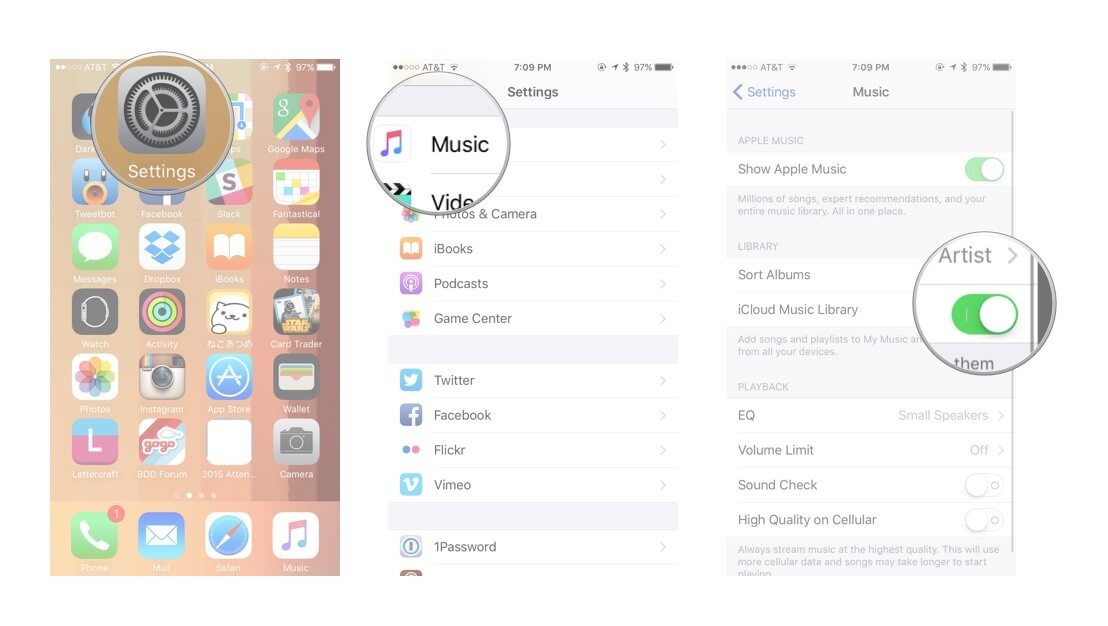
Siga as etapas abaixo para ativar sua biblioteca de músicas do iCloud.
- Navegue até a seção Configurações.
- Nas opções mostradas, escolha Música. Depois de fazer isso, você poderá ver a opção iCloud Music Library.
- Logo após, você verá seu status atual, se está habilitado ou não. Se não, basta mudar o botão oposto para ligá-lo.
Solução 4: verifique o espaço de armazenamento do seu dispositivo
Se o seu dispositivo usado estiver lidando com mais do que sua capacidade máxima, é normal encontrar problemas como o Apple Music não baixando músicas. Um espaço de armazenamento insuficiente não permitirá que novos downloads sejam salvos.
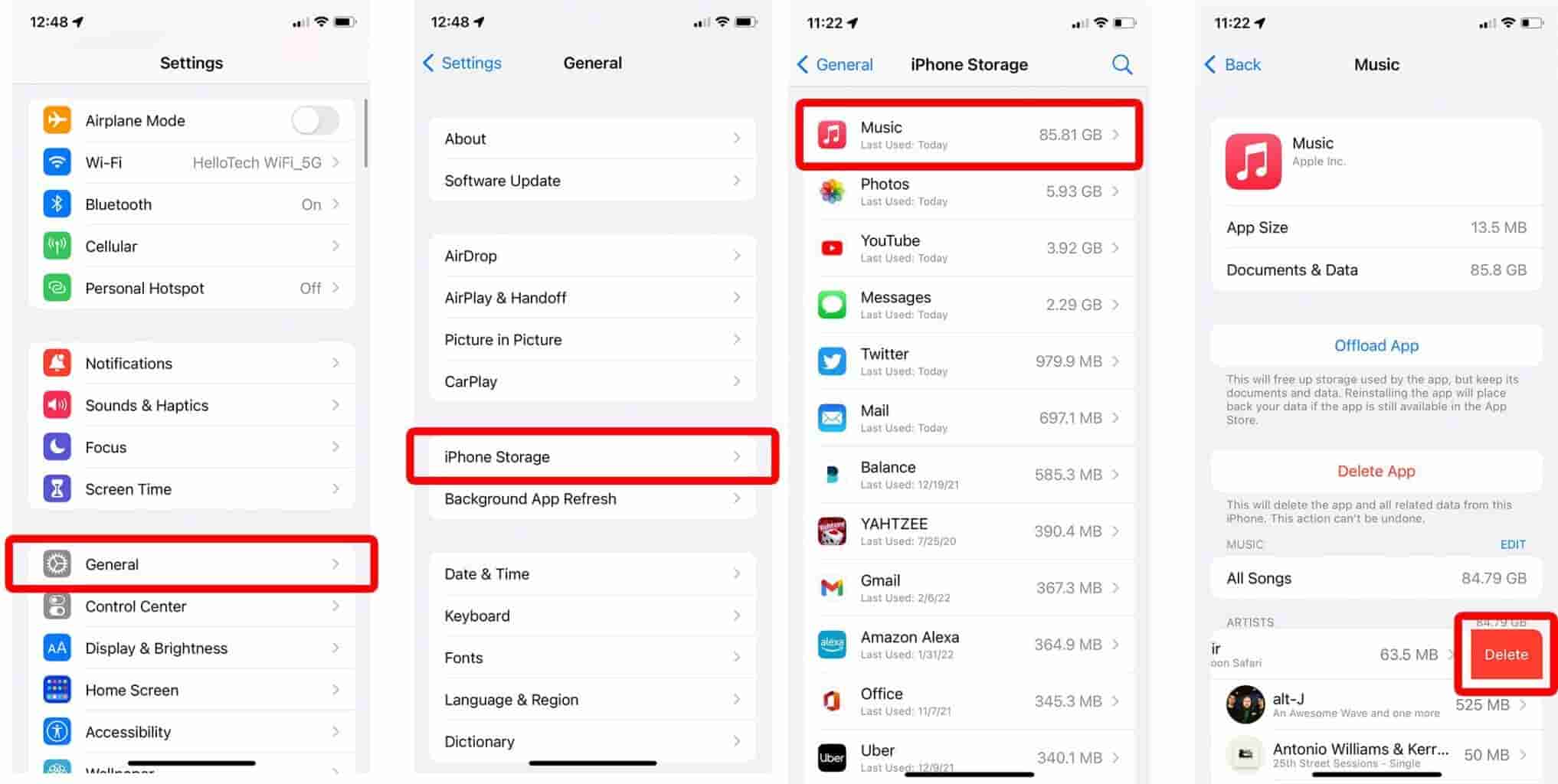
Você pode verificar o status atual do armazenamento do seu dispositivo e excluir arquivos indesejados ou desnecessários para aceitar mais downloads em seu sistema. Para fazer isso, você pode seguir o procedimento abaixo.
- Vá para Configurações > Geral do seu dispositivo.
- Você deve seguir para a página de visão geral do armazenamento do iPhone para ver o resumo do espaço total consumido por todos os seus arquivos e quanto resta para novos downloads.
- Selecione Música, a partir daqui, considere excluir os arquivos de música que não são mais importantes.
Solução 5: saia e entre no Apple Music
O recurso Modo Offline do Apple Music está disponível apenas para assinantes. Quem possui assinatura não poderá baixar e reproduzir músicas offline. Para cada download, é necessário um ID Apple válido , que será o principal meio para que o download seja concluído. Portanto, certifique-se de estar usando o ID Apple correto. Há também casos em que o ID Apple se desconecta do servidor, causando erros no download de todas as músicas pelo Apple Music.
Para corrigir esse problema, basta sair e entrar no Apple Music novamente.
- No dispositivo usado, vá para a janela Configurações e clique na opção que contém seu nome e ID Apple.
- Uma pequena janela aparecerá na parte inferior, onde você pode ver o botão Sair.
- Toque neste botão e tente entrar novamente. Certifique-se de que é o correto
Identificação da Apple. - Alguns minutos depois, abra o aplicativo Apple Music novamente e continue baixando outros arquivos. Verifique se o processo de download está indo bem agora.
Solução 6: Atualize o aplicativo Apple Music
Uma maneira de evitar que o Apple Music não baixe músicas volte a acontecer é atualizar o próprio aplicativo. Bugs e falhas estão aparecendo no aplicativo porque ele está muito desatualizado para realizar novas tarefas, como download.
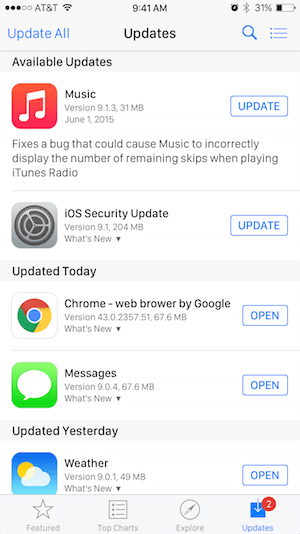
Para atualizar, consulte o procedimento abaixo.
- Acesse a App Store ou a Google Play Store.
- Na barra de pesquisa, digite Apple Music.
- Nos resultados mostrados, veja se há um botão Atualizar que apareceu. Isso significa que uma nova versão do aplicativo foi lançada.
- Toque no botão Atualizar e aguarde até que esteja completo.
Solução 7: peça ajuda à equipe de suporte
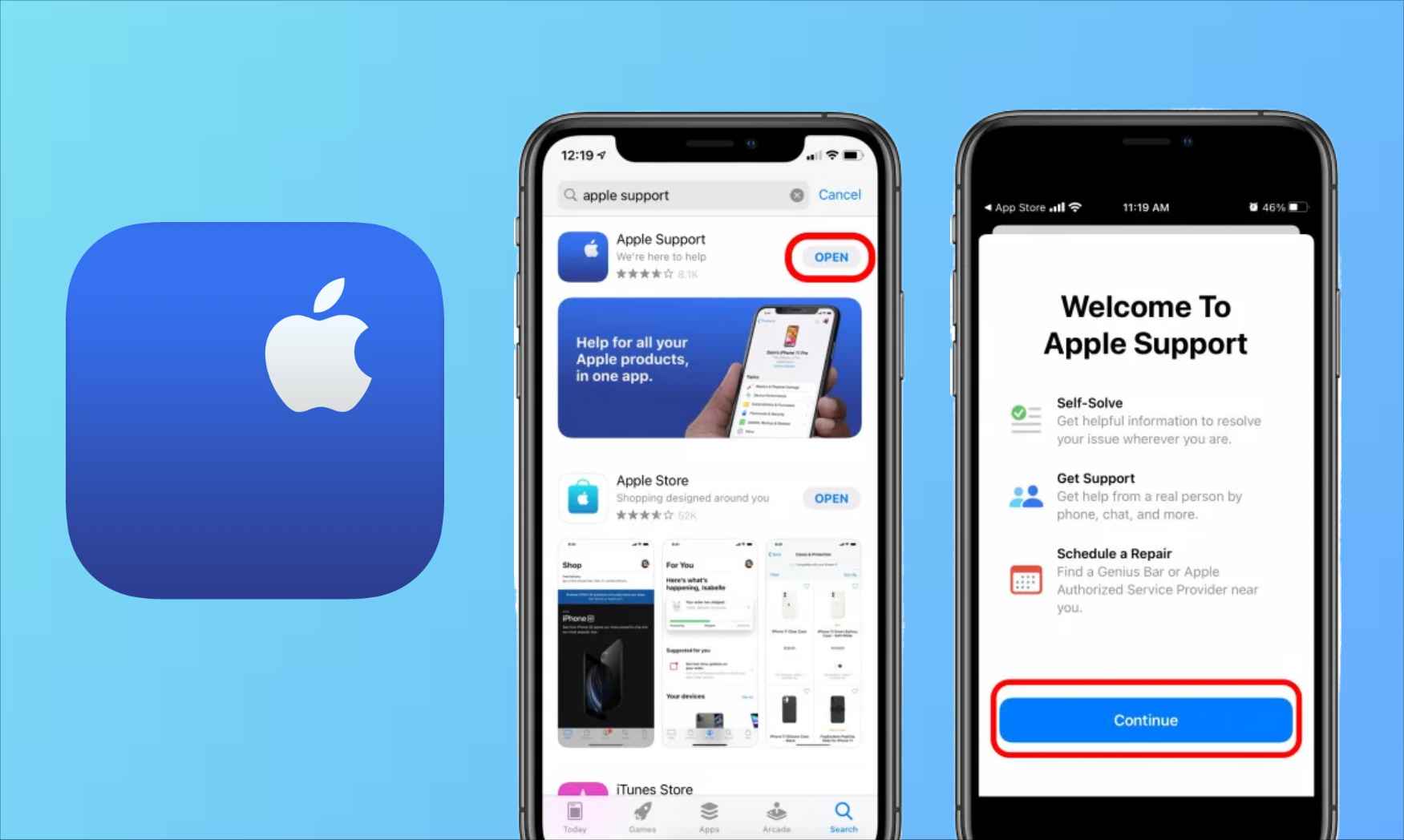
É muito possível que, mesmo depois de fazer todas as correções sugeridas acima, você ainda encontre o problema de o Apple Music não baixar músicas e isso não possa ser resolvido permanentemente. Ou seja, pode acontecer de novo e de novo. Se for esse o caso, basta pedir ajuda à equipe de suporte. Depois de enviar seu relatório, a equipe examinará o erro e verificará no servidor se há problemas ou não. Eles também ajudarão você a corrigir o problema o mais rápido possível.
Parte 3. Melhor maneira de corrigir o problema de download de músicas do Apple Music
A melhor maneira de resolver o problema do Apple Music não baixar todas as músicas é baixá-las diretamente no seu dispositivo e acessá-las sem precisar do aplicativo Apple Music. A questão é: como isso é possível? Para salvar as faixas e playlists, você pode usar o AMusicSoft Apple Music Converter.
O AMusicSoft Apple Music Converter é o melhor entre os diversos programas disponíveis. Ele remove o DRM de músicas, podcasts e arquivos comprados no iTunes. Além da remoção de DRM do Apple Music , esta ferramenta também converte faixas para os formatos MP3, FLAC, WAV, AAC, AC3 e M4A. Após a conversão, você poderá reproduzir seus arquivos em qualquer dispositivo. E fique tranquilo, os arquivos convertidos terão a melhor qualidade de áudio.
Você pode obter os resultados no menor tempo possível através da conversão 16x mais rápida e velocidade de download que o AMusicSoft tem. Com o AMusicSoft Apple Music Converter, a conveniência e a facilidade de uso são definitivamente garantidas. Vamos verificar abaixo o procedimento detalhado sobre como usar esta ferramenta.
- Comece com o download e a instalação do AMusicSoft Apple Music Converter do site do próprio AMusicSoft. Após a instalação, você pode iniciá-lo para adicionar as faixas de música.
Download grátis Download grátis
- Ao enviar arquivos, basta marcar a caixa antes de cada música selecionada.

- Ajuste as configurações de conversão e escolha o formato de saída a ser usado.

- Em seguida, pressione o botão Converter para iniciar a conversão.

- Depois de um tempo, os resultados estarão disponíveis para serem salvos.
Parte 4. Resumo
Os problemas que podem surgir ao usar o Apple Music variam de acordo com os fatores e condições. Portanto, se você estiver com problemas para baixar todas as músicas do Apple Music, as possíveis causas estão discutidas acima. Todas as soluções apresentadas são eficazes e valem a pena. Mas, é claro, você ainda precisa buscar a melhor opção, e essa é a AMusicSoft Apple Music Converter.
As pessoas também leram
- O guia completo sobre como comprar uma música no iTunes
- Como baixar músicas do One Direction: um guia para você
- Como obter o download gratuito de músicas clássicas de Natal em MP3
- Guia sobre como ativar/desativar a biblioteca de música do iCloud
- Como alterar um tipo de arquivo de música
- O que devo fazer se eu excluir acidentalmente minha lista de reprodução?
- Dicas sobre como aproveitar o Apple Music em vários dispositivos
- Como adicionar música ao Final Cut Pro da Apple Music
 Sobre o autor
Robert Fabry é um blogueiro fervoroso e um entusiasta que gosta de tecnologia, e talvez ele possa contagiá-lo compartilhando algumas dicas. Ele também é apaixonado por música e escreveu para a AMusicSoft sobre esses assuntos.