Apple Music no Roku: coisas que você precisa saber
Hoje em dia, com tantas inovações disponíveis, como o Apple Music no Roku , é importante ter uma ideia do que é um dispositivo tão popular. E se você ainda não ouviu falar do Roku, ele é um dos reprodutores de mídia digital mais populares da atualidade. É um pequeno aparelho que você conecta à sua televisão para poder assistir a programas de TV, filmes recentes e populares, ouvir música, acessar o YouTube, Netflix , Pandora, Spotify e muito mais.
Se você é fã do Apple Music, ficaria desapontado ao saber que ele não está incluído na lista. Ainda é porque a Apple Music é tão protetora de suas músicas, que sempre parece impossível desfrutar de músicas da Apple Music usando outros canais além dos permitidos pela Apple.
Neste artigo, aprenderemos coisas sobre o Apple Music no Roku, bem como as maneiras que podemos usar para reproduzir músicas do Apple Music usando outros meios. Se você também gosta de Apple Music e queria saber como é possível ouvi-lo não apenas usando os meios permitidos pela Apple, este artigo o ajudará muito.
Sumário Parte 1. Posso usar o Apple Music no Roku? Parte 2. Como reproduzir o Apple Music no Roku? Parte 3. Uma maneira alternativa de reproduzir o Apple Music no Roku. Parte 4. Resumindo tudo
Parte 1. Posso obter o Apple Music no Roku?
Bem, a tecnologia hoje nunca deixou de nos dar todas as chances a nosso favor. A partir de maio de 2022, agora você pode ver o Apple Music na Roku Channel Store. Após o lançamento do Apple Music, a referida plataforma se tornou um dos melhores canais de música que você pode tentar acessar no Roku. Com todos os bons recursos que o Roku possui, você gostará e desejará ter o Apple Music no Roku. Antes de continuar aprendendo a tocar o aplicativo Apple Music no Roku, primeiro você deve aprender como se inscrever no Apple Music, veja os detalhes abaixo.
- Abra seu computador pessoal e prossiga para o site oficial da Apple Music.
- Toque na opção “Experimente grátis” que você verá na parte inferior direita da interface.
- Em seguida, escolha “Inscreva-se com o novo ID Apple” caso você não tenha um. Ou você também pode escolher a opção “Já tem um ID Apple? Entrar." opção caso você já tenha sua própria conta Apple.
- Em seguida, comece a escolher o “Método de pagamento” e prossiga para o processo de pagamento da sua assinatura do Apple Music.
Você também deve ser notificado de que deve pagar 9.99 dólares por mês depois de prosseguir com a assinatura. Por outro lado, você receberá um mês de acesso gratuito às músicas no Apple Music. Você só precisa esperar até que todo o processo termine, para que você possa finalmente curtir as músicas que adora da Apple Music.
Parte 2. Como transmitir músicas da Apple no Roku?
Na próxima parte do artigo, falaremos sobre o processo de como você pode finalmente aproveitar o Apple Music no Roku. Discutiremos as etapas e os procedimentos corretos para que você possa desfrutar com sucesso de todas as músicas que deseja do Apple Music, além de aproveitar os outros melhores recursos do Roku. Vamos aprender como podemos transmitir ou adicionar o aplicativo Apple Music no Roku abaixo.
- Na tela inicial da sua TV Roku, vá para “Streaming Channels”.
- Em seguida, desça até ver "Pesquisar canais". O teclado na tela aparecerá no lado direito. Digite Apple Music e procure por ele.
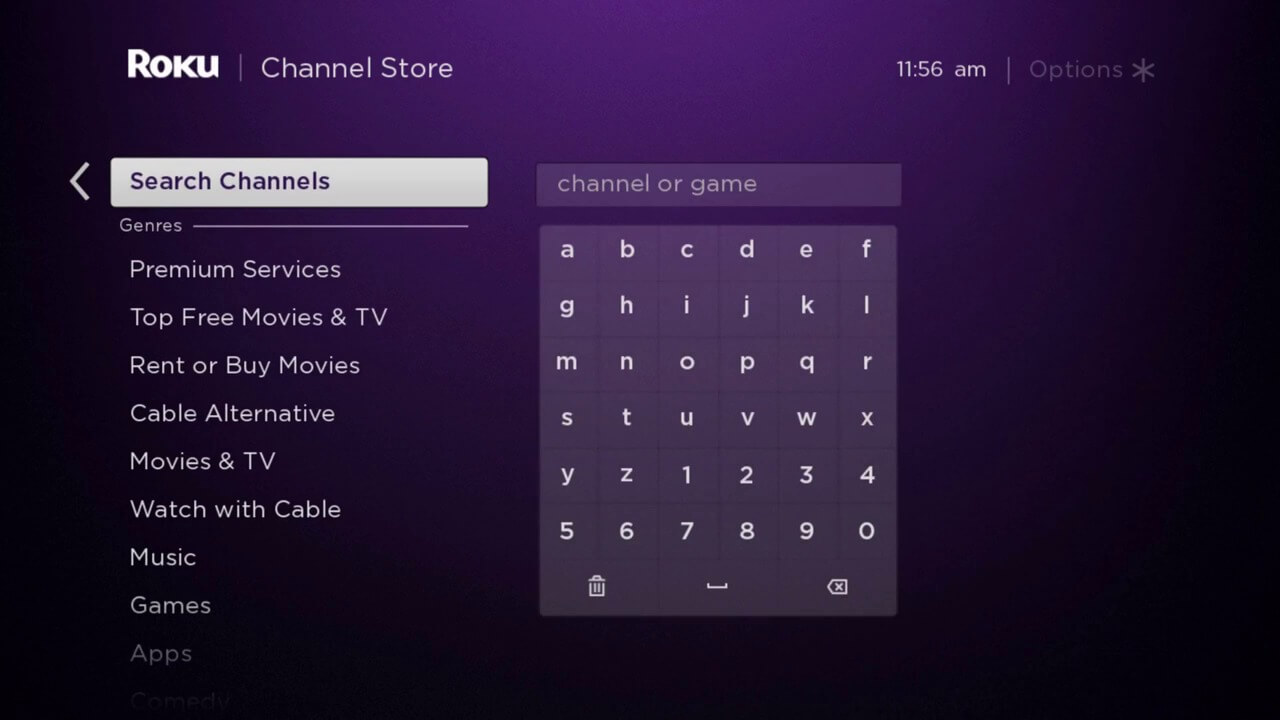
- Selecione o aplicativo Apple Music nos resultados da pesquisa.
- Toque na guia "Adicionar canal" e comece a adicionar o aplicativo Apple Music à sua TV Roku.
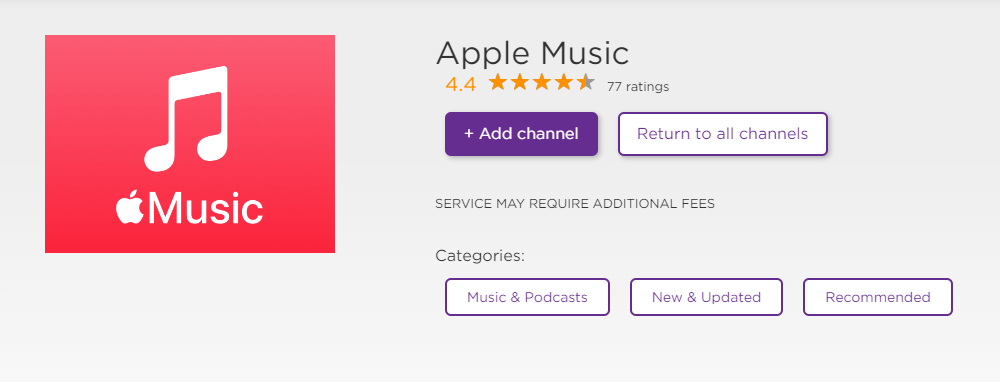
- Em seguida, toque em “Ir para o canal” e abra o aplicativo Apple Music.
- Em seguida, você será solicitado a inserir suas credenciais de ID Apple para poder fazer login na sua conta.
- E agora você pode começar a escolher qualquer música que deseja ouvir e se divertir ouvindo-as na sua TV Roku.
Parte 3. Uma maneira alternativa de transmitir músicas da Apple no Roku.
Além do método que compartilhamos no artigo anterior, existem outras maneiras de aproveitar as músicas do Apple Music no Roku. Compartilharemos com você algumas das maneiras alternativas de transmitir o Apple Music no Roku.
Através do AMusicSoft Apple Music Converter
Se você está procurando a melhor ferramenta para transmitir Apple Music gratuitamente no Roku, temos o AMusicSoft Apple Music Converter . Esta ferramenta é um conversor profissional que converte arquivos até 16 vezes mais rápido do que os conversores básicos disponíveis no mercado. Além de converter seus arquivos com eficiência, você também pode usá-la para remover a proteção DRM (Gerenciamento de Direitos Digitais), que controla e impede a venda ou o uso indevido de músicas do Apple Music.
A proteção DRM mencionada geralmente é removida após o processo de conversão. Isso permite que os usuários obtenham uma cópia digital de suas músicas favoritas. Depois de obterem uma cópia do arquivo, eles podem transferi-la para qualquer dispositivo que desejarem. Além disso, você ainda pode manter suas músicas do Apple Music mesmo após cancelar a assinatura. Muitos formatos são suportados, incluindo AC3, MP3, M4A, FLAC e muitos outros. Essa ferramenta pode aumentar sua produtividade e ajudar você a economizar tempo, esforço e energia.
Esta ferramenta é compatível com seus computadores Mac e Windows e também é muito fácil de usar. Vamos ver como podemos usar o AMusicSoft Apple Music Converter para converter nossas músicas mais amadas para formatos de arquivo mais versáteis que podemos transmitir imediatamente para nossa conta Roku sem encontrar qualquer tipo de atraso ou problema.
PASSO 1. Inicialmente, você precisa pegar seu computador pessoal e baixar e instalar o AMusicSoft Apple Music Converter nele.
Download grátis Download grátis
PASSO 2. Agora você também pode começar a escolher as músicas que você queria converter. Com o uso do AMusicSoft Apple Music Converter, você pode escolher quantas músicas quiser.

PASSO 3. Agora, você deve escolher qual tipo de formato deseja ter como formato de arquivo de saída. Você também tem que determinar onde você vai salvar todas as suas saídas. Você precisa criar uma pasta e renomeá-la com base em como deseja, também ajudará a identificar facilmente a localização dos arquivos.

PASSO 4. E para o último passo, escolha “Converter”, e então o processo de conversão de seus arquivos prosseguirá. Você terá que esperar alguns minutos até que todos os arquivos escolhidos sejam convertidos.

Através do uso de espelho de tela
Outro método para transmitir o Apple Music no Roku é espelhar a tela do computador no dispositivo Roku TV. Isso é possível pelo protocolo Miracast suportado por computadores Windows e Roku TV (Observação: isso funciona apenas em computadores Windows, não Mac ou Linux). Vamos verificar os passos sobre como podemos fazê-lo.
- Selecione o ícone de notificações no canto inferior direito do seu computador Windows 10.
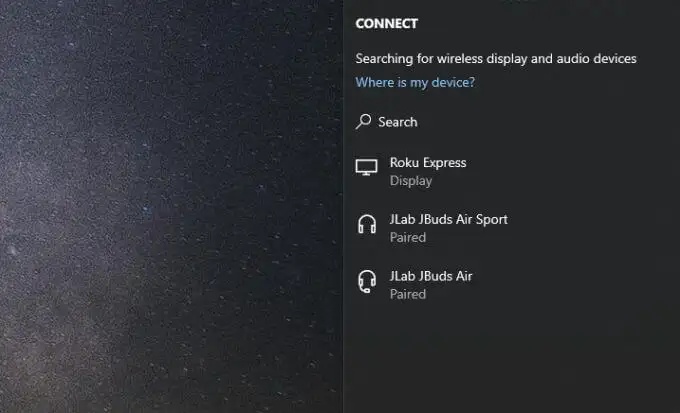
- Em seguida, escolha “Conectar a um monitor sem fio” que você verá na guia “Projeto”.
- Toque na guia conectar para poder selecionar seu dispositivo Roku.
- Sua TV agora mostrará a tela do seu computador. Em seguida, inicie o Apple Music no seu computador ou use seu dispositivo Roku para poder ouvi-los.
E essas são apenas algumas das maneiras alternativas de transmitir o Apple Music no Roku. Você só precisa ter certeza de que verificou os recursos e os procedimentos para não ficar muito surpreso com o que tem que fazer.
Parte 4. Para Resumir Tudo
Esperamos ter compartilhado com você algumas ferramentas e métodos que podem servir como referência futura caso queira aproveitar o Apple Music no Roku. Existem muitos métodos e maneiras de escolher, porém, alguns realmente se destacam, como o AMusicSoft Apple Music Converter . Essa ferramenta permite que você aproveite não apenas todos os recursos do Roku, mas também ouça suas músicas favoritas no Apple Music, sem se preocupar com erros que possam surgir durante o processo.
As pessoas também leram
- Por que o streaming do meu Apple Music está lento? Resolvido!
- Quais são os softwares de DJ que funcionam com o Apple Music
- Tudo sobre a Apple Music Unidays
- Como obter músicas gratuitas da Apple com Airpods
- Eu mantenho os downloads de músicas da Apple: coisas que você precisa saber
- Como impedir que o Apple Music abra no iPhone e Mac
- Definir um temporizador de suspensão do Apple Music no iPhone, Windows e Mac
- Aprendendo a obter uma versão limpa no Apple Music
 Sobre o autor
Robert Fabry é um blogueiro fervoroso e um entusiasta que gosta de tecnologia, e talvez ele possa contagiá-lo compartilhando algumas dicas. Ele também é apaixonado por música e escreveu para a AMusicSoft sobre esses assuntos.