Como ouvir Apple Music em alto-falantes Sonos?
A escolha da caixa de som é importante quando você quer ouvir música de qualidade, e a Sonos é a melhor opção para a maioria das pessoas. A Sonos oferece uma ampla variedade de caixas de som e soundbars com som excepcional, além de ser compatível com a maior variedade de serviços de streaming, como Spotify, Tidal e Apple Music. A Sonos agora também é compatível com o áudio espacial do Apple Music. Segundo a Sonos, o Apple Music com áudio espacial coloca os ouvintes no centro da experiência musical. Aqui, mostraremos algumas maneiras de reproduzir o Apple Music na Sonos para desfrutar de uma experiência de áudio em 360 graus.
Sumário Guia Método 1. Adicionar o Apple Music para reproduzir no Sonos Método 2. Usar o AirPlay para transmitir músicas do Apple Music para o Sonos Método 3. Carregar músicas do Apple Music para o Sonos Conclusão
Método 1. Adicione o Apple Music para tocar no Sonos
A Sonos e a Apple mantêm uma relação comercial positiva há algum tempo, o que é muito importante para quem possui caixas de som Sonos e também assina o Apple Music . A Sonos também adicionou suporte para áudio espacial no Apple Music no ano passado, para que você possa desfrutar de uma experiência sonora imersiva e multidimensional! Então, como reproduzir o Apple Music em dispositivos Sonos? O primeiro método que compartilhamos aqui é adicionar o serviço ao aplicativo Sonos. Veja o que você precisa saber:
Passo 1. Primeiro, certifique-se de ter a versão mais recente do aplicativo Sonos e do aplicativo Apple Music no iOS ou Android. Você também deve assinar o Apple Music, pois é um serviço por assinatura.
Passo 2. Abra o aplicativo Sonos e toque na aba Configurações na parte inferior da tela.
Passo 3. Clique em Serviços e Voz > Música e Conteúdo > Adicionar um Serviço. Percorra a lista de opções disponíveis para encontrar o Apple Music. Siga as instruções de login.
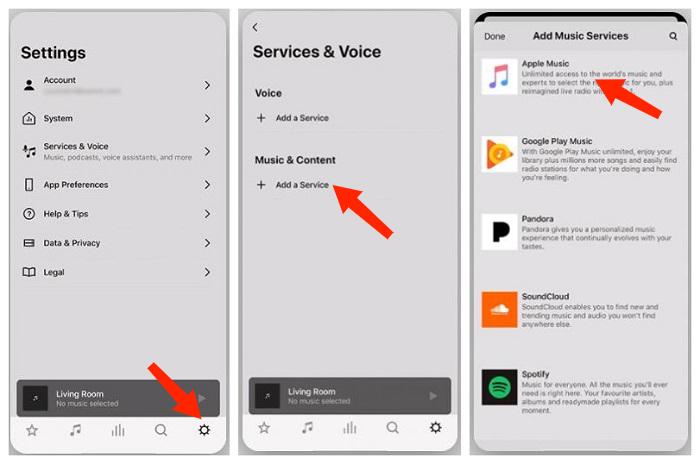
Depois de fazer isso, você poderá acessar o Apple Music no alto-falante Sonos a qualquer momento. De volta ao aplicativo Sonos, clique no ícone musical na parte inferior e escolha Apple Music. Toda a sua biblioteca do Apple Music será carregada aqui, e você poderá reproduzir músicas sem precisar sair do aplicativo Sonos.
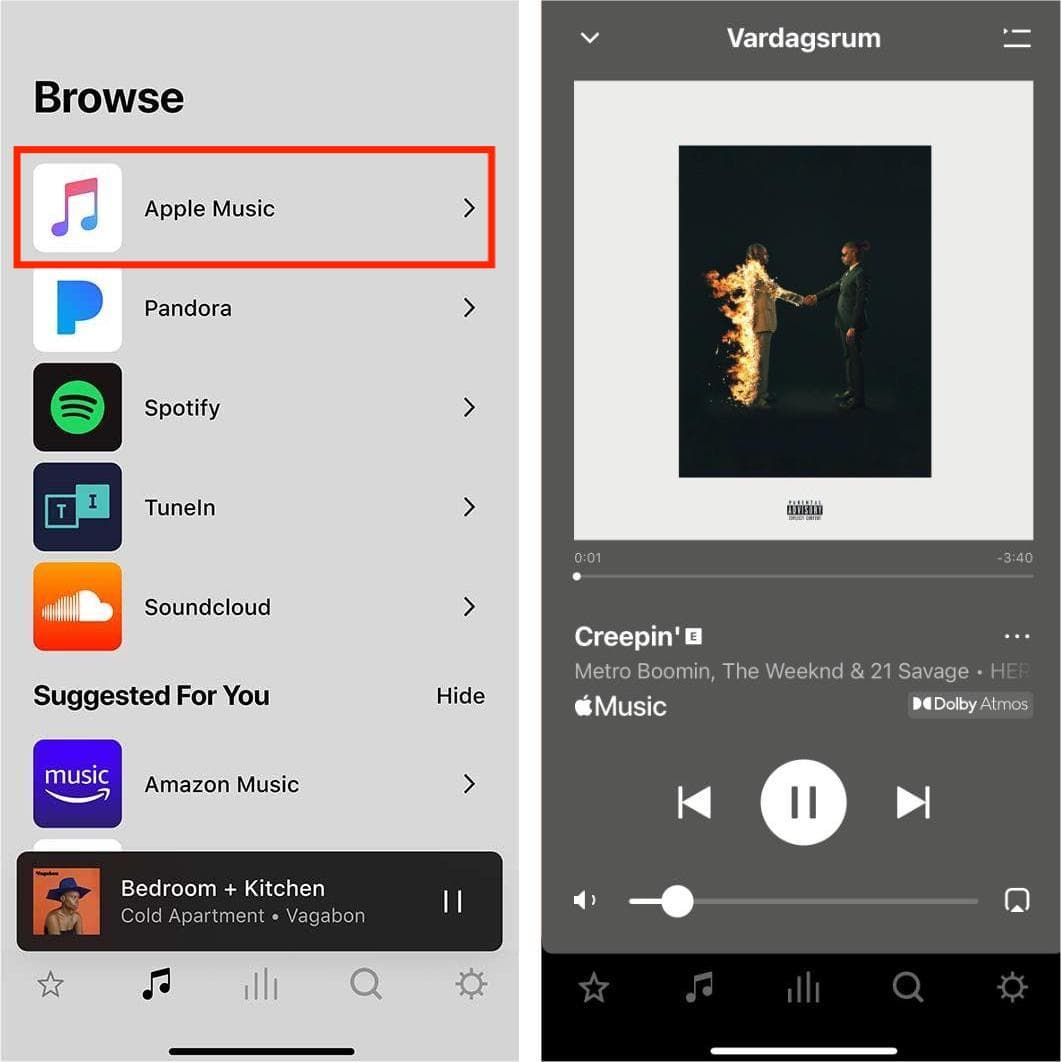
A Sonos agora oferece seu próprio assistente de voz, que pode ser acionado com o comando "Ei, Sonos". Ele pode acessar seu serviço de streaming preferido para reproduzir música em uma caixa de som Sonos. Se você tiver o Apple Music conectado ao Sonos, por exemplo, poderá usar comandos de voz como "Ei, Sonos, toque Lover, da Taylor Swift".
Para configurar o Sonos Voice Control a partir de um dispositivo móvel, vá para Configurações no aplicativo Sonos > Serviços e voz > Adicionar um assistente de voz > Sonos Voice Control e siga as instruções restantes. Você também deve definir o Apple Music como seu serviço de música padrão.
Método 2. AirPlay Apple Music para Sonos
Você pode reproduzir o Apple Music no Sonos sem o aplicativo Sonos? Sim! A principal vantagem que os dispositivos iOS têm sobre os telefones Android é o AirPlay. O AirPlay permite que você transmita conteúdo do Mac, iPhone, iPad ou Apple TV para um alto-falante e receptor compatíveis. O conteúdo transmitido inclui música, vídeo, fotos e compartilhamento de tela, todos os quais retêm seus metadados quando enviados via AirPlay. Hoje em dia, além dos dispositivos Apple, uma variedade de alto-falantes de terceiros suportam a tecnologia, incluindo marcas como Bose, Sonos, Marshall, JBL e Yamaha.
Basicamente, todos os alto-falantes Sonos suportam Airplay, então isso é muito simples. Ao usar o AirPlay, você também pode utilizar a audição multi-room do Sonos, enviando suas músicas para todos os alto-falantes Sonos que você possui. Veja como reproduzir o Apple Music no seu Sonos usando o Airplay:
Passo 1. Abra o aplicativo Apple Music no seu dispositivo iOS/iPad OS e reproduza o que quiser.
Passo 2. Deslize para baixo a partir do canto superior direito da tela para abrir o Control Center, basta tocar no ícone do triângulo com anéis concêntricos radiantes no canto superior direito do painel de reprodução de áudio e você verá as saídas de áudio disponíveis para você. Selecione seu alto-falante Sonos para transmitir o que você está tocando no aplicativo Apple Music.
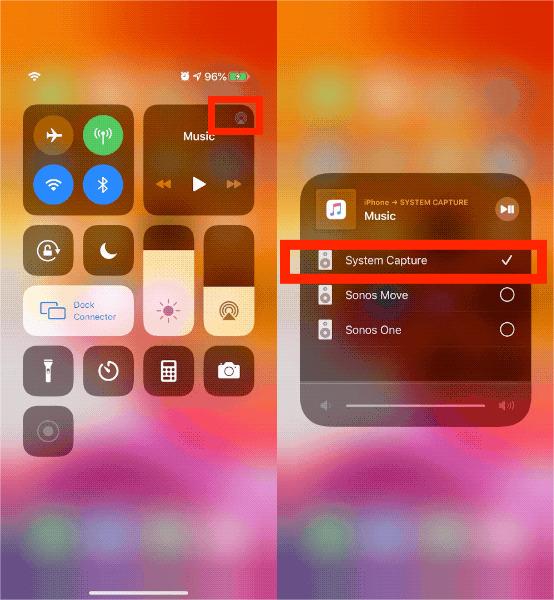
Para reproduzir o Apple Music no Sonos, todos os dispositivos AirPlay devem estar na mesma rede. Nem todos os dispositivos Sonos podem atender à compatibilidade com o AirPlay. Se um ou mais dos seus produtos Sonos não estiverem listados no menu AirPlay, certifique-se de que eles sejam compatíveis com o AirPlay. Os produtos Sonos compatíveis com o AirPlay incluem Beam, Era, One, Play:5, Playbase e mais, você pode acessar o site da Snonos para verificá-los.
Método 3. Carregar Apple Music para Sonos
Embora curtir o Apple Music no Sonos seja muito fácil para todos os usuários, alguns desejam cancelar a assinatura ou migrar para outro serviço de música gratuito devido ao aumento de preço. Mas é importante saber que, ao cancelar o Apple Music, todas as músicas da sua biblioteca desaparecerão, mesmo que você já as tenha baixado para o seu dispositivo. Felizmente, o Sonos permite que você transmita sua biblioteca de músicas localmente para o seu sistema Sonos. Portanto, a terceira maneira de reproduzir músicas do Apple Music no seu Sonos é enviando as músicas do Apple Music para o Sonos.
Agora, os formatos de áudio de upload suportados pelo Sonos incluem MP3, MP4, M4A, WMA, AAC, FLAC, ALAC, AIFF, WAV e OGG. No entanto, embora a música no Apple Music esteja codificada no formato AAC, ela é protegida por DRM. A Apple usa isso para evitar que os arquivos de música sejam acessados em dispositivos não autorizados. Para reproduzir perfeitamente o Apple Music em seus alto-falantes Sonos, considere remover o DRM do Apple Music.
É essencial ter uma boa ferramenta de remoção de DRM do Apple Music que possa converter as músicas protegidas por DRM para formatos de áudio normais, reproduzíveis em qualquer dispositivo. O AMusicSoft Apple Music Converter é uma excelente opção entre os diversos programas disponíveis. Ele remove o DRM de músicas, playlists, podcasts, audiolivros e arquivos comprados no iTunes. Após a remoção do DRM, você pode fazer backup da sua biblioteca do Apple Music em qualquer dispositivo e reproduzi-la em qualquer reprodutor de mídia.
Clique no botão Download grátis abaixo para obter músicas sem DRM! Com o software AMusicSoft, seu processo de audição do Apple Music não será mais limitado por DRM!
Download grátis Download grátis
Passo 1. Abra o software AMusicSoft, entre no web player integrado e faça login com seu Apple ID. Então você pode procurar a música do Apple Music da qual deseja remover o DRM. Simplesmente arrastando-as para o botão "+", o software buscará dados do Apple Music.

Passo 2. Clique no menu suspenso Formato de saída para selecionar MP3 ou outros formatos como formato de saída, bem como a pasta de acordo com suas necessidades.

Passo 3. Clique no botão "Converter". O AMusicSoft Apple Music Converter ajudará você a remover a proteção DRM das músicas do Apple Music imediatamente, convertendo-as em lote com velocidade 5X mais rápida.

Passo 4. Aguarde um pouco até que o processo seja concluído. Para salvar os resultados, acesse a seção Finished e verifique as faixas disponíveis para download. Agora suas músicas estão livres de DRM, o que significa que você pode enviá-las para o Sonos.
Passo 5. Abra o aplicativo Sonos para macOS ou Windows.
Passo 6. No menu Gerenciar, selecione Configurações da Biblioteca de Música. Clique em + (mais) no macOS ou Adicionar se estiver usando Windows.
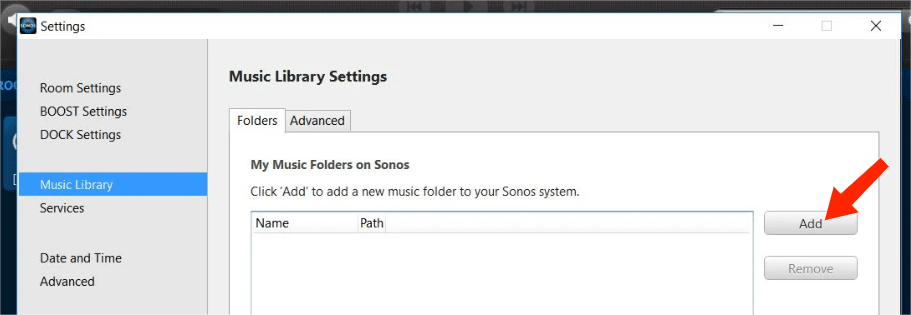
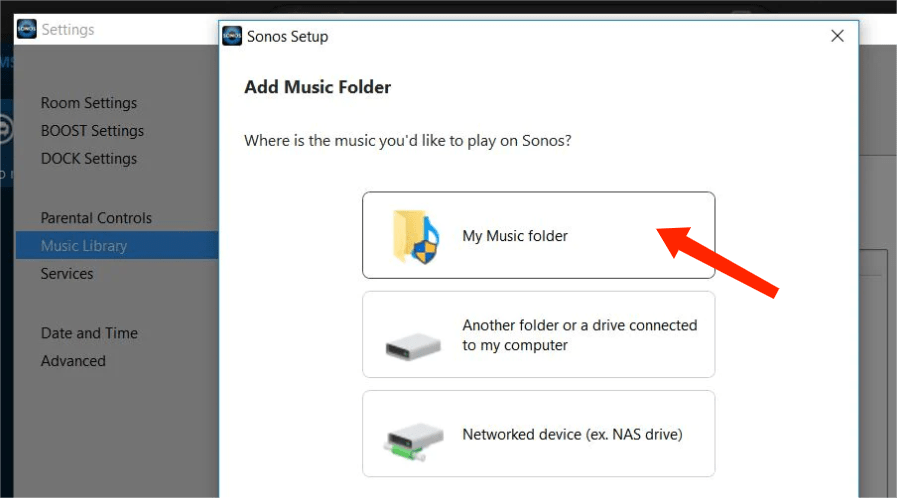
Passo 7. Selecione a pasta My Music e siga as instruções na tela para concluir a adição da sua biblioteca de música. Dependendo do tamanho da sua biblioteca de música, pode levar vários minutos para indexar.
Conclusão
Você tem a opção de escolher o que funciona melhor para você quando se trata de como curtir o Apple Music no Sonos. Se você busca opções offline, o AMusicSoft Apple Music Converter é muito útil. Com o AMusicSoft Apple Music Converter, você pode baixar músicas, álbuns e playlists do Apple Music em MP3 e depois transferi-los facilmente para o sistema Sonos. Então, por que esperar? Aproveite sua conexão Sonos + Apple Music com o AMusicSoft e eleve sua experiência musical a um novo patamar.
As pessoas também leram
- Saiba mais sobre “Posso tocar música da Apple no Alexa”
- Como fazer streaming de músicas da Apple no Echo Dot
- Apple Music para Chromecast via iPhone, Android, Windows e Mac
- Como reproduzir músicas da Apple nos alto-falantes inteligentes Google Home/Nest
- Soluções: como fazer streaming de músicas da Apple no PS4
- Como reproduzir músicas da Apple em consoles PS5 de duas maneiras?
- Como você pode obter músicas da Apple no dispositivo Roku (3 maneiras)
 Sobre o autor
Robert Fabry é um blogueiro fervoroso e um entusiasta que gosta de tecnologia, e talvez ele possa contagiá-lo compartilhando algumas dicas. Ele também é apaixonado por música e escreveu para a AMusicSoft sobre esses assuntos.