Como faço para que Alexa reproduza minhas músicas do iTunes? Resolvido!
Se você já conhece a Siri em dispositivos Apple, será mais fácil entender o que é a Alexa e como ela funciona. A Siri pode ser usada em diversos serviços, o que nos leva a questionar se a Alexa também pode fazer o mesmo. Neste artigo, vamos revelar a resposta para a pergunta " como faço para a Alexa tocar minhas músicas do iTunes ?", se isso é possível e se existem maneiras fáceis de fazer isso.
Vamos ver abaixo os melhores métodos para fazer o processo de “como faço para que o Alexa toque minhas músicas do iTunes”. Certifique-se de escolher qual deles seria o mais fácil para você usar e, ao mesmo tempo, fornecerá os melhores resultados.
Sumário Parte 1. A Alexa pode acessar minhas músicas do iTunes? Parte 2. Como conecto minhas músicas do iTunes à Alexa? Parte 3. Como faço para a Alexa reproduzir músicas do iTunes? [Recomendado] Parte 4. Resumo
Parte 1. Alexa pode acessar minhas músicas do iTunes?
Nosso principal objetivo para este post é responder à pergunta “como faço para que o Alexa toque minhas músicas do iTunes”. Mas antes de entrarmos nisso, vamos primeiro ter uma visão geral rápida de que tipo de ferramenta é o Alexa.
Alexa é um produto da Amazon, funcionando especificamente como uma ferramenta de voz com inteligência artificial, que obedece aos comandos dados por ela. Este dispositivo utiliza servidores em nuvem para atender os usuários de forma mais eficaz. Para utilizá-lo, seu dispositivo precisa estar conectado à internet. Esta ferramenta também pode ser usada em outros dispositivos, além daquele que você está usando no momento, desde que estejam conectados à Alexa.
Há muitos serviços que o Alexa pode oferecer. Isso inclui atender chamadas, tocar música, iniciar aplicativos em seu dispositivo, reproduzir shows, criar listas de compras, monitorar atualizações meteorológicas, configurar alarmes e horários e afins. Então, respondendo agora à pergunta “como faço para que o Alexa toque minhas músicas do iTunes”, felizmente a resposta é positiva.
Como mencionado, para usar o Alexa de maneira eficaz, você deve ter uma conexão com a Internet, que é o mesmo com o iTunes Music, além de ter uma assinatura. Se você usa o iTunes há tanto tempo e já fez a curadoria de sua própria coleção de músicas, poderá começar a desfrutar da música via Amazon Alexa.
Na próxima seção, todos os métodos possíveis que você pode usar serão listados e explicados em detalhes.
Parte 2. Como faço para conectar minhas músicas do iTunes ao Alexa?
As soluções em resposta a “como faço para que o Alexa reproduza minhas músicas do iTunes” serão explicadas abaixo. Você pode escolher qualquer método para usar entre eles para curtir o iTunes Music de forma ilimitada.
Opção 1: uso de alto-falantes inteligentes via conexão Bluetooth
Uma maneira de conectar músicas do iTunes ao Alexa é através da conexão Bluetooth que você pode usar a qualquer momento, desde que tenha os recursos. Se os arquivos de música já estiverem salvos e prontos para serem transmitidos, siga o guia abaixo e comece.
- No seu dispositivo, pode ser um computador ou dispositivo móvel, primeiro vá direto para a guia Configurações.
- Logo em seguida, diga ao Alexa exatamente as mesmas palavras, “conecte-se a um novo dispositivo Bluetooth”.
- Depois de fazer isso, uma lista de dispositivos disponíveis será exibida, na qual você deve selecionar o alto-falante inteligente que está usando.
- Agora, vá para o seu aplicativo iTunes e selecione qualquer álbum ou lista de reprodução que você deseja reproduzir em seu alto-falante inteligente.
Se você já terminou de transmitir todos os arquivos de música que selecionou, também pode usar o Alexa para desconectar seu dispositivo. Para fazer isso, basta dizer estas palavras: “Alexa, desconecte-se do meu dispositivo”.
Opção 2: defina o serviço de streaming padrão no Apple Music
A próxima melhor maneira de usar para aproveitar o procedimento de “como faço para que o Alexa toque minhas músicas do iTunes” é através do uso do aplicativo Apple Music. Veja as etapas abaixo e comece a transmitir em seguida.
Inicie o aplicativo Alexa no seu dispositivo
- Faça o download do aplicativo Alexa no seu dispositivo usado primeiro. Há um aplicativo introduzido em dispositivos iOS e Android.
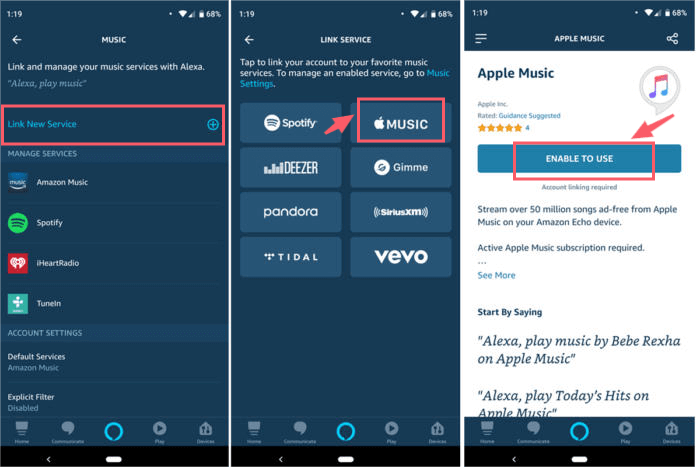
- Selecione o botão Mais e vá para a página Configurações e selecione “Música e Podcasts”.
- Ao fazer isso, você verá uma opção “Link New Service”. Clique aqui para conectar seu aplicativo Apple Music.
- Entre os serviços disponíveis que apareceram em sua tela, escolha o logotipo de "Apple Music". Isso iniciará o download de todos os arquivos e serviços necessários conectados ao Apple Music. Quando tudo estiver bem, toque no botão "Ativar para usar". Observe que você deve ter uma assinatura ativa do Apple Music para continuar com o processo.
- Agora, para a última etapa, você deve dar ao Alexa o sinal para começar a operar no novo serviço selecionado. Para fazer isso, você deve fazer login com sua conta. Você será solicitado a fornecer as credenciais da sua conta do Apple Music, incluindo sua senha e ID da Apple ou nome de usuário.
- Se tiver terminado, aperte o botão “Concluído”.
Definir o serviço de streaming padrão
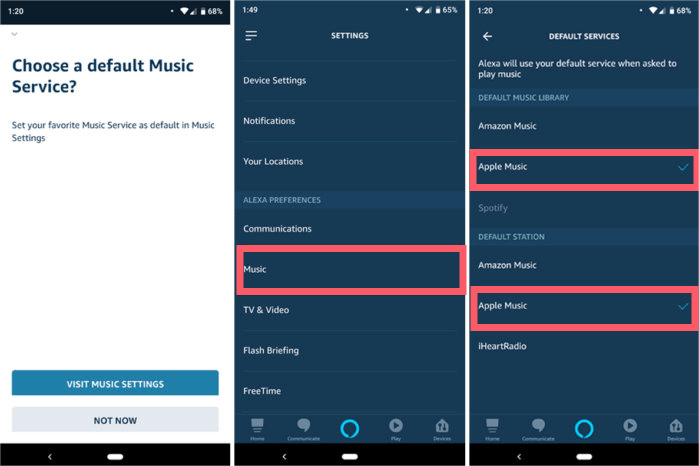
Para reproduzir consistentemente o Apple Music sempre que utilizar o Alexa, uma opção é tornar o Apple Music o aplicativo de serviço de streaming padrão. Isso é muito fácil com apenas passos simples a seguir. Veja a lista abaixo.
- Na página Configurações novamente, navegue até a seção "Serviços padrão".
- Clique nesta opção para mostrar todos os serviços disponíveis para uma conexão bem-sucedida.
- Selecione o serviço Apple Music na lista pop-up.
E é isso! Você acabou de ter o Apple Music como o aplicativo de streaming padrão no seu dispositivo.
Reproduza músicas da Apple via Alexa
Nas seções anteriores, abordamos os possíveis métodos que os usuários podem fazer em resposta a “como faço para que o Alexa toque minhas músicas do iTunes”. Então agora, vamos ver como usar corretamente o Amazon Alexa na reprodução dos arquivos do Apple Music.
Como já foi dito, você pode utilizar qualquer serviço de streaming, como Apple Music e Spotify , mas não está limitado apenas a esses serviços. Todos os seus arquivos de música armazenados localmente no computador também podem ser acessados com a ajuda da Alexa. Mas, é claro, para que isso funcione, você precisa ser capaz de dizer as palavras-chave corretas que a Alexa entenda e aceite.
- Para começar, diga a palavra “Alexa”.
- Siga isso com o comando que você deseja que seja feito. Ao dizer isso, você pode tentar “Alexa, toque (título da música)” ou “Alexa, toque (seu nome de artista preferido) álbum”.
Para esta etapa, há chances de você não ter sucesso na primeira tentativa, mas sempre pode tentar várias vezes novamente até que o comando já esteja funcionando. Além disso, você deve lembrar que isso não é o mesmo para todos os serviços. Pode funcionar em alguns, mas pode não funcionar em alguns serviços também.
Parte 3. Como fazer com que o Alexa reproduza músicas do iTunes? [Recomendar]
Além dos métodos discutidos acima, você tem outra opção para o procedimento "como faço para a Alexa reproduzir minhas músicas do iTunes". Você pode baixar as músicas desejadas e salvá-las como arquivos locais no seu computador. Este não é um procedimento direto e fácil, pois os arquivos de música do Apple Music ou do iTunes são protegidos por DRM. Por isso, você precisará usar um software de terceiros, como o AMusicSoft Apple Music Converter . Vamos explorar melhor essa ferramenta.
O que é o AMusicSoft Apple Music Converter?
O AMusicSoft Apple Music Converter é uma ferramenta profissional capaz de realizar tanto o download quanto a conversão de músicas. Ele também remove facilmente a proteção DRM dos arquivos de música, permitindo que os processos relacionados prossigam. A maioria dos formatos de saída suportados pelo AMusicSoft são compatíveis com diversos dispositivos, incluindo MP3, WAV, FLAC, AAC, M4A e AC3.
Todas as músicas convertidas resultantes têm a garantia da melhor qualidade de áudio. Este software também possui velocidade de conversão 16 vezes maior, permitindo que você converta sua playlist favorita sem perda de qualidade em minutos. Economize o tempo de espera tedioso! Por fim, o AMusicSoft é muito fácil de usar. Com a ajuda do AMusicSoft, você também pode reproduzir suas músicas do iTunes e Apple Music na Roku TV ou em outros dispositivos, além da Alexa.
Quais são os passos a seguir para usar o AMusicSoft Apple Music Converter?
Mostraremos o procedimento de como fazer com que a Alexa reproduza minhas músicas do iTunes com o AMusicSoft Apple Music Converter.
PASSO 1: Acesse o site oficial da AMusicSoft e baixe o aplicativo Apple Music Converter.
Download grátis Download grátis
PASSO 2: Em seguida, adicione todas as músicas desejadas marcando a minicaixa antes de cada título da música desejada.

PASSO 3: Escolha um formato de saída para usar e uma pasta de destino para salvar os arquivos convertidos.

PASSO 4: Toque no botão Converter e comece o processo de conversão.

PASSO 5: Navegue até a guia Convertido acima e verifique o progresso das músicas que você selecionou para conversão.
Agora, baixe todas as músicas convertidas em seu computador e salve-as como arquivos locais em seu computador.
Parte 4. Resumo
Respondendo à pergunta "como faço para a Alexa reproduzir minhas músicas do iTunes?", é óbvio que isso é perfeitamente possível e que existem vários métodos para experimentar. Espero que a discussão acima tenha sido útil para entender o procedimento de como fazer a Alexa reproduzir minhas músicas do iTunes. Dentre as opções, a melhor seria o AMusicSoft Apple Music Converter . Esta ferramenta é muito agradável e fácil de usar, proporcionando os melhores resultados.
As pessoas também leram
- “O Roku tem Apple Music” - 4 maneiras recomendadas de usar!
- Principais benefícios e desvantagens da Apple Music que você precisa conhecer
- Guia CarPlay: Como usar o Apple CarPlay Music?
- O Apple Music PS4 é possível? Jogue Apple Music no PS4!
- Você consegue obter o Apple Music no Android?
- O procedimento fácil sobre como autorizar o computador para o Apple Music
- As causas do Apple Music continua travando o erro e como corrigi-lo
 Sobre o autor
Robert Fabry é um blogueiro fervoroso e um entusiasta que gosta de tecnologia, e talvez ele possa contagiá-lo compartilhando algumas dicas. Ele também é apaixonado por música e escreveu para a AMusicSoft sobre esses assuntos.