Como adicionar música no Adobe Premiere Pro a partir do Apple Music?
Se você aspira a ser cineasta, editor de vídeo ou criador de conteúdo, incorporar a música certa aos seus vídeos pode aprimorar significativamente o impacto geral e a experiência do espectador. Este artigo tem como objetivo fornecer um guia passo a passo sobre como adicionar música no Adobe Premiere Pro de forma simples e eficiente . Seja para criar uma atmosfera, enfatizar emoções ou gerar um ritmo dinâmico, o Adobe Premiere Pro oferece ferramentas e recursos poderosos para ajudá-lo a alcançar sua visão sonora desejada. Seguindo as técnicas e dicas descritas neste artigo, você aprenderá a adicionar música, ajustar os níveis de volume, aplicar efeitos, sincronizar áudio com vídeo e muito mais. Prepare-se para explorar todo o potencial da música em seus projetos de vídeo usando o Adobe Premiere Pro!
Sumário Parte 1. É possível adicionar músicas do Apple Music ao Adobe Premiere Pro? Parte 2. Como baixar músicas do Apple Music para o Adobe Premiere Pro Parte 3. Como adicionar músicas do Apple Music ao Adobe Premiere Pro Parte 4. Conclusão
Parte 1. É possível adicionar o Apple Music ao Adobe Premiere Pro?
O Adobe Premiere Pro oferece suporte a uma ampla variedade de formatos de áudio para importação e edição. Alguns dos formatos de áudio comuns compatíveis com o Premiere Pro incluem WAV (Waveform Audio File Format), AIFF (Audio Interchange File Format), MP3 (MPEG Audio Layer-3), AAC (Advanced Audio Coding) e muitos outros. É possível baixar músicas do Apple Music para edição de vídeo?
Se você já tentou adicionar faixas do Apple Music diretamente ao Adobe Premiere Pro, deve ter percebido que parece uma tarefa impossível. Portanto, antes de compartilhar como adicionar música do Apple Music ao Adobe Premiere Pro, é importante entender algumas limitações da adição de áudio em softwares de edição de vídeo da Adobe.
Primeiro, o Apple Music usa um formato proprietário conhecido como AAC (Advanced Audio Coding) para suas faixas de streaming. AAC é um formato de áudio com perdas que fornece som de alta qualidade enquanto comprime o tamanho do arquivo. Embora ofereça melhor compressão com altas qualidades de som em comparação a outros formatos de áudio, eles não são suportados por todos os reprodutores de áudio comuns. Felizmente, o Adobe Premiere Pro suporta arquivos de áudio AAC.
No entanto, a segunda coisa, as faixas do Apple Music são protegidas pelo FairPlay DRM. As restrições de DRM impedem a cópia ou distribuição não autorizada de arquivos de música, o que significa que qualquer música baixada ou transmitida do Apple Music é criptografada e só pode ser reproduzida dentro do ecossistema da Apple, incluindo o aplicativo Apple Music e dispositivos autorizados. Mesmo que você consiga encontrar arquivos baixados em pastas locais, não poderá transferi-los para outros reprodutores de mídia ou dispositivos para reprodução offline. Além disso, o Adobe Premiere Pro não oferece suporte a arquivos de áudio AAC protegidos por DRM.
Portanto, para editar vídeos incríveis com músicas do Apple Music, devemos aprender como converter o Apple Music em arquivos de áudio sem DRM no formato compatível com o Adobe Premiere Pro.
Parte 2. Baixe músicas do Apple Music para o Adobe Premiere Pro
Como adicionar músicas do Apple Music ao Adobe Premiere Pro? Aqui você pode usar ferramentas de terceiros para converter músicas do Apple Music em arquivos de áudio compatíveis com o Premiere Pro, eliminando as limitações de DRM. O AMusicSoft Apple Music Converter para Mac e Windows é um poderoso conversor e downloader de músicas do Apple Music que permite baixar músicas, descriptografar o DRM e salvá-las como arquivos de áudio em MP3, AAC e outros formatos compatíveis com o Premiere Pro.
Dessa forma, você não precisará acessar o aplicativo nem conectar seu dispositivo à internet para ouvir o Apple Music offline . Mesmo que as músicas desapareçam do Apple Music , você poderá restaurá-las imediatamente do seu computador ou dispositivo. Com sua velocidade de processamento 5 vezes mais rápida e recurso de conversão em lote, todos esses procedimentos serão concluídos em poucos minutos. No AMusicSoft, você também tem a garantia de que os resultados terão a melhor qualidade de áudio, semelhante à original.
Como adicionar música no Adobe Premiere Pro a partir do Apple Music? Para utilizar o AMusicSoft Apple Music Converter de forma eficaz, siga estes passos simples:
Passo 1. Para iniciar o processo, você precisa baixar o AMusicSoft Apple Music Converter no seu dispositivo.
Download grátis Download grátis
Passo 2. Depois de baixar a ferramenta, execute-a no seu computador ou dispositivo. Selecione as músicas que deseja converter.

Passo 3. Escolha o formato de conversão e, em seguida, defina uma pasta de destino após o processo. Você pode escolher entre MP3, FLAC, WAV, AAC, AC3 e M4A.

Passo 4. Toque no botão Converter para iniciar o processo. Por fim, baixe as músicas convertidas na aba Concluído, acima.

Seguindo essas etapas, você pode aproveitar eficientemente a funcionalidade do AMusicSoft Apple Music Converter para remover restrições de DRM e converter suas faixas selecionadas do Apple Music em um formato que atenda às suas necessidades. Com a conversão concluída, você ganhará a liberdade de aproveitar sua música em vários dispositivos e tocadores de mídia sem nenhuma limitação.
Parte 3. Adicione músicas do Apple Music ao Adobe Premiere Pro
Agora que você já descriptografou as faixas do Apple Music, é hora de adicionar música aos seus projetos. Veja como adicionar música no Adobe Premiere Pro:
Método 1. Arraste e solte a música no Adobe Premiere Pro
O método de arrastar e soltar é uma maneira rápida e conveniente de adicionar música ao seu projeto Premiere Pro. Para garantir um processo tranquilo de adicionar música ao Adobe Premiere Pro, siga estas etapas:
- Localize seus arquivos de música: certifique-se de que os arquivos de música que você deseja adicionar estejam armazenados em um local do seu computador que seja facilmente acessível.
- Abra o Premiere Pro: inicie o Adobe Premiere Pro e crie um novo projeto ou abra um existente.
- Importe os arquivos de música: Localize o painel "Projeto" do projeto, normalmente encontrado no canto inferior esquerdo da interface. Usando o explorador de arquivos do seu computador, encontre os arquivos de música e arraste e solte-os sem esforço no painel "Projeto".
- Adicione música à linha do tempo: Depois de importados, você pode prosseguir arrastando os arquivos de música do painel "Projeto" diretamente para a linha do tempo. Posicione cuidadosamente a trilha de música na trilha de áudio desejada dentro da linha do tempo, garantindo que ela se alinhe perfeitamente com sua filmagem de vídeo.
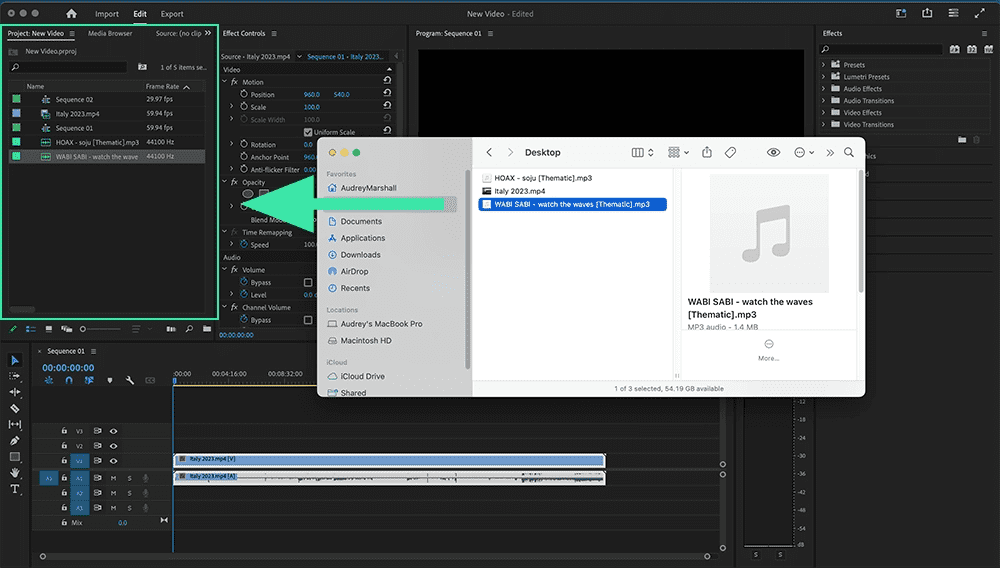
Seguindo essas etapas, você pode facilmente incorporar os arquivos de música escolhidos no Adobe Premiere Pro e sincronizá-los perfeitamente com seu conteúdo visual.
Método 2. Importar música para o Adobe Premiere Pro
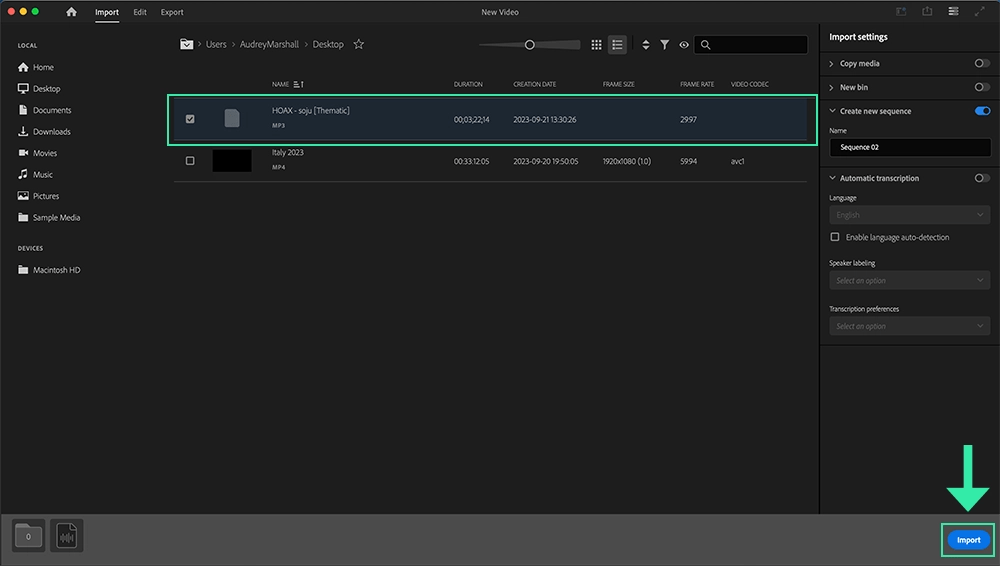
O método de importação permite que você navegue e importe arquivos de música diretamente pela interface do Premiere Pro. Veja como adicionar música no Adobe Premiere Pro do seu computador e disco rígido:
- Abra o Premiere Pro: inicie o Adobe Premiere Pro e crie um novo projeto ou abra um existente.
- Importe os arquivos de música: Vá para o menu superior e selecione "Arquivo" > "Importar" > "Arquivo" (ou use o atalho de teclado Ctrl+I ou Command+I). Navegue no explorador de arquivos do seu computador para localizar os arquivos de música que você deseja adicionar. Selecione os arquivos e clique em "Importar".
- Adicionar música à linha do tempo: Depois de importados, os arquivos de música aparecerão no painel "Projeto". Para adicioná-los à linha do tempo, basta arrastar e soltar os arquivos de música na trilha de áudio desejada na linha do tempo.
Método 3. Adicione música ao Adobe Premiere Pro a partir do Media Browser
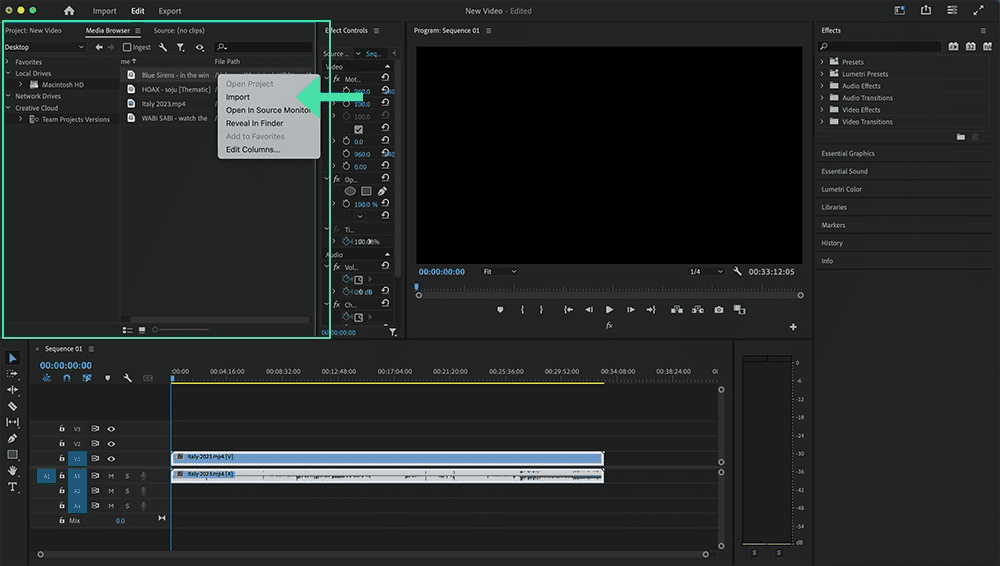
O método Media Browser permite que você navegue e importe arquivos de música diretamente de dentro do Adobe Premiere Pro. Veja como adicionar música no Adobe Premiere Pro a partir do Media Browser:
- Comece iniciando o Adobe Premiere Pro e crie um novo projeto ou abra um existente.
- Acesse o painel Media Browser, que normalmente fica no canto inferior esquerdo da interface dentro do espaço de trabalho. Se não conseguir localizá-lo, navegue até o menu superior e selecione "Window" > "Media Browser" para habilitar sua visibilidade.
- No painel Media Browser, explore as pastas e diretórios no seu computador onde seus arquivos de música estão armazenados. Utilize os recursos de navegação do painel para localizar os arquivos de música específicos que você deseja importar.
- Depois de localizar as músicas que deseja usar, basta clicar com o botão direito do mouse no arquivo e selecionar Importar no menu suspenso.
Parte 4. Conclusão
Saber como adicionar música no Adobe Premiere Pro traz inúmeros benefícios para seus projetos de vídeo. Permite aprimorar o clima, envolver emocionalmente o público e criar uma experiência audiovisual cativante. Ao utilizar o AMusicSoft Apple Music Converter , você pode expandir ainda mais suas opções, desbloqueando as limitações de DRM do Apple Music. Isso permite que você incorpore livremente suas faixas favoritas do Apple Music em seus projetos do Premiere Pro, ampliando suas possibilidades criativas e proporcionando uma experiência de visualização enriquecida. Com essas ferramentas à sua disposição, você pode elevar seus vídeos a um novo patamar e criar conteúdo envolvente que impacte seu público.
As pessoas também leram
- Como adicionar músicas da Apple ao WMP (Windows Media Player)
- Duas maneiras de adicionar letras sincronizadas ao Apple Music
- Como adicionar música ao Final Cut Pro da Apple Music
- Como posso adicionar o Apple Music ao Google Map?
- Como adicionar música da Apple no aplicativo iMovie?
- Como baixar músicas da Apple para PC para ouvir offline?
- Como tocar Apple Music no Google Pixel?
 Sobre o autor
Robert Fabry é um blogueiro fervoroso e um entusiasta que gosta de tecnologia, e talvez ele possa contagiá-lo compartilhando algumas dicas. Ele também é apaixonado por música e escreveu para a AMusicSoft sobre esses assuntos.