Como Airplay Mac para LG TV para Apple Music?
Quando se trata de conectar um dispositivo Apple a outro, o AirPlay é uma ótima opção. Este método oferece uma maneira simples e fácil de espelhar a tela do seu MacBook em qualquer dispositivo, como uma TV LG . Depois de configurado corretamente, tudo o que estiver sendo exibido na tela do seu laptop será exibido simultaneamente na sua TV LG.
Além de explicar como usar o AirPlay do Mac para uma TV LG , existem outras maneiras de fazer isso, que também serão compartilhadas nas seções abaixo. Certifique-se de ler e compreender bem os procedimentos para aproveitar seu conteúdo em uma tela maior.
Sumário Parte 1. Como usar o AirPlay para espelhar o Mac na TV LG? Parte 2. Outras maneiras de conectar o Mac à TV LG Parte 3. Bônus: Como curtir o Apple Music em qualquer dispositivo sem limites? Parte 4. Resumo
Parte 1. Como usar o Airplay para espelhar o Mac na TV LG?
A versão lançada da LG Smart TV agora está equipada com recursos de fácil conexão que permitem que eles desfrutem de uma maneira conveniente de compartilhar conteúdos entre dois dispositivos. Esta forma é particular do Airplay 2, que suporta uma conexão sem fio e simplifica todo o processo. Veja a lista de etapas abaixo sobre como Airplay Mac para LG TV.
- Para começar, tanto o Mac quanto a TV LG devem compartilhar o mesmo WIFI. Comece verificando isso em primeira mão.
- Em seguida, pegue o controle remoto da sua TV e navegue até o menu Smart Share.
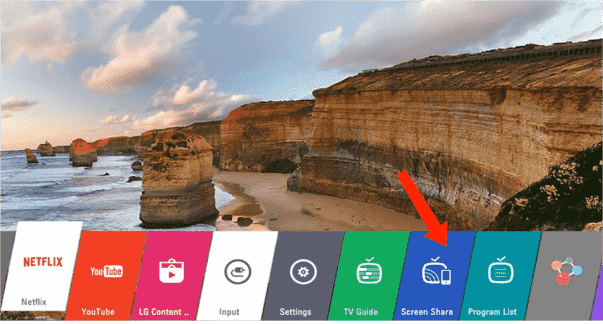
- Enquanto isso, no seu MacBook, selecione o ícone do recurso Airplay e escolha sua LG TV na lista de dispositivos disponíveis para conexão.
- Se o ícone do AirPlay não estiver ativado na barra de menus, vá para o menu Apple > Preferências do Sistema > Monitores. Ative o recurso AirPlay.
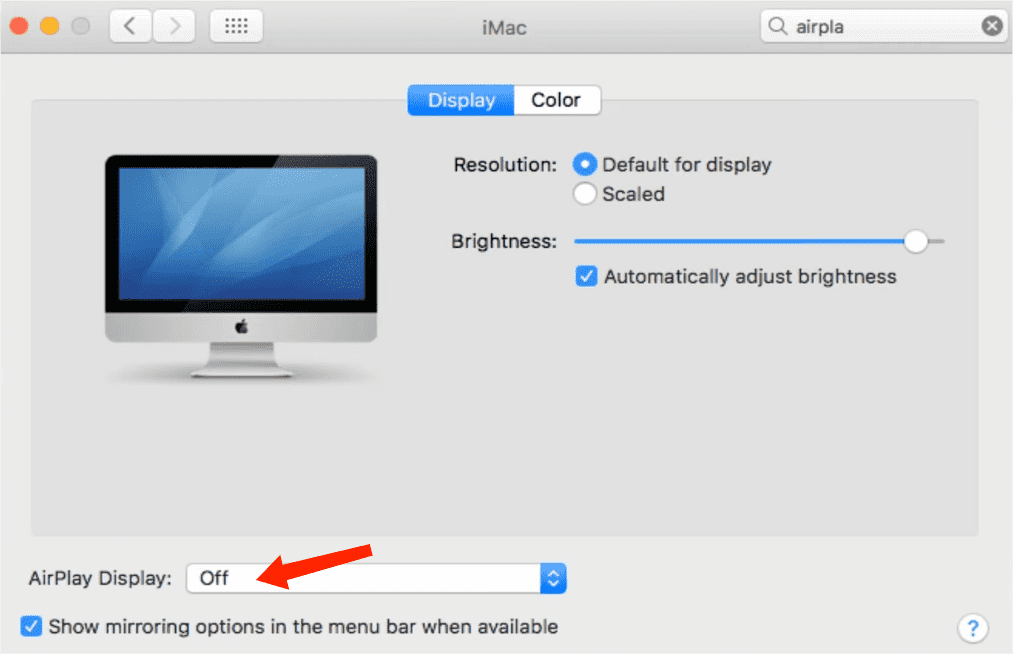
- A conexão só prosseguirá após a digitação do código de 4 dígitos fornecido ao usuário. Aguarde um pouco até que a conexão esteja totalmente estabelecida entre os dispositivos.
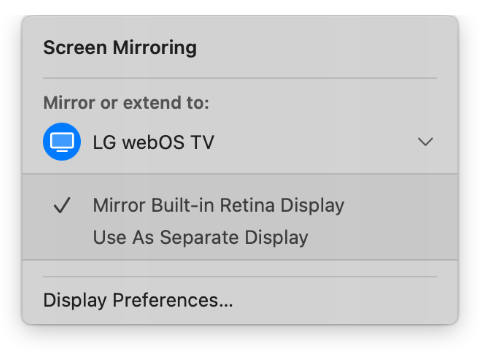
- Feito isso, acesse a barra de controle do seu MacBook e toque na opção Screen Mirroring.
- A partir daqui, selecione entre Display embutido em espelho ou Use como display separado.
Este método de como reproduzir seu Mac no seu LG smart TV também pode ser considerado via LG Smart Share. Esse recurso foi projetado para ajudar os usuários a espelhar seus respectivos dispositivos facilmente na TV LG. Esses dispositivos incluem um telefone, um tablet, um computador com Windows e até MacBooks.
Parte 2. Outras formas de conectar o Mac à TV LG
Além de como Airplay Mac para LG TV, é uma sorte saber que existem mais maneiras de estabelecer a conexão entre o seu Mac e a LG TV. Veja a lista abaixo.
Via Cabo
Se o processo de como Airplay Mac para LG TV não funcionar, você sempre pode usar um cabo HDMI para conectar os dispositivos. Depois de preparar o cabo compatível, siga o guia abaixo.
- Insira uma extremidade na porta do seu MacBook. A outra extremidade do cabo deve ser inserida na porta de entrada da sua TV.
- Encontre o logotipo da Apple e selecione-o a seguir.
- Em seguida, vá para o menu Preferências do sistema e clique em Monitores. A partir daqui, a opção Padrão deve ser marcada.
- Para mais diversão, adicionar som seria ótimo. Para fazer isso, selecione o logotipo da Apple mais uma vez e selecione Preferências do Sistema.
- Escolha a opção Som e toque na TV correspondente usada.
Através de ferramentas de terceiros
Se todos os métodos compartilhados acima não funcionaram no seu dispositivo, incluindo o de como Airplay Mac para LG TV, existem algumas ferramentas confiáveis de terceiros que você pode usar para fazer isso acontecer. Três deles são citados a seguir.
Vamos ver
LetsView é uma daquelas ferramentas que suporta a transmissão da tela do seu MacBook para a sua TV, permitindo a exibição de todas as apresentações que você verá, fotos e vídeos que podem ser transmitidos sem fio.
Essa ferramenta combina bem com a tecnologia Airplay, portanto, espere que isso certamente ajude na conexão rápida de dispositivos.
TV AirBeam
AirBeam TV também suporta uma conexão sem fio de Mac e LG TV. Ao usar esta ferramenta, qualquer conteúdo do TikTok, Instagram e outras plataformas de mídia social pode ser assistido na tela da sua TV.
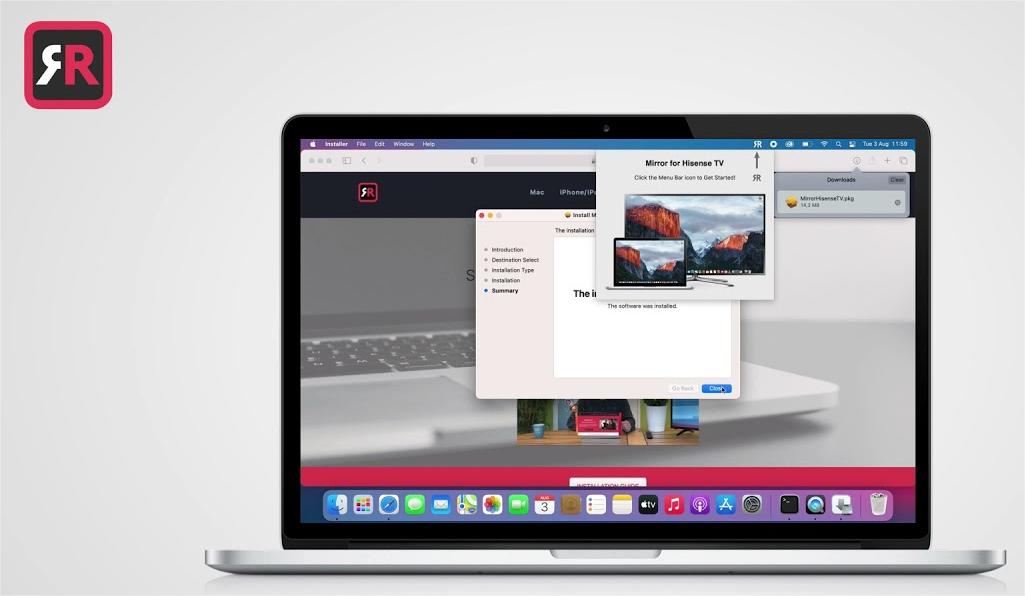
EspelhoMeister
A última ferramenta desta lista é o MirrorMeister, que permite aos usuários também ver vídeos em uma tela maior. Uma adição a isso é a capacidade de ver apresentações relacionadas ao trabalho e à escola também. Para verificar se o produto é do seu agrado, um teste gratuito é suportado e pode ser apreciado por todos.
Parte 3. Bônus: como aproveitar o Apple Music em qualquer dispositivo sem limites?
Nas seções anteriores, vimos como usar o AirPlay do Mac para a TV LG, além de outras maneiras de conectar os dispositivos. Agora, vamos explorar a melhor forma de aproveitar o catálogo do Apple Music , conhecendo a ferramenta ideal para baixar e converter arquivos em formatos compatíveis com diversos dispositivos, autorizados ou não.
O AMusicSoft Apple Music Converter é a ferramenta mais confiável para esses procedimentos. Ele foi projetado com recursos específicos para obter cópias compatíveis de álbuns, playlists e faixas do Apple Music. Abaixo, você encontra a lista completa dos melhores recursos que o AMusicSoft Apple Music Converter oferece.
- Pode baixar e converter itens de música nos formatos FLAC, MP3, WAV, AAC, AC3 e M4A.
- lata remover DRM da Apple Music.
- Pode fornecer a mesma qualidade de áudio mesmo após a conversão.
- Pode preservar detalhes importantes, como tags de identificação e informações de metadados.
- Tem uma velocidade de trabalho 5x mais rápida para um procedimento mais rápido.
- Possui uma interface básica e elegante que permite aos usuários gerenciar os recursos de maneira simples.
Após adquirir esses arquivos, transferir uma cópia do seu computador para qualquer outro dispositivo será fácil e prático. Você poderá compartilhar essas músicas com quem quiser, sem limites, e reproduzir o Apple Music no Peloton ou em outros dispositivos. Aqui está um breve resumo dos passos para usar o AMusicSoft Apple Music Converter:
- Instalar: Baixe e inicie o AMusicSoft Apple Music Converter em um computador Windows ou Mac.
Download grátis Download grátis
- Carregar faixas: Clique em "Adicionar arquivos" para importar suas faixas do Apple Music para o software. Você pode adicionar várias faixas ao mesmo tempo segurando "Ctrl" ou "Shift" enquanto seleciona.

- Selecione um formato e ajuste as configurações: escolha entre uma variedade de formatos, incluindo MP3, M4A e WAV, para converter suas faixas do Apple Music. Se desejar, ajuste as configurações de saída, como taxa de bits e taxa de amostragem, para controlar a qualidade e o tamanho dos arquivos de saída. Em seguida, escolha onde deseja salvar os arquivos.

- Iniciar conversão: Clique em "Converter" para iniciar o processo de conversão. O software removerá a proteção DRM e converterá os arquivos para o formato selecionado.

- Transferir arquivos: após a conclusão da conversão, encontre os arquivos no local especificado e transfira-os para outros dispositivos para reprodução em outros players.
Parte 4. Resumo
Ao conectar seu MacBook à sua TV LG, você pode optar por uma conexão com fio ou sem fio. Dependendo dos recursos disponíveis, escolha a opção mais simples. Uma das melhores maneiras de fazer isso é através do AirPlay, e se você quiser saber como configurá-lo corretamente, o processo de como usar o AirPlay do Mac para a TV LG foi explicado acima. Enquanto isso, se você busca apenas streaming contínuo do Apple Music, pode usar o AMusicSoft Apple Music Converter para obter as músicas. Você pode baixar facilmente essa ferramenta do site oficial através do seu navegador.
As pessoas também leram
- Melhor reprodutor de música para iPhone com equalizador em 2024
- Como copiar a lista de reprodução do iPod para o iTunes [Métodos rápidos]
- Métodos fáceis: como recuperar todas as suas músicas no Apple Music
- Como transformar músicas em toques no iOS e no Android?
- Métodos fáceis para obter seu próprio toque personalizado para iPhone
- Como obter a arte do álbum para Android gratuitamente [2024]
- Melhores dicas sobre como melhorar o Apple Music Shuffle
- O que o Create Station faz no Apple Music?
 Sobre o autor
Robert Fabry é um blogueiro fervoroso e um entusiasta que gosta de tecnologia, e talvez ele possa contagiá-lo compartilhando algumas dicas. Ele também é apaixonado por música e escreveu para a AMusicSoft sobre esses assuntos.