Dicas que você precisa saber sobre como fazer backup de músicas do iTunes
Não podemos simplesmente jogar fora nossas músicas do iTunes. Elas são preciosas demais. Afinal, gastamos muito para comprá-las no iTunes. O melhor a fazer com nossas músicas do iTunes é salvá-las e fazer backup. Este artigo mostrará maneiras de fazer backup das suas músicas do iTunes para que você nunca precise se preocupar em perdê-las.
Lembre-se de que o computador ou dispositivo onde armazenamos nossa música do iTunes pode sempre ser perdido ou danificado. Tudo pode acontecer com ele. Então, se nossa música do iTunes não tiver backup, então vamos perdê-la para sempre. Isso é algo que não gostaríamos que acontecesse com nossa preciosa música do iTunes.
Sumário Parte 1. Devo fazer backup das minhas músicas do iTunes? Parte 2. Como fazer backup das minhas músicas do iTunes convertendo- as Parte 3. Como faço backup da minha biblioteca do iTunes em um disco rígido externo? Parte 4. Como fazer backup das minhas músicas do iTunes usando o Time Machine Parte 5. Conclusão
Parte 1. Você deve fazer backup de músicas do iTunes?
Existem duas razões válidas pelas quais devemos fazer backup de nossas músicas do iTunes. A razão número um é que a música do iTunes acabou. A verdade é que foi substituído pelo Apple Music. Não há como substituir a música que comprou dele. Portanto, você precisa fazer backup.
O segundo motivo é que você sempre pode perder o hardware onde está armazenada a música do iTunes. Considerando o fato de que seria totalmente impossível para você substituir sua música do iTunes, você realmente precisaria fazer backup. Portanto, a questão é: como você pode fazer backup de músicas do iTunes?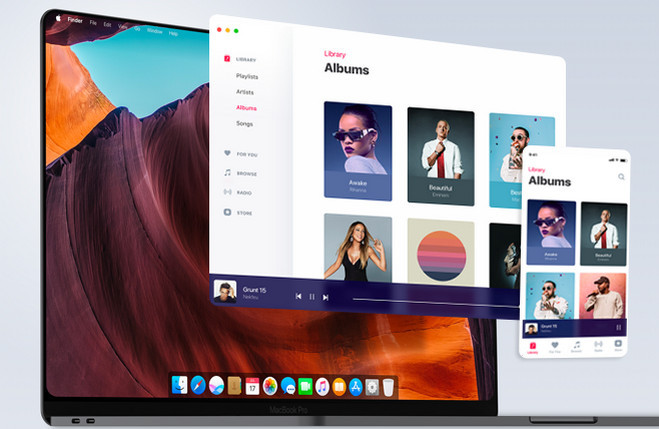
Parte 2. Como fazer backup de músicas do iTunes convertendo
A boa notícia é que você sempre pode fazer backup de suas músicas do iTunes. Mesmo a música protegida do iTunes pode ser copiada.
Contanto que você converta as músicas do iTunes protegidas por DRM, poderá transferi-las para outro dispositivo como backup. Converter músicas protegidas por DRM é praticamente uma forma de fazer backup das músicas do iTunes . Abaixo, você encontrará maneiras de converter suas músicas do iTunes para que possa transferi-las para outro dispositivo como backup.
Opção nº 1. Use o AMusicSoft Apple Music Converter
Usar o AMusicSoft Apple Music Converter é a maneira mais simples de fazer backup das suas músicas do iTunes. Ele converte instantaneamente suas músicas do iTunes, removendo o DRM no processo. Depois de remover o DRM das músicas do iTunes, será muito fácil duplicá-las ou transferi- las.
Você terá cópias de segurança mais do que suficientes das suas músicas do iTunes. Confira os passos abaixo para ver como o AMusicSoft Apple Music Converter pode te ajudar a fazer backup das suas músicas do iTunes.
Download grátis Download grátis
- Instalar AMusicSoft Apple Music Converter no computador
- Adicionar iTunes Music
- Escolha o formato de arquivo para saída
- Transferir para outro dispositivo
Continue lendo as etapas detalhadas listadas abaixo. Você terá uma ideia melhor de como usar o AMusicSoft Apple Music Converter para fazer backup do seu iTunes.
Etapa 1. Instale o AMusicSoft Apple Music Converter no computador
Para instalar o AMusicSoft Apple Music Converter no seu computador, você precisa baixá-lo primeiro do site oficial. Inicie-o assim que a instalação for concluída.
Download grátis Download grátis
Etapa 2. Adicionar música do iTunes
Quando você vê o AMusicSoft Apple Music Converter na sua tela, a primeira coisa que você notará é sua interface de janela única. Depois de iniciá-lo na sua tela, não há necessidade de clicar para acessar outras janelas. O que você vê na sua tela é tudo o que você precisa para converter sua música do iTunes. Para adicionar sua música do iTunes, você só precisa clicar em Música no lado esquerdo. Todas as suas músicas aparecerão na sua tela. Selecione as músicas que você deseja converter.
Etapa 3. Escolha o formato de arquivo para saída
As músicas que você comprou na iTunes Store antes do ano de 2009 são todas protegidas por DRM. Com o DRM, você não poderá baixar e transferir a música para outro dispositivo. Portanto, você precisaria escolher outro formato de arquivo para sua saída para remover o DRM da sua música do iTunes. Vá para as configurações de saída do AMusicSoft Apple Music Converter e escolha um formato de arquivo como MP3. Em seguida, baixe-o. 
Etapa 4. Transferir para outro dispositivo
Quando a saída for baixada, será muito fácil transferi-la para outro dispositivo. A saída transferida para outro dispositivo pode servir como uma cópia de backup para suas músicas do iTunes.
Opção 2. Use o iTunes para converter
Você também pode usar o iTunes para converter seus arquivos protegidos por DRM . Dessa forma, você pode duplicar suas músicas do iTunes e transferi-las facilmente para outro dispositivo.
- Abra o iTunes. Em seguida, clique em iTunes no menu superior. Selecione Preferências.
- Uma nova janela aparecerá. Clique na guia Geral. Leve o cursor para Importar configurações.
- Uma nova janela aparecerá novamente. Vá para o campo Import Using e clique em MP3 Encoder.
- Clique na guia OK. Em seguida, vá ao menu superior e clique em Arquivo. Selecione Converter e, em seguida, Criar uma versão MP3.
Depois de criar as versões MP3 de suas músicas do iTunes, você poderá transferi-las. Dessa forma, você terá backups de suas músicas do iTunes.
Parte 3. Como faço backup da minha biblioteca do iTunes para um disco rígido externo?
Fazer backup de músicas do iTunes em um disco rígido externo é outra maneira inteligente de manter cópias de sua preciosa coleção de áudio. Discos rígidos externos são dispositivos de armazenamento críticos. No entanto, você também precisa ter em mente que eles são suscetíveis a danos. Além disso, você pode acabar perdendo-o também.
Portanto, manter o máximo possível de cópias da sua coleção de áudio em vários discos rígidos externos é muito importante. O fato de você sempre poder usar um programa como o AMusicSoft Apple Music Converter garante que você tenha mais arquivos de áudio para backup. Confira os passos abaixo para ver como fazer backup de músicas do iTunes em um disco rígido externo.
- Abra as Preferências no menu do iTunes e selecione Avançado.
- Clique na seção Copiar arquivos para a pasta iTunes Media ao adicionar à biblioteca.
- Clique na guia OK.
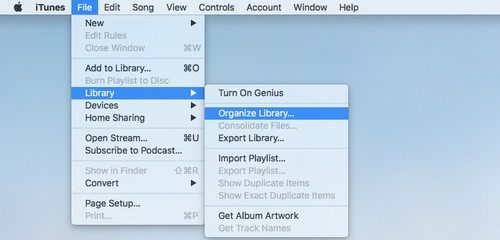
- Vá para Arquivo e selecione a Biblioteca. Escolha Organizar Biblioteca. Em seguida, clique em Consolidar arquivos. Clique na guia OK quando terminar e saia do iTunes.
- Conecte os discos rígidos externos ao computador e abra a pasta iTunes. Arraste músicas para o disco rígido externo.
Parte 4. Como fazer backup de músicas do iTunes via Time Machine
O Time Machine também é uma ótima maneira de começar a fazer backup da sua coleção de áudio do iTunes. A grande vantagem é que ele faz backup automático dos seus arquivos de áudio, o que economiza muito tempo. Lembre-se de que, para isso, você precisará de espaço extra para os backups. Uma boa opção para gerenciar o espaço disponível é usar um disco rígido externo. Os passos a seguir mostram como usar o Time Machine.
- Plugin de disco rígido externo. Escolha a opção Time Machine para fazer backup na janela pop-up clicando na guia Usar como disco de backup.
- Caso não veja o prompt para backup do Time Machine, você pode configurá-lo nas Preferências do Sistema. Basta ir ao menu Apple e clicar em Preferências do Sistema. Selecione Time Machine e configure o processo.
- Para iniciar o processo de inicialização, clique em Selecionar disco de backup. Em seguida, escolha o seu disco. Em seguida, clique na guia Usar disco na parte inferior da janela.
- O backup dos arquivos de áudio do iTunes é feito automaticamente, o que significa que você não precisa fazer mais nada. O Time Machine faz backup a cada 24 horas e fará backup apenas dos arquivos que foram alterados.
Portanto, você pode converter todos os seus arquivos de áudio do iTunes com o uso do AMusicSoft Apple Music Converter e ter imediatamente mais arquivos de backup.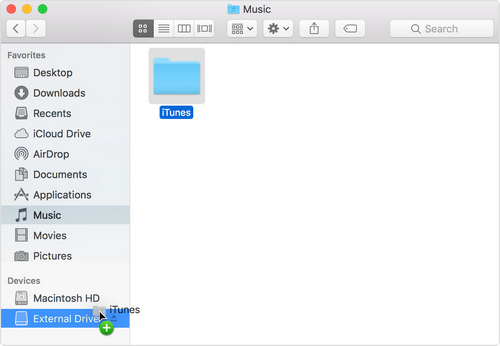
Parte 5. Conclusão
Pronto! Agora você pode fazer backup das suas músicas do iTunes convertendo-as e transferindo-as para outro dispositivo. Você também pode fazer backup da sua biblioteca do iTunes em um disco rígido externo manualmente ou simplesmente usar o Time Machine.
Se você está procurando a maneira mais fácil de converter suas músicas do iTunes para que você possa ter backups imediatamente, então experimente o AMusicSoft Apple Music Converter. É a opção mais recomendada dentre as formas mencionadas acima. Você fez backup de suas músicas do iTunes? Se sim, que tipo de formas você tentou? Sinta-se à vontade para compartilhar suas ideias abaixo.
As pessoas também leram
- Como fazer download do Apple Music para reprodução offline
- [Free Apple Music] Como obter o Apple Music grátis para sempre
- Como fazer download e reproduzir músicas da Apple off-line
- Principais ferramentas de remoção de DRM do iTunes (Mac / Windows)
- Melhores métodos para converter músicas da Apple para MP3 online grátis
 Sobre o autor
Robert Fabry é um blogueiro fervoroso e um entusiasta que gosta de tecnologia, e talvez ele possa contagiá-lo compartilhando algumas dicas. Ele também é apaixonado por música e escreveu para a AMusicSoft sobre esses assuntos.