Passos fáceis para gravar um DVD em um iMac
Por mais de três décadas e dois anos, a Apple continuou a lançar várias versões do MacBook para os usuários. Seu objetivo permaneceu semelhante, que é oferecer às pessoas os melhores recursos e serviços de computador, mantendo a aparência estética do item. Um dos itens mais recentes patrocinados pelos usuários é o dispositivo iMac no qual todos os serviços e procedimentos de computação podem ser feitos.
Neste artigo, vamos nos concentrar em como gravar um DVD em um iMac e nos preparativos e cuidados necessários para prosseguir.
Sumário Parte 1. Versões do MacBook lançadas Parte 2. Como gravar um DVD no Mac? Parte 3. Como baixar músicas do Apple Music para MP3? Parte 4. Resumo
Parte 1. Versões do MacBook lançadas
O primeiro modelo de laptop distribuído pela Apple é o PowerBook 100. Sendo o primeiro modelo desse tipo a ser lançado pela empresa, é de fato uma grande conquista para o produto obter um grande número de usuários. A principal desvantagem desse modelo é que ele não possui uma unidade de disco, mas foi muito atencioso ao inventar apoios para as mãos e fornecer designs especiais para destros e canhotos.
Posteriormente, foi produzido um novo modelo mais leve para seu peso de 5 libras e dimensionado para 17 polegadas. Esta é a versão aprimorada do PowerBook G4 com velocidade de trabalho até quatro vezes mais rápida. Ele também vem com um adaptador de energia, um disco rígido de cerca de 80 GB de armazenamento, 512 MB de RAM, uma câmera e um trackpad.
Em seguida, foram lançados mais modelos, como o MacBook Pro e depois o MacBook Air . Este era, até então, o dispositivo mais fino. Após mais alguns anos, o lançamento dos computadores iMac tornou-se um sucesso. Com todos os recursos aprimorados dos modelos anteriores, novas funcionalidades também foram integradas ao iMac. Até mesmo o drive de DVD passou a ser suportado neste modelo.
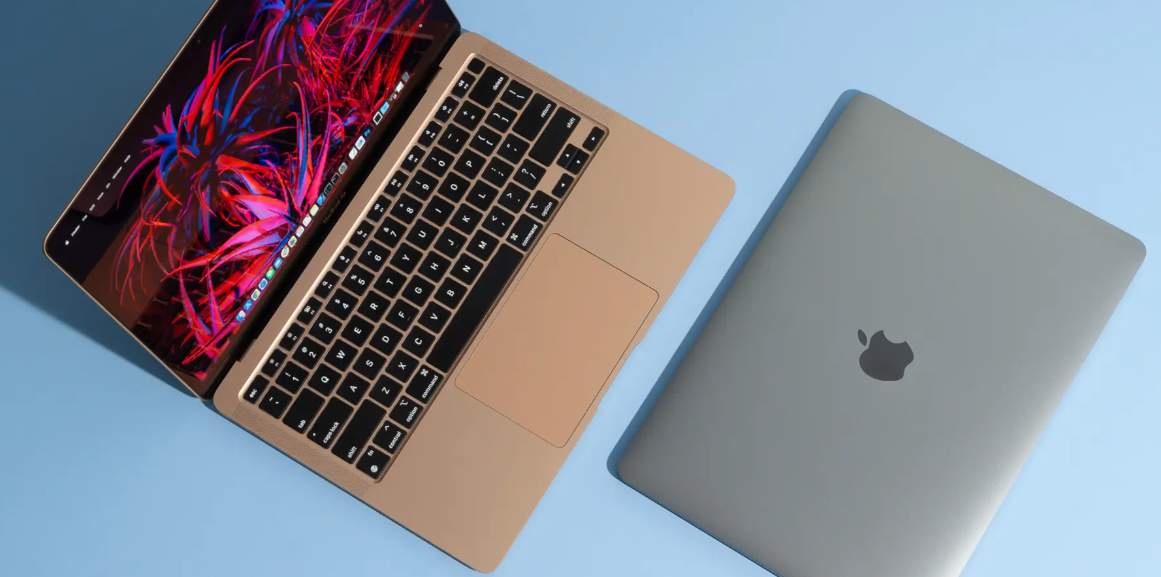
Portanto, para aprender mais sobre como gravar um DVD em um iMac, continue lendo para ver o guia detalhado sobre como fazer isso.
Parte 2. Como gravar um DVD em um Mac?
O guia que deve ser seguido sobre como gravar um DVD reproduzível no Mac é muito simples. Se você tiver um aplicativo Apple Music instalado em seu respectivo dispositivo, será muito mais rápido concluir o processo.
Quais são as coisas para se preparar para o procedimento de gravação de DVD?
Para prosseguir com o processo de como gravar um DVD em um iMac, há coisas que você deve preparar com antecedência.
DVD em branco
Ao preparar um disco, você encontrará dois tipos: DVD+R e DVD-R. A principal diferença entre os dois está relacionada ao custo ou preço. O primeiro, mencionado, pode processar discos de camada simples e dupla.
Gravador de DVD
Como uma unidade de gravador de DVD não é mais suportada em MacBooks e iMac desde 2008, o uso de unidade externa ainda é suportado. Portanto, em vez da unidade de DVD usual, você usará o Apple SuperDrive.
Lista de reprodução para gravar
O processo de como gravar um DVD em um iMac não estará completo se não houver uma lista de reprodução para gravar. Você deve estar ciente dos formatos suportados para gravação. Nesses casos, é mais provável que o MP3 seja suportado em comparação com outros formatos.
Como gravar um DVD via aplicativo de música?
Para o processo de como gravar um DVD em um iMac, você pode usar o aplicativo Music em seu dispositivo. Aqui está o guia detalhado para fazer isso.
- Obtenha seu disco de DVD em branco preparado e insira-o na unidade. Alguns segundos depois, uma caixa de diálogo aparecerá repentinamente, na qual você deve clicar no botão Abrir música.
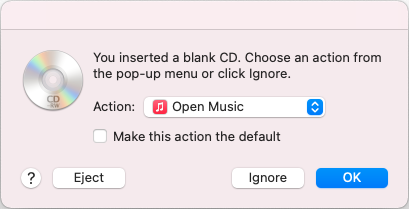
- Isso solicitará que você escolha um destino ou um aplicativo para abrir, como o aplicativo Apple Music. Basta iniciar o aplicativo Music e não se esqueça de clicar no botão OK para prosseguir.
- Se você ainda não criou uma lista de reprodução, pode fazê-la no aplicativo Música. Mas como você já preparou, depois de iniciar o aplicativo Music no seu iMac separadamente, selecione a lista de reprodução criada e clique com o botão direito nela.
- No menu mostrado, escolha Gravar lista de reprodução em disco.
- A janela Configurações de gravação será exibida repentinamente. Selecione o que você precisa entre o CD de dados e outras opções de DVD disponíveis.
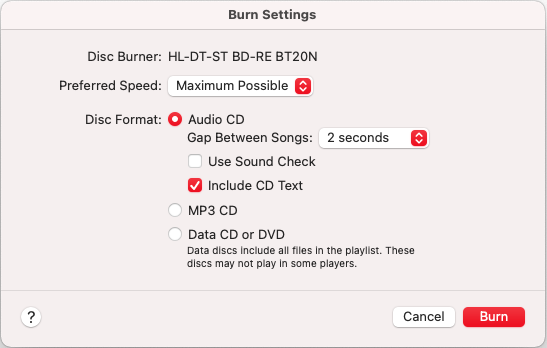
- Por fim, selecione o botão Gravar no canto inferior direito da janela.
Parte 3. Como baixar músicas da Apple Music para MP3?
Um dos requisitos do processo de gravação de DVD no Mac é a lista de reprodução a ser gravada. Embora criar uma lista de reprodução seja simples, você ainda precisa garantir que suas cópias estejam codificadas em um formato compatível. O exemplo dado anteriormente é o formato MP3. Se você pretende usar uma lista de reprodução do Apple Music, primeiro converta as músicas do Apple Music para MP3 para concluir o processo de gravação de DVD no iMac.
Para isso, você precisará da ajuda do AMusicSoft Apple Music Converter . Este conversor oferece diversos recursos úteis, como download, conversão e remoção do DRM do Apple Music . Ele também possui velocidade 16 vezes maior, o que pode reduzir o tempo total de espera para a conclusão do processo. Além disso, garante resultados da mais alta qualidade e suporta diversos formatos para a conversão. O AMusicSoft oferece suporte aos formatos MP3, WAV, FLAC, AC3, M4A e AAC.
Confira o procedimento abaixo sobre como usar o AMusicSoft Apple Music Converter para baixar arquivos de música e, posteriormente, usá-lo no processo de gravação de DVD em um Mac.
- Abra o navegador suportado no seu dispositivo e então vá para o site AMusicSoft. É aqui que você pode baixar o Apple Music Converter. Logo após o download, instale o aplicativo no seu dispositivo.
Download grátis Download grátis
- Adicione as faixas ao conversor selecionando-as em sua coleção de músicas.

- Selecione o formato de conversão e a pasta de saída para armazenar os resultados.

- O botão Converter deve ser selecionado para iniciar o início do processo. Ele está localizado no canto inferior direito da janela.

- Salve os resultados convertidos em seu computador, que podem ser acessados na seção Convertido do aplicativo.
Parte 4. Resumo
Com a ajuda do AMusicSoft Apple Music Converter, você pode baixar facilmente os formatos de arquivo compatíveis para a gravação. Como o AMusicSoft Apple Music Converter também suporta MP3, o processo de gravação de um DVD em um iMac pode ser realizado sem problemas. Basta observar todos os itens que precisam ser preparados e os passos que devem ser seguidos corretamente. Use o guia acima para obter os resultados desejados.
As pessoas também leram
- Por que não consigo gravar a tela do Apple Music? Resolvido!
- Como adicionar um membro da família ao Apple Music
- Como fazer com que o Apple Music não toque automaticamente [Resolvido]
- Nosso guia completo: música da Apple Music e como ela paga?
- O iTunes funcionará em telefones Android?
- Como definir toques neste telefone (Android/iPhone)
- Guia sobre como usar o iPod para baixar músicas gratuitamente
- Bons aplicativos de música para iPhone sem WiFi para transmitir música
 Sobre o autor
Robert Fabry é um blogueiro fervoroso e um entusiasta que gosta de tecnologia, e talvez ele possa contagiá-lo compartilhando algumas dicas. Ele também é apaixonado por música e escreveu para a AMusicSoft sobre esses assuntos.