Várias maneiras de obter músicas para AppleTV
Agora você pode expandir sua experiência de audição utilizando uma AppleTV. Sim, você pode usá-lo para tocar música. Esse recurso da AppleTV é muito útil, especialmente se você estiver inscrito no Apple Music.
Este artigo mostrará como obter o Apple TV Music . Dessa forma, você poderá centralizar todos os seus arquivos de mídia em um único local conveniente.
Sumário Parte 1. Por que você precisa de uma Apple TV? Parte 2. Use o conversor de músicas da Apple Music da AMusicSoft para obter músicas da Apple TV Parte 3. Acesso usando o iCloud Parte 4. Use o conversor de músicas da Apple Music da Sidify Parte 5. Conclusão
Parte 1. Por que você precisa de uma AppleTV?
Uma AppleTV é muito útil. Você pode usá-lo para transmitir serviços de mídia como Netflix, Amazon, HBO e YouTube. Você também pode usá-lo para ouvir música. Há tantas coisas que você pode acessar com uma AppleTV. Qualquer pessoa que ama tecnologia deveria ter uma AppleTV.
Apesar de ser um pouco caro, uma AppleTV é o que você precisa, especialmente se estiver no ecossistema da Apple. Você pode usá-lo para acessar o conteúdo de sua conta do iCloud. Uma AppleTV pode fornecer a você uma experiência melhor, centralizando tudo, todos os seus arquivos em um só lugar. Você pode acessar seus vídeos, fotos e músicas em uma AppleTV.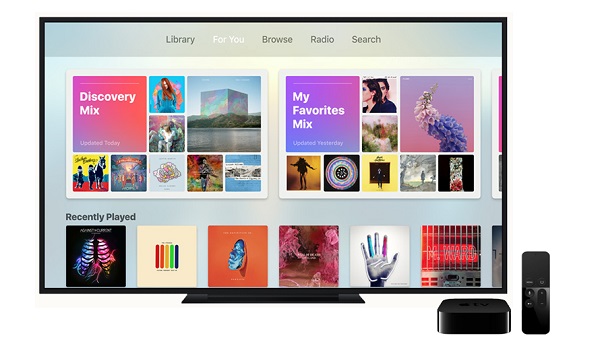
Parte 2. Use o AMusicSoft Apple Music Converter para obter música da AppleTV
Existem várias maneiras de obter músicas do Apple TV . Você encontrará três opções listadas abaixo. Para baixar músicas do Apple Music com facilidade, use o AMusicSoft Apple Music Converter . Este é um programa de janela única que pode fazer muito para melhorar a qualidade da sua saída.
Download grátis Download grátis
Ao converter e baixar músicas com o AMusicSoft Apple Music Converter, você poderá manter todas as faixas do serviço de streaming de música, sem DRM. Isso facilitará a reprodução das músicas em qualquer dispositivo, além da sua Apple TV.
Esta opção é altamente recomendada. Ela não leva em consideração se você está em um período de teste gratuito ou na versão paga. Contanto que você esteja inscrito no Apple Music, você pode usar o AMusicSoft Apple Music Converter. Portanto, usar este conversor específico do Apple Music é a melhor maneira de aprender como obter músicas da Apple TV . As instruções passo a passo do AMusicSoft Apple Music Converter estão listadas abaixo.
- Acesse o AMusicSoft Apple Music Converter
- Importar músicas da Apple Music
- Personalize as configurações de saída e download
- Sincronizar via compartilhamento doméstico ou transferir para AppleTV
Dê uma olhada nas etapas detalhadas abaixo. Eles fornecerão uma imagem mais clara do uso deste programa específico.
Etapa 1. Acesse o AMusicSoft Apple Music Converter
O AMusicSoft Apple Music Converter está disponível apenas em seu site. Quando chegar lá, certifique-se de clicar na aba Download. Ele será instalado automaticamente. Quando terminar, inicie-o.
Download grátis Download grátis
Etapa 2. Importar músicas de música da Apple
Assim que o programa AMusicSoft for iniciado na sua tela, você estará pronto para importar suas faixas favoritas. Você pode fazer isso clicando em Música na parte esquerda da tela. Suas faixas aparecerão na tela principal sem que você precise iniciar o aplicativo Apple Music. Escolha as músicas que deseja adicionar e clique em cada uma para importá-las para o AMusicSoft Apple Music Converter.
Etapa 3. Personalize as configurações de saída e download
Na mesma janela, você também pode personalizar as configurações de saída. Escolha um formato de arquivo para sua saída e ajuste outras configurações. Selecione um destino para o download e prossiga para baixá-lo.
Etapa 4. Sincronizar via compartilhamento doméstico ou transferir para AppleTV
Agora que as faixas do Apple Music foram baixadas em seu Mac, você pode escolher ativar o recurso Compartilhamento Familiar em seu Mac, iniciando o iTunes e indo para o menu superior e clicando em Arquivo. Uma lista suspensa aparecerá. Role a lista suspensa e clique em Compartilhamento Familiar. Outro menu aparecerá. Clique em Ativar compartilhamento doméstico. Você será solicitado a fazer login com seu ID da apple.
Download grátis Download grátis
Parte 3. Acesso usando iCloud
Você pode usar o iCloud para acessar o Apple Music na sua Apple TV, desde que seja assinante do Apple Music. Se for, você pode sincronizar automaticamente entre todos os seus dispositivos. A única condição para usar essa opção é que seus dispositivos estejam conectados à mesma rede Wi-Fi. Veja abaixo os passos para ativar o iCloud nos seus dispositivos e compartilhar o Apple Music entre dispositivos autorizados.
Etapa 1. Habilite o iCloud na AppleTV
Para habilitar o iCloud na AppleTV, abra a tela inicial e clique em Configurações. Quando a janela Configurações for exibida, role para baixo e procure iCloud. Em seguida, clique nele e faça login.
Etapa 2. Habilite o iCloud no iPhone ou iPad
A onipresença do Apple Music facilita o uso para compartilhamento entre dispositivos. Se quiser acessar o Apple Music na AppleTV, você pode habilitar o iCloud usando seu iPhone ou iPad clicando em Ajustes para abrir a janela. Em seguida, role a página para baixo e clique em Música. Isso habilitará sua Biblioteca de Música do iCloud.
Etapa 3. Habilite o iCloud no Mac
Se você deseja compartilhar seu Apple Music em sua AppleTV a partir de seu Mac, inicie o iTunes. Em seguida, navegue até o menu superior e clique em iTunes. Selecione Preferências na lista suspensa. Uma nova janela aparecerá. Clique em iCloud para ativá-lo.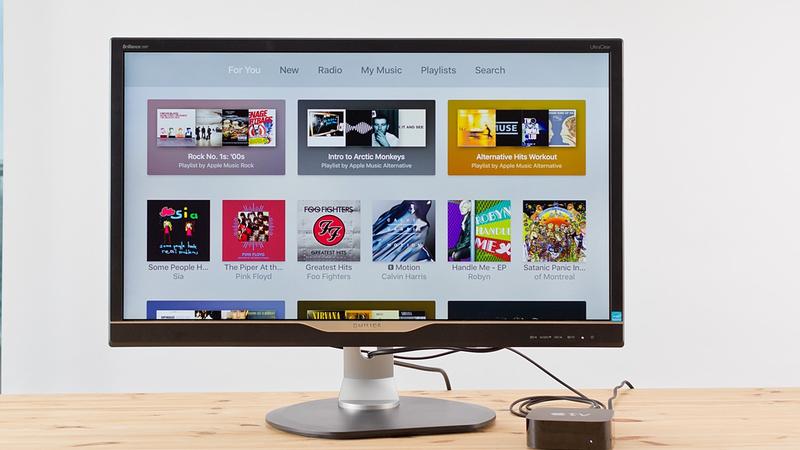
Parte 4. Use Sidify Apple Music Converter
Esta é outra opção que você também pode examinar. As etapas abaixo mostrarão como você pode usá-lo.
- Baixe o programa. Inicie-o na tela para começar a importar uma faixa do Apple Music. Uma guia Adicionar está disponível para você clicar.
- A lista de músicas aparecerá na tela. Percorra a lista e selecione uma música que deseja adicionar.
- Abra a janela Configurações para ajustar sua saída. Em seguida, clique na guia Converter.
- Depois de fazer o download da música, ative o recurso Compartilhamento Familiar em seu Mac para acessar as músicas da AppleTV.
Parte 5. Conclusão
Não precisa hesitar em adquirir uma Apple TV . Como você pode ver, ela tem muitas utilidades. Com o conversor de música para Apple da AMusicSoft, você pode até ouvir música. Você tem uma Apple TV? Se sim, você ouve música nela? Nossos leitores adorariam saber sua opinião.
As pessoas também leram
- Como reproduzir músicas do iTunes no Chromecast Audio
- [Free Apple Music] Como obter o Apple Music grátis para sempre
- Por que a Apple Music excluiu músicas e como recuperar?
- A lista definitiva de conversores de música pagos e gratuitos da Apple
- Amazon Music vs. Apple Music: comparação lado a lado
- Principais ferramentas de remoção de DRM do iTunes (Mac / Windows)
 Sobre o autor
Robert Fabry é um blogueiro fervoroso e um entusiasta que gosta de tecnologia, e talvez ele possa contagiá-lo compartilhando algumas dicas. Ele também é apaixonado por música e escreveu para a AMusicSoft sobre esses assuntos.