Guia sobre como manter o plano familiar separado do Apple Music
O plano familiar da Apple Music foi introduzido para dispositivos iOS e Mac. Ele apresenta especificamente o Compartilhamento Familiar, no qual todos os membros envolvidos com os respectivos IDs da Apple podem compartilhar uma única coleção de músicas, filmes e outros arquivos de mídia.
Abaixo, você encontrará o guia completo sobre o plano Família do Apple Music, desde como configurar uma conta de Compartilhamento Familiar e convidar membros até a ativação da conta do plano Família. Também abordaremos o processo para manter o Apple Music em planos Família separados .
Sumário Parte 1. O que é o Plano Família do Apple Music e como configurá-lo? Parte 2. Como manter logins separados no Plano Família do Apple Music? Parte 3. Bônus: Ouça Apple Music sem limites Parte 4. Resumo
Parte 1. O que é o plano familiar do Apple Music e como configurá-lo?
Compartilhar seu plano familiar do Apple Music com outras pessoas da sua casa é uma ótima maneira de economizar dinheiro enquanto aproveita o vasto catálogo de conteúdo musical em streaming da Apple. Uma assinatura individual do Apple Music custa US$ 9.99 por mês. Mas por US$ 14.99, você obtém um plano familiar para você e até cinco outras pessoas. Claro, você não pode aproveitar o período de teste gratuito do plano familiar se já for assinante individual do Apple Music. Nesse caso, você precisará migrar de um plano individual para um plano familiar.
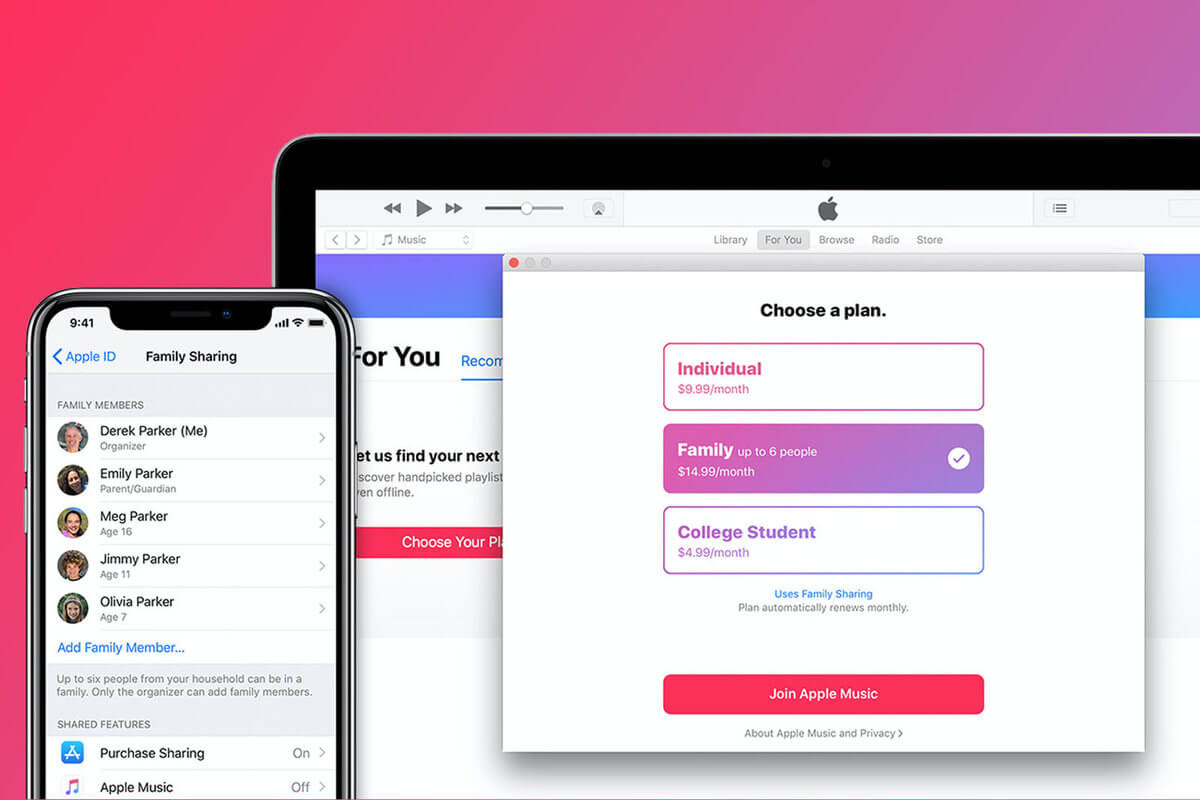
Como configurar o plano familiar do Apple Music
Primeiro, mostraremos como assinar um plano familiar do Apple Music. Se você nunca se inscreveu antes - parabéns, você terá uma avaliação gratuita pela primeira vez!
- Abra o aplicativo Música no seu dispositivo e toque em "Para você" na parte inferior da interface principal.
- Na página que se abre, toque no botão vermelho "Experimente agora".
- Selecione "Família" e toque em "Iniciar avaliação". Ser-lhe-á pedido que inicie sessão com o seu ID Apple ou com o Face ou Touch ID e poderá ter de adicionar um método de pagamento.
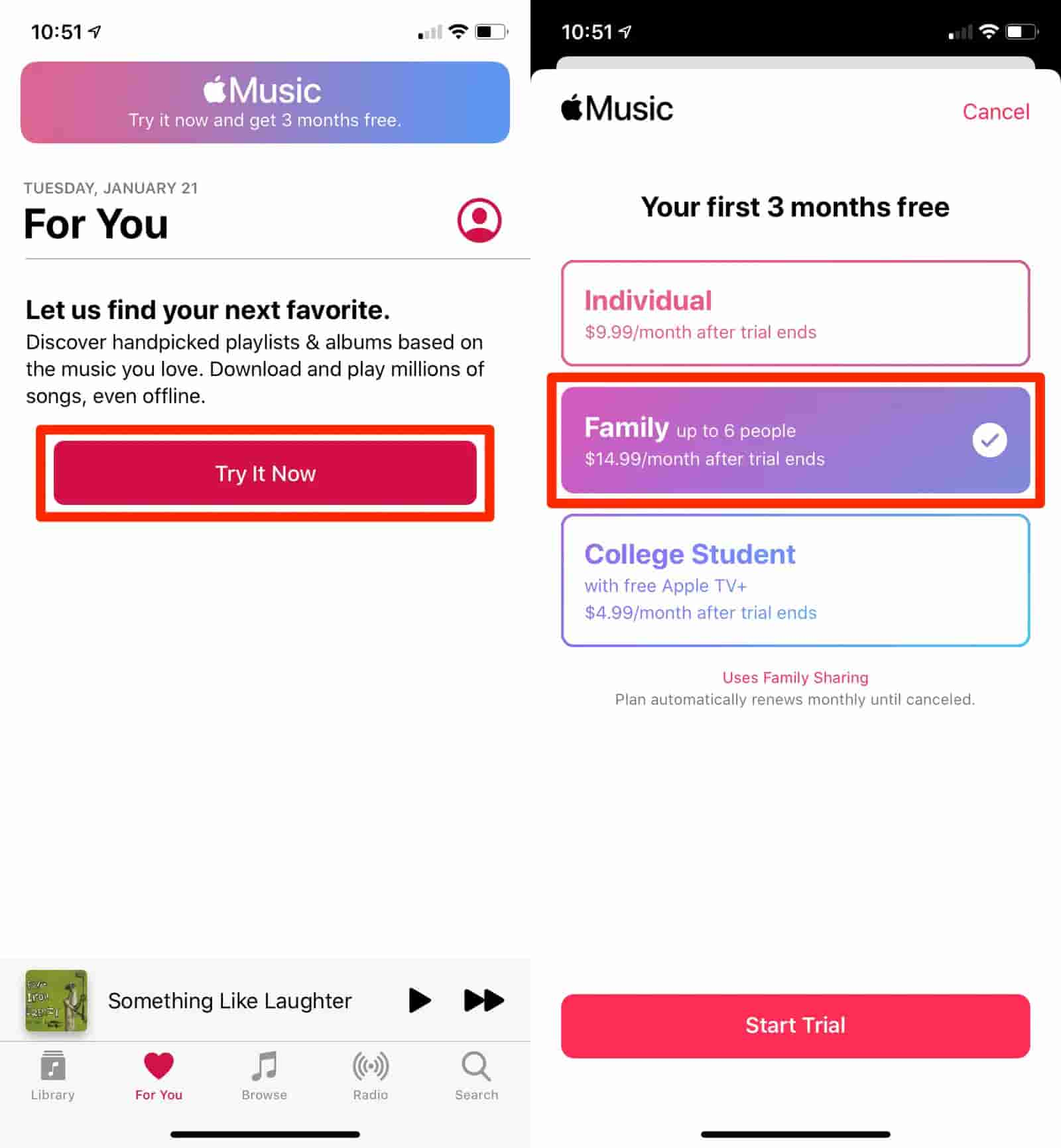
Cada grupo familiar só pode ser moderado por um adulto, que deve ser a mesma pessoa cujo ID Apple tem uma assinatura ativa do plano familiar do Apple Music. Além disso, como titular da conta principal, todas as compras a serem realizadas devem ter a sua aprovação, pois será você quem pagará.
Como configurar o compartilhamento familiar
Siga as etapas abaixo sobre como configurar o Compartilhamento Familiar.
- Abra o aplicativo Configurações no seu iPhone ou iPad e toque no seu nome na parte superior da tela.
- Toque em Configurar Compartilhamento Familiar, que o guiará pelo processo de configuração do Compartilhamento Familiar.
- No pop-op exibido, toque em "Começar" para continuar.
- Você verá várias maneiras de usar o Compartilhamento Familiar. Toque em "Apple Music".
- No próximo menu, escolha Apple Music e toque nele.
- Na próxima tela, toque no botão "Convidar via Mensagens".
- Isso abrirá uma conversa por mensagem de texto, na qual você poderá enviar o convite do Plano Familiar para qualquer pessoa com um ID Apple.
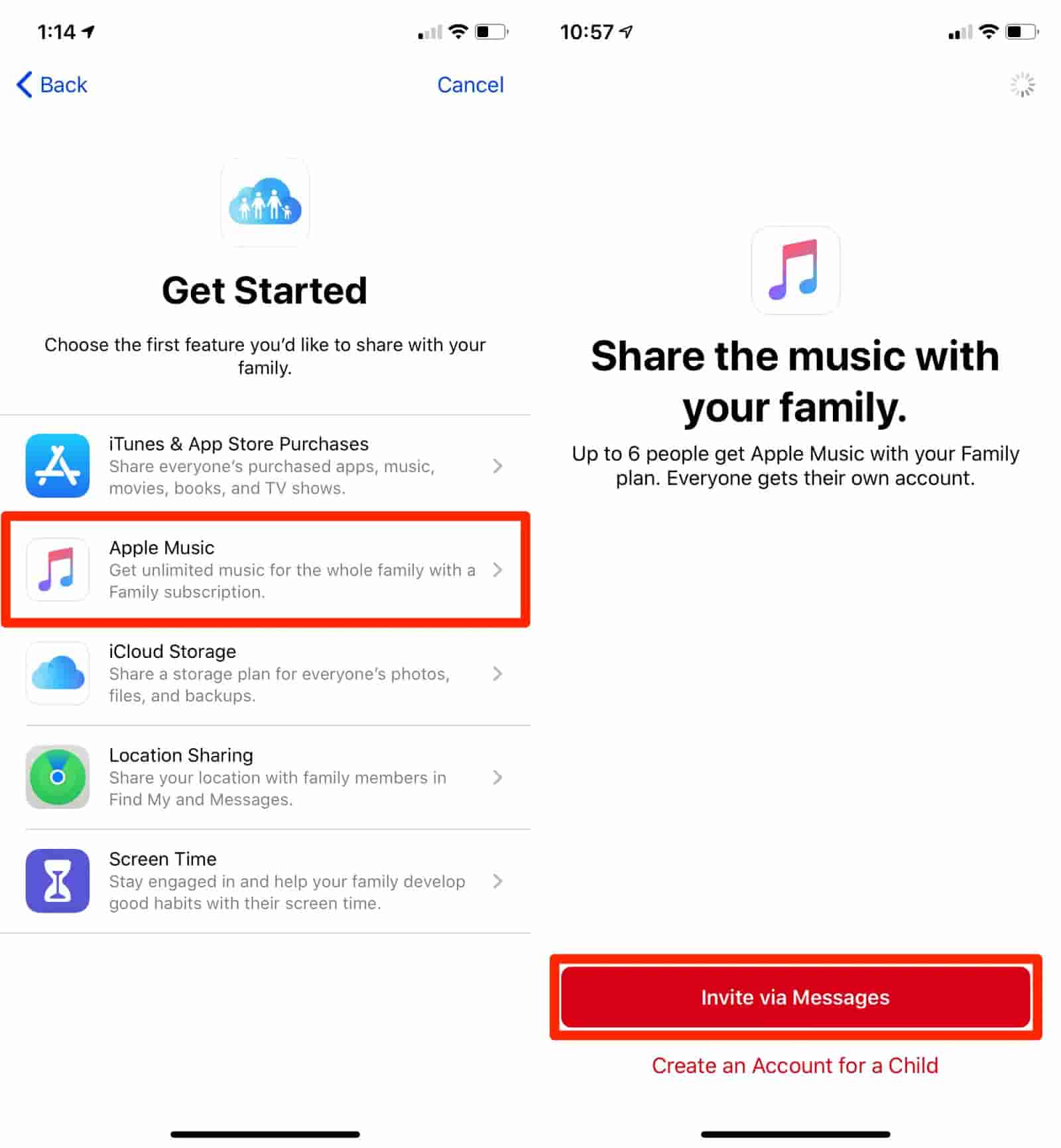
Assim que abrirem o convite, serão adicionados à sua conta. Você pode adicionar até seis pessoas à conta, incluindo você. Se alguém que já possui uma conta Apple Music ingressar no seu Plano Familiar, a conta será encerrada automaticamente. Vamos ver na próxima seção se existem maneiras de manter o plano familiar separado do Apple Music e aproveitar os arquivos individualmente.
Parte 2. Como manter logins separados no plano familiar do Apple Music?
Com a ajuda do Compartilhamento Familiar, cada membro convidado pôde acessar os itens salvos na biblioteca de músicas do plano. Mas, como isso está ativado, há uma chance de o procedimento de como manter o plano familiar separado do Apple Music ser possível?
O conjunto de etapas abaixo é testado e executado por alguns usuários. Há momentos em que foi eficaz, mas também há momentos em que não está funcionando. Mas depois de tantas tentativas, eles conseguiram manter um login separado para cada membro. Você também pode considerar seguir as etapas abaixo, se desejar.
- O primeiro passo é sair do seu iTunes. Certifique-se de que você também está desconectado do seu iCloud.
- Agora, obtenha os diferentes dispositivos que os membros usarão para streaming e, em seguida, entre novamente em sua conta do iTunes usando o Apple ID utilizado quando as compras são feitas. Para o iCloud, faça login usando as contas .mac separadas um do outro.
- Depois disso, o administrador ou líder pode começar a habilitar o Compartilhamento Familiar por meio de suas próprias credenciais (iCloud e endereço .mac). Feito isso, comece a convidar o membro por meio de seus respectivos endereços iCloud e .mac.
- Se terminar, agora você pode entrar novamente no Apple Music por meio de credenciais separadas. Você pode fazer login novamente usando seu próprio ID Apple associado às suas compras, enquanto outros membros podem fazer login usando o endereço iCloud ou .mac usado na criação da conta do Compartilhamento Familiar.
Ao tentar essas etapas, você poderá continuar como manter o plano familiar separado do Apple Music.
Parte 3. Bônus: Transmita Apple Music Sem Limite
Ao usar o Plano Familiar do Apple Music, mal-entendidos e confusões são inevitáveis, especialmente porque é preciso fazer compras para começar a ouvir música. Essa é uma das razões pelas quais alguns usuários querem saber como manter o plano familiar do Apple Music separado. Mesmo que as músicas sejam compradas, você não tem direitos totais sobre elas, como, por exemplo, poder reproduzi-las no dispositivo que desejar. Isso ocorre devido à criptografia DRM e ao formato original da codificação dos arquivos.
Para evitar as dificuldades e limitações do streaming do Apple Music, recomendo o uso do AMusicSoft Apple Music Converter . Esta ferramenta converte e baixa arquivos do Apple Music em diversos formatos compatíveis com praticamente qualquer dispositivo. Com o AMusicSoft, você pode obter MP3, WAV, FLAC, AAC, AC3 e M4A. Após a conversão, você terá músicas sem DRM em vários formatos. Assim, poderá ouvir músicas do Apple Music offline em outros reprodutores de música e fazer backup da sua biblioteca do Apple Music antes de cancelar a assinatura.
Ele tem uma velocidade 16x mais rápida e certamente pode terminar tudo em apenas alguns minutos. Com o AMusicSoft, você pode transmitir resultados com alta qualidade de áudio. Também é bom mencionar que o AMusicSoft é amigável ao usuário, pois o procedimento sobre como usá-lo é muito simples. Veja as etapas detalhadas abaixo em relação a como manter o plano familiar separado do Apple Music.
- Acesse o site da AMusicSoft e então selecione o botão Download ao lado do Apple Music Converter. Instale e execute-o depois.
Download grátis Download grátis
- Adicione os arquivos do Apple Music para converter marcando a caixa antes de cada título de música ser selecionado.

- Selecione também o formato a ser usado para conversão e, em seguida, a pasta final também.

- Aperte o botão Converter e aguarde até que a conversão seja concluída.

- Por fim, baixe os arquivos resultantes na guia Convertido.
Parte 4. Resumo
O processo para manter um plano familiar separado do Apple Music é realmente possível, bastando seguir alguns passos. No entanto, como mencionado, existe a possibilidade de não funcionar, por isso, ter um plano alternativo é sempre melhor. Se você realmente deseja ter sua própria coleção, sem que ninguém mais possa acessá-la, pode usar o AMusicSoft Apple Music Converter para baixar e converter suas músicas favoritas e reproduzi-las em qualquer dispositivo que possua. Isso garantirá streaming ilimitado do Apple Music.
As pessoas também leram
- Como baixar MP3 do iTunes no Windows e Mac
- Saiba mais sobre “Posso tocar música da Apple no Alexa”
- Exportação do iTunes para WAV – O guia definitivo
- Como impedir que o Apple Music abra no iPhone e Mac
- Apple Music para Chromecast via iPhone, Android, Windows e Mac
- Correções fáceis para o Apple Music não sincronizando com o problema do Mac
- Maneiras mais eficazes para as músicas da Apple Music acinzentadas erro
- Os dois melhores métodos para desfrutar do Audible na Apple TV
 Sobre o autor
Robert Fabry é um blogueiro fervoroso e um entusiasta que gosta de tecnologia, e talvez ele possa contagiá-lo compartilhando algumas dicas. Ele também é apaixonado por música e escreveu para a AMusicSoft sobre esses assuntos.