Como mixar músicas no iTunes: coisas que as pessoas devem saber
É muito bom ter uma noção de como mixar músicas no iTunes , principalmente se você gosta de ouvir uma variedade de estilos. O que pode ser melhor do que combinar duas músicas para criar uma ótima canção para dançar? Se você fizer isso de forma simples, é uma produção musical que realmente vai animar o público e dar ainda mais energia. Como essa técnica é comum, ela tem um nome: crossfading.
Se você usa o Apple Music ou o aplicativo iTunes, ele possui uma ferramenta integrada que permite a transição automática entre músicas. Quando as músicas que você deseja combinar ou mixar têm o mesmo ritmo e estilo, é possível criar uma playlist com transição suave, misturando qualquer música de sua escolha.
Neste artigo, vamos aprender como mixar músicas no iTunes para criar qualquer tipo de música que todos possam curtir. Se você quer dançar com a energia mais alta que nunca tem tempo de inatividade, você tem que terminar este artigo até o final.
Sumário Parte 1. Como criar uma mixagem de músicas do iTunes? Parte 2. Qual a melhor maneira de mixar músicas no iTunes? Parte 3. Resumindo tudo
Parte 1. Como criar um mix de músicas do iTunes?
Para começar a discussão, vamos falar sobre como mixar músicas no iTunes, essa técnica se chama crossfading e tem passos fáceis enquanto você usa o app iTunes.
Etapa 1. Arraste as músicas que deseja misturar e mesclar em uma lista de reprodução
É melhor que você já tenha um grupo de músicas em mente ou uma lista de reprodução antes de começar a mixar músicas no iTunes. No seu aplicativo iTunes, pressione a tecla Ctrl e segure por algum tempo enquanto pressiona simultaneamente a tecla N. Isso lhe daria uma nova lista de reprodução. Em seguida, a barra lateral será aberta na parte esquerda da interface, você deve dar um nome à sua lista de reprodução e começar a colocar músicas nela. Você também pode fazer ajustes nos arranjos das músicas arrastando ou usando a opção e clicando no botão destinado a Ordenação Manual. Você pode escolher como classificar as músicas no menu suspenso.
Etapa 2. Exibir e adicionar valores de BPM
Para sugerir beatmatching, você pode adicionar as informações de batidas por minuto às suas músicas.
- Para fazer isso, clique com o botão direito do mouse na faixa desejada e selecione a opção "Obter informações" que você pode ver no menu Arquivo.
- Vá e toque na guia Informações e digite o tempo na caixa BPM.
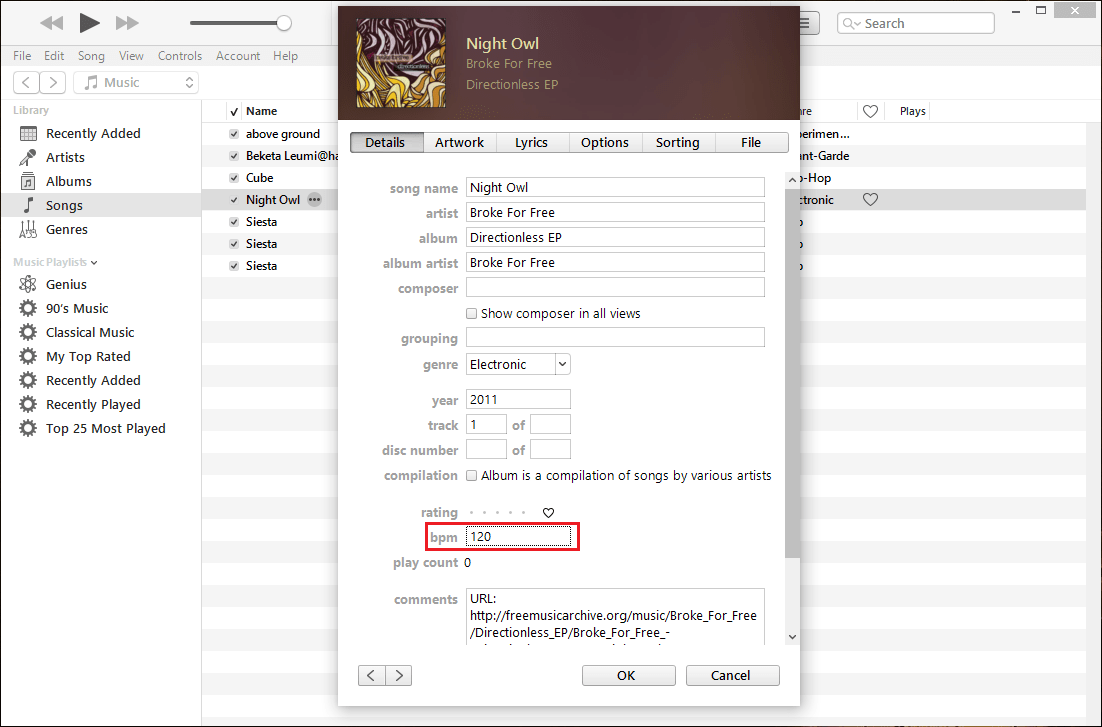
Para facilitar as coisas, você pode criar uma lista de reprodução em seu aplicativo iTunes e agrupar as músicas que têm o mesmo tempo.
- Vá para Arquivo > Novo > Lista de reprodução inteligente.
- A próxima coisa que você terá que fazer é clicar no menu suspenso da janela recém-aberta e selecionar BMP como valor de referência.
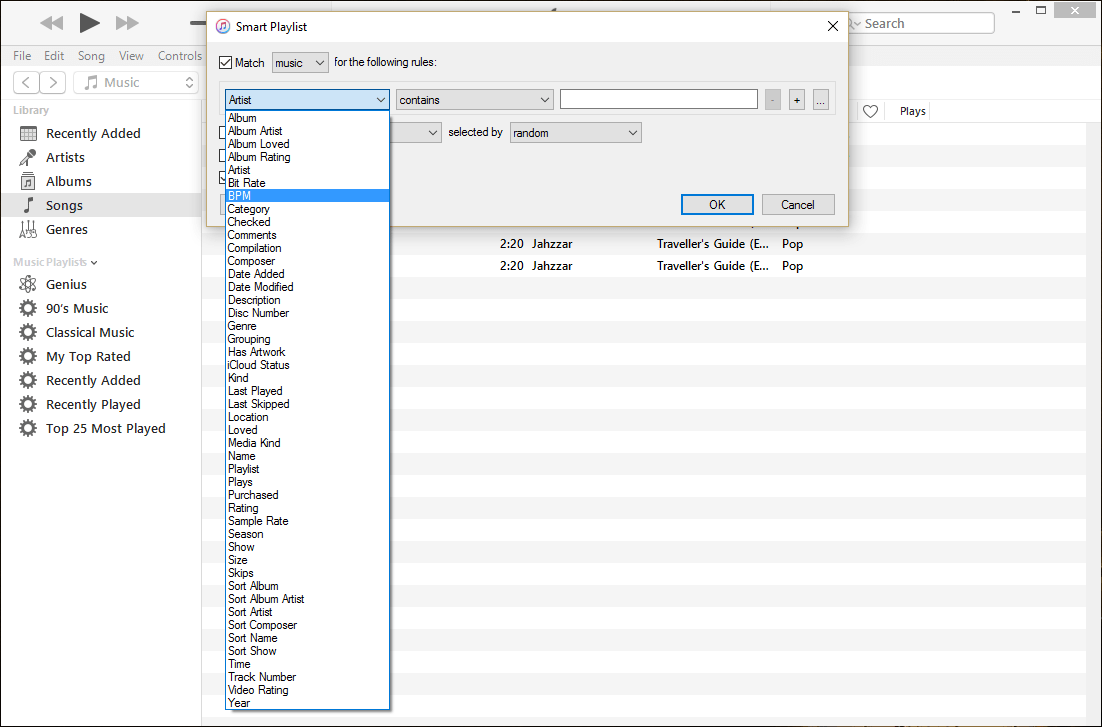
- Depois de fazer isso, você terá que determinar que tipo de classificação deseja. Você pode criar listas de reprodução para músicas que tenham um valor de BPM igual, menor ou maior que um número fornecido ou dentro de um intervalo desejado.
- Após fornecer todos os parâmetros desejados, basta clicar em "OK" e aguardar que sejam gerados os playlists de músicas que se encaixem nas características fornecidas.
Etapa 3. Ative o Crossfade no Apple Music
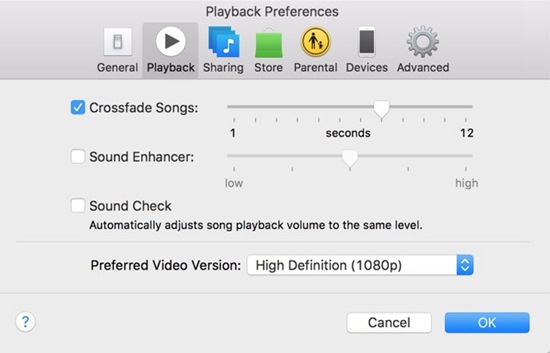
A terceira etapa de como mixar músicas no iTunes é habilitar o crossfading no aplicativo iTunes. Clique na opção Editar que você verá na barra de menus e, em seguida, escolha a opção Preferências e, em seguida, escolha a guia Reprodução. Em seguida, você deve tocar na caixa de seleção na parte esquerda das músicas do Crossfade para ativar o referido recurso. E então você pode começar a arrastar o controle deslizante para definir o comprimento do crossfade.
Etapa 4. Alterar hora inicial ou final da música
Em seguida, você pode ajustar os horários de início e término da música da lista de reprodução para pular introduções e ter finais de fade para fortalecer o desempenho do crossfading. Em seguida, comece a selecionar uma música e toque na opção Editar que você pode ver na barra de menus e, em seguida, toque na opção Obter informações e, em seguida, na guia Opções. Vá e toque nas caixas Start Time e Stop Time e agora você pode inserir o ajuste de tempo que você precisa ou deseja.

Passo 5. Concluído
Usando os controles padrão do iTunes, você pode selecionar e reproduzir sua playlist. Conforme a próxima música começa a tocar, cada música seguinte desaparecerá gradualmente ao final. Dessa forma, você criará uma performance impecável, no estilo de um DJ, sem precisar usar nenhum software específico para DJs . Esse recurso funciona em conjunto com a reprodução aleatória do iTunes, adicionando um elemento realmente inesperado.
Parte 2. Qual é a melhor maneira de mixar músicas no iTunes?
A ideia de poder ouvir músicas do Apple Music offline é uma das melhores, especialmente para quem gosta de música. E imagine poder mixar várias faixas para criar uma harmonia ainda melhor? É um ótimo entretenimento, mas também tem um custo, claro. Para ouvir músicas do Apple Music sem uma conexão estável com a internet, você precisa assinar a plataforma. Mas e se fosse possível ouvir músicas do Apple Music sem gastar nada? Será que isso é possível? Quais são as chances e as opções?
Para começar, nesta parte do artigo, vamos falar sobre uma ferramenta que pode tornar isso possível. Já que sabemos como baixar músicas e ouvi-las offline, também podemos aprender como mixar músicas no iTunes. Essa ferramenta se chama AMusicSoft Apple Music Converter . Ela é conhecida por ser um dos melhores conversores profissionais disponíveis no mercado atualmente. E a melhor parte de usar essa ferramenta é que ela possui diversos recursos que podem ajudar muito quem gosta de curtir todos os gêneros musicais sem se deparar com qualquer tipo de limitação.
Uma das funcionalidades mais notáveis do AMusicSoft Apple Music Converter é a sua capacidade de remover o DRM das músicas do iTunes . Ele protege os arquivos contra a distribuição ilegal sem o devido consentimento dos criadores originais. No entanto, se for determinado que os arquivos ou músicas que você vai converter são apenas para uso pessoal, o DRM pode ser removido durante o processo de conversão. Você também pode escolher entre diversos formatos de arquivo oferecidos pela ferramenta. Com ela, você poderá converter arquivos de música do Apple Music para uma variedade maior de formatos compatíveis com diversos reprodutores de MP3.
Além dos discutidos acima, também é garantido que você economizará muito se optar por usar o AMusicSoft Apple Music Converter. Já que, com a ajuda da ferramenta, agora é possível baixar e tocar músicas do Apple Music mesmo quando estiver offline, não há necessidade de assinar a versão premium do aplicativo. Isso também significa que você economizará algum dinheiro do cronograma de pagamento mensal da assinatura do aplicativo.
E não é só o dinheiro que você vai economizar, você também tem a chance de economizar tempo convertendo manualmente cada arquivo para a saída desejada. De acordo com os usuários, o AMusicSoft Apple Music Converter pode converter 16 vezes mais rápido do que conversores profissionais básicos. O uso desta ferramenta é a coisa mais sensata a se fazer. A ferramenta também é fácil de usar e tem uma interface muito simples, para poder saber os passos sobre como podemos fazer isso, veja a lista abaixo.
- Para começar, baixe e instale o AMusicSoft Apple Music Converter no seu computador.
Download grátis Download grátis
- Você precisa encontrar a opção de adicionar arquivos para prosseguir com a adição de todas as músicas do Apple Music que deseja converter. Você também pode permitir que o conversor profissional escaneie seu dispositivo em busca de possíveis músicas que você deseja converter.

- Agora, você pode começar a criar uma pasta na qual todos os arquivos convertidos serão salvos. Você pode renomear a pasta com base em sua preferência pessoal ou pode usar informações padrão, como título da música, nome do álbum ou até mesmo o nome do cantor ou gênero da música.

- O último que você precisa fazer é clicar na aba Convert e esperar até que o AMusicSoft Apple Music Converter tenha terminado de converter todas as suas músicas escolhidas. Em apenas alguns minutos, você poderá aproveitar músicas que são compatíveis com a maioria dos MP3 players que temos hoje.

Parte 3. Para Resumir Tudo
Esperamos ter dado a você uma ideia de como mixar músicas no iTunes e finalmente integrar todas as edições desejadas em uma música dançante ou em qualquer outra música que você queira mixar com outra. O uso de conversores profissionais como o AMusicSoft Apple Music Converter pode realmente tornar o processo mais rápido e eficiente.
As pessoas também leram
- [Correção] O aplicativo iTunes não pode ser iniciado corretamente
- Como encontrar as músicas mais tocadas da Apple Music
- Correções fáceis para o erro “iTunes Get Album Artwork Gone”
- Como consertar meu iTunes não reconhece meu iPod
- Como se livrar do iPhone que não está tocando: coisas a saber
- Os 4 principais métodos para curtir música no Samsung Galaxy
- Principais sites para baixar música de fundo para apresentação
 Sobre o autor
Robert Fabry é um blogueiro fervoroso e um entusiasta que gosta de tecnologia, e talvez ele possa contagiá-lo compartilhando algumas dicas. Ele também é apaixonado por música e escreveu para a AMusicSoft sobre esses assuntos.