Como reproduzir o Windows Media no Mac [As três melhores soluções]
Você recentemente trocou seu dispositivo Windows por um Mac? Se sim, imagino que esteja tendo dificuldades com os novos comandos, a nova interface e os novos locais de acesso para visualizar seus arquivos. Entre todas as suas dúvidas, vamos nos concentrar em como reproduzir arquivos do Windows Media no Mac.
A dúvida sobre como reproduzir arquivos Windows Media em um Mac geralmente surge entre os usuários que tentam fazer isso em seus Macs e MacBooks . Alguns até ficam confusos se esse procedimento é possível, principalmente devido à incompatibilidade entre os formatos de arquivo e à falta de suporte a codecs. Neste artigo, você encontrará respostas para todas as suas perguntas, especialmente sobre os aspectos mais importantes da reprodução de arquivos de mídia no Mac.
Sumário Parte 1. O que são arquivos Windows Media? (WMA e WMV) Parte 2. Três maneiras de reproduzir arquivos Windows Media no seu Mac Parte 3. Resumo
Parte 1. O que são arquivos do Windows Media? (WMA e WMV)
Os arquivos do Windows Media, que podem ser classificados em Windows Media Audio e Windows Media Video, podem ser reproduzidos originalmente nos programas Windows Media Player e Windows Video, respectivamente, que são integrados em todos os computadores Windows, mas não no Mac. Isso descreve melhor o motivo por trás da dificuldade sentida ao tentar reproduzir esses arquivos no seu computador Mac. Seu sistema Mac não oferece suporte a esses arquivos de mídia, bem como aos programas mencionados.
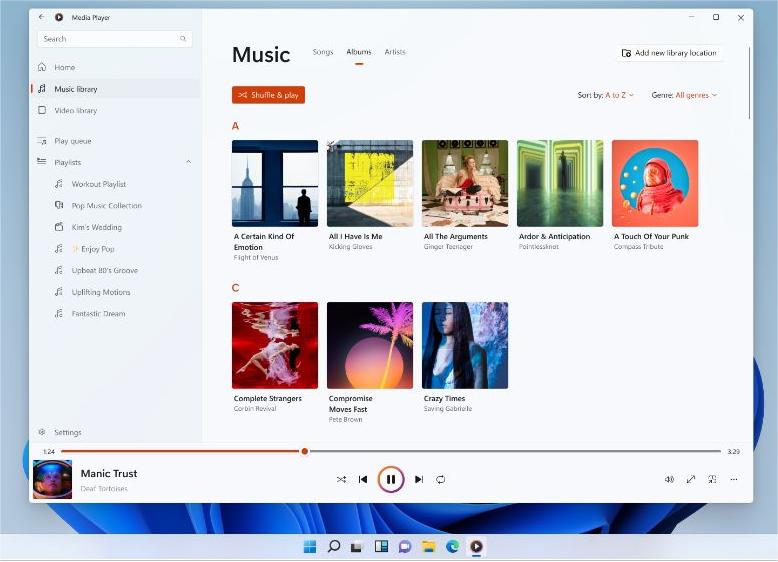
Todos os arquivos WMA e WMV podem conter vídeos, áudios e fotos nele. Se você sempre usou um computador com Windows e de repente mudou para o Mac, definitivamente está com problemas, especialmente se tiver muitos desses arquivos de mídia e quiser trazê-los com você. Você realmente enfrentará uma dificuldade em fazer o processo de como reproduzir o Windows Media no Mac.
Portanto, para acessá-los no seu Mac, você deve procurar um aplicativo compatível com Mac que possa reproduzir esses arquivos de mídia ou convertê-los no formato de arquivo compatível com o MacOS.
Parte 2. Três maneiras de reproduzir arquivos do Windows Media em seu Mac
Solução nº 1: instale um reprodutor de mídia compatível no seu Mac
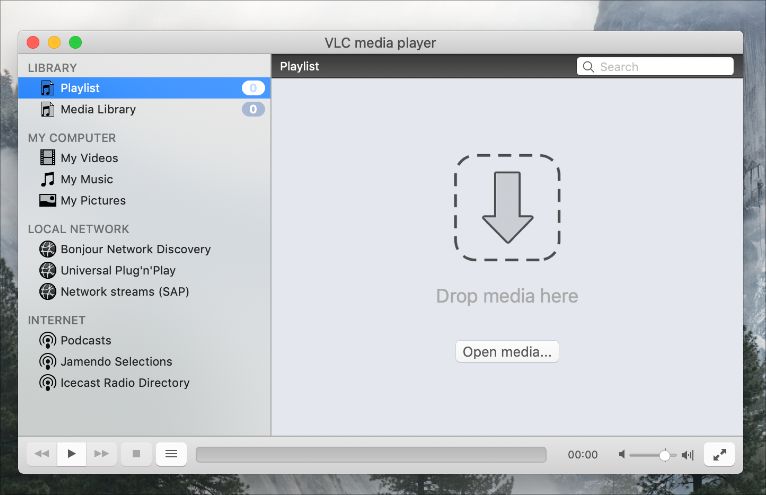
Procurando um software gratuito sem limitações de download e instalação? O VLC Media Player para Mac é um freeware desenvolvido especialmente para o sistema operacional Mac. Por ser um software de código aberto, pode ser utilizado por todos os usuários para reproduzir arquivos WMV e WMA. Outra vantagem de usar este software de código aberto para reproduzir arquivos Windows Media no Mac é a possibilidade de editar vídeos, já que a ferramenta oferece diversos recursos de edição.
Por enquanto, veja abaixo o guia completo de como reproduzir o Windows Media no Mac usando o VLC Media Player para computadores Mac.
- Para começar, baixe e instale o aplicativo VLC Media Player no seu Mac.
- Certifique-se de que o aplicativo esteja localizado dentro da pasta Aplicativos, o que pode ser feito simplesmente arrastando e soltando o ícone do aplicativo no referido local.
- Em seguida, abra o aplicativo VLC Media Player.
- Como você pode ver na parte direita da interface do aplicativo, há um sinal de seta para baixo exibido com uma descrição abaixo de “Soltar arquivos de mídia”. Vá para a pasta onde você salvou inicialmente o anúncio de arquivos WMA e WMV e comece a arrastar os arquivos para o espaço mencionado.
- Alguns segundos depois, o VLC começará a reproduzir o arquivo de mídia que você acabou de soltar em sua interface.
Solução nº 2: use um conversor online (Convert.Files)
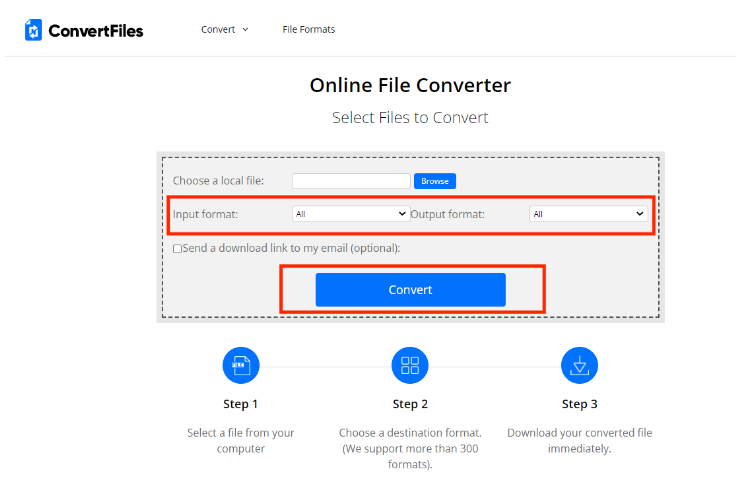
A internet é uma boa fonte de ferramentas e conversores online gratuitos. Para prosseguir com o procedimento de reprodução do Windows Media no Mac, você pode usar o aplicativo Convert.Files, que é um software online gratuito capaz de converter em lote vários arquivos. Este conversor online pode suportar uma variedade de formatos de arquivo que podem ser reproduzidos no Mac. Esses formatos incluem WMA, M4A, MPG, MP3, AMV, MKV, MOV e muito mais.
Solução nº 3: converter arquivos de mídia em formatos compatíveis usando uma ferramenta de terceiros
Como já foi discutido, uma boa solução para continuar reproduzindo arquivos Windows Media no Mac é usar uma ferramenta de terceiros que ofereça conversão, download e remoção do DRM do Apple Music . Isso porque a maioria dos arquivos de mídia são protegidos e nada pode ser feito com eles enquanto o DRM estiver presente.
Se o arquivo de mídia que você deseja acessar no seu Mac for do Apple Music, recomendo o AMusicSoft Apple Music Converter . Quando se trata de gerenciar arquivos do Apple Music, o AMusicSoft é a única ferramenta que oferece os melhores resultados, produzindo arquivos com alta qualidade de áudio em apenas alguns minutos. Com uma velocidade de processamento 16 vezes maior, todos os procedimentos serão concluídos rapidamente, sem que você precise esperar muito. Além disso, ele suporta diversos formatos, sendo a maioria reproduzível em computadores Mac. E o melhor: os passos para usar essa ferramenta são muito fáceis.
Isso também ajudará você a continuar ouvindo músicas em streaming em qualquer dispositivo, mesmo sem assinatura. Ao usar o aplicativo Apple Music ou iTunes, você pode encontrar alguns problemas de reprodução que podem ser muito irritantes. Talvez o aplicativo iTunes não consiga iniciar corretamente. Em alguns casos, as capas dos álbuns desaparecem no iTunes ou o Apple Music toca automaticamente . Para corrigir problemas comuns no iTunes ou no Apple Music, você precisará transferir as músicas para outros reprodutores para que a reprodução seja feita sem problemas. Confira as opções abaixo.
- Abra seu computador e clique no ícone do navegador para iniciar seu lançamento. Depois disso, insira o site da AMusicSoft para baixar o aplicativo Apple Music Converter. A instalação deve seguir após o download completo.
Download grátis Download grátis
- Abra o aplicativo e escolha os arquivos de mídia para converter. Marque a caixa de seleção antes de cada título e modifique algumas configurações de conversão abaixo.

- Selecione o formato de conversão e a pasta final também.

- Aperte o botão Converter para permitir que o processo seja iniciado.

- Por último, quando a conversão estiver concluída, salve os arquivos resultantes. Os resultados podem ser vistos no menu Convertido na parte superior.
Parte 3. Resumo
Se o processo de reprodução de Windows Media no Mac parecia complicado antes, depois de conhecer as soluções compartilhadas acima, você certamente perceberá que é muito simples. Para realizar esse processo, basta escolher entre as melhores soluções apresentadas. Além disso, se você deseja acessar seus arquivos do Apple Music, use o AMusicSoft Apple Music Converter para convertê-los e baixá-los em formatos compatíveis.
As pessoas também leram
- O aplicativo Apple Music está sendo instalado em dispositivos que não são da Apple para reproduzir
- A App Store travou ao carregar? Veja como corrigi-lo
- Deixe-nos aproveitar a lista exclusiva da Apple Music
- O que é o formato de áudio da iTunes Store e como reproduzi-lo?
- Como fazer backup de suas listas de reprodução por meio do gravador de CD da Apple
- Comparação de serviços de streaming de música: o que é melhor
- Google Play Vs iTunes Store: qual é melhor?
- Como tocar música da Apple no Peloton: guias e procedimentos
 Sobre o autor
Robert Fabry é um blogueiro fervoroso e um entusiasta que gosta de tecnologia, e talvez ele possa contagiá-lo compartilhando algumas dicas. Ele também é apaixonado por música e escreveu para a AMusicSoft sobre esses assuntos.