Como colocar uma música em repetição no Apple Music?
Existem usuários que adoram ouvir a mesma música repetidamente, seja em faixas individuais, playlists ou álbuns. Felizmente, aprender como reproduzir uma música em repetição no Apple Music é tão simples quanto alterar as configurações de reprodução do aplicativo. Portanto, se você já está familiarizado com essas configurações, certamente aprenderá o processo rapidamente.
Nesta postagem, serão compartilhadas as formas oficiais de como repetir músicas em seu aplicativo Apple Music, principalmente em telefones celulares, computadores Mac e Web players.
Sumário Parte 1. Como repetir uma faixa no Apple Music? Parte 2. Como repetir um álbum ou playlist no Apple Music? Parte 3. Como repetir faixas e playlists do Apple Music em outros dispositivos Parte 4. Resumo
Parte 1. Como colocar uma faixa em repetição no Apple Music?
Aprender o processo de repetir uma música no Apple Music em seus dispositivos móveis é muito fácil. Você só tem alguns passos simples a seguir para fazê-lo. Confira abaixo.
Usando o aplicativo Apple Music no celular
Antes de começar a repetir músicas no app Apple Music, verifique a versão do aplicativo. Atualizar o app Apple Music do seu celular para a versão mais recente garante que as músicas sejam reproduzidas e repetidas sem problemas. Verifique se há atualizações disponíveis na App Store da Apple e na Google Play Store.
- Para começar, abra o aplicativo Apple Music.
- Vá ao lado de sua biblioteca de músicas e escolha qualquer música que você deseja ouvir no momento. Essa também será a música a ser repetida.
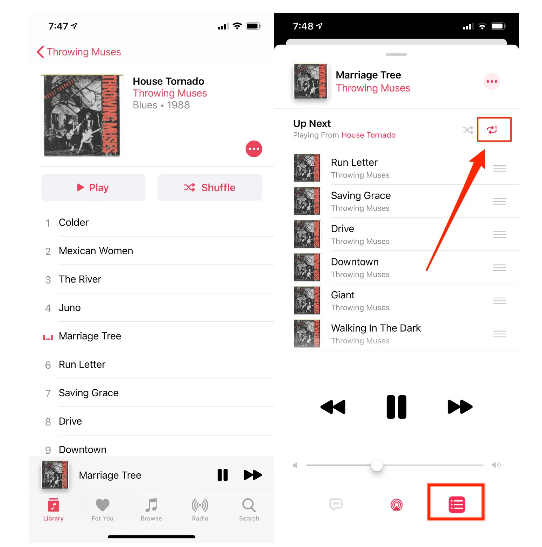
- Após a seleção da faixa, ela aparecerá na parte inferior da tela. Clique nesta parte para revelar a tela Now Playing.
- Na tela atual, observe as três linhas horizontais localizadas na parte inferior direita e selecione este ícone.
- Clique no botão Repetir várias vezes e pare somente se o número 1 já estiver exibido no botão Repetir.
Usando Siri
Outra maneira de reproduzir uma música em repetição no Apple Music é através do aplicativo Siri (assistente de voz inteligente do ecossistema da Apple). Lembre-se sempre de que a Siri só responderá se você iniciar o comando com "E aí, Siri". Abaixo, você encontrará alguns exemplos de comandos da Siri que podem ser usados para repetir a música.
- Ei Siri, repita essa música.
- Ei Siri, repita este álbum.
- Ei Siri, repita esta lista de reprodução.
- Ei Siri, desligue a repetição/desabilite a repetição.
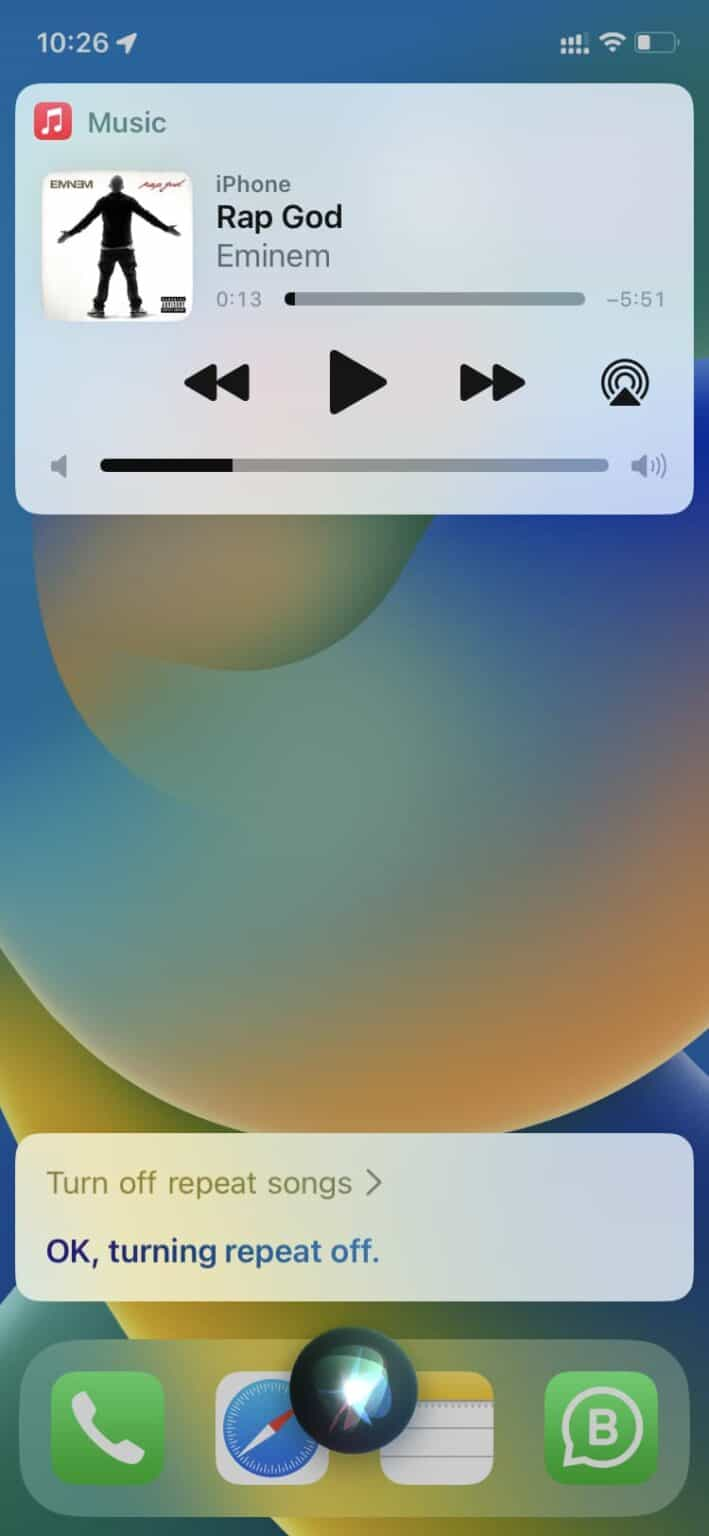
Ter o aplicativo Siri permitido e utilizado pode realmente tornar o streaming muito melhor, mais simples e mais rápido.
Usando o aplicativo de área de trabalho
Se você estiver usando um computador com Windows, poderá usar o aplicativo iTunes para o processo de repetição de uma música no Apple Music. Enquanto para aqueles com computador Mac, use o aplicativo Apple Music.
- Selecione o ícone do aplicativo Apple Music no seu Mac para iniciá-lo. O mesmo vale para o aplicativo iTunes no PC.
- Dirija-se à sua biblioteca de música para escolher uma música ou lista de reprodução para reproduzir e repetir.
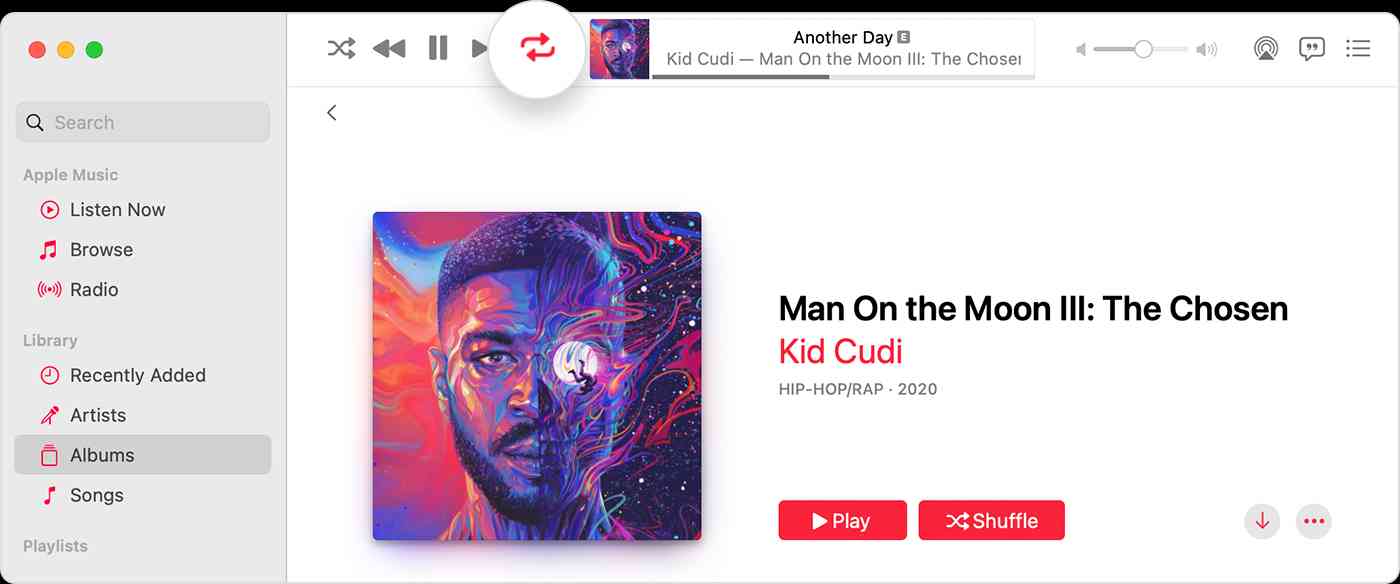
- Na parte superior da janela, você verá o ícone Repetir no qual precisa clicar para controlar o modo Repetir em seu aplicativo. Basta tocar uma, duas ou três vezes para alterá-lo para Repetir tudo, Repetir um e Repetir desativado, respectivamente.
Usando o Web Player
Para aqueles sem o aplicativo Apple Music baixado em seus dispositivos, o web player também pode ajudar. As etapas são praticamente as mesmas em que você deve escolher uma música ou lista de reprodução e clicar no ícone Repetir na tela Reproduzindo agora. Toque uma vez, duas ou três vezes consecutivas para alterar o modo de repetição.
Parte 2. Como colocar um álbum ou lista de reprodução em repetição no Apple Music?
Agora que já sabemos como repetir uma música no Apple Music, vamos abordar como você pode fazer isso em seu álbum e lista de reprodução.
- Inicie seu aplicativo Apple Music e selecione qualquer lista de reprodução ou álbum que deseja repetir.
- Novamente, na tela Now Playing, encontre as três linhas horizontais e selecione-as para ver o botão Repetir.
- Clique em Repetir até que se torne Repetir tudo.
Parte 3. Repita as faixas e a lista de reprodução do Apple Music em outros dispositivos
A repetição de arquivos do Apple Music em outros dispositivos será possível apenas se baixada e salva como livre de DRM. É bastante decepcionante, com certeza, saber que a transferência direta de faixas do Apple Music para outros dispositivos não é permitida e que você precisa fazer uma tarefa mais complicada para prosseguir. Mas com a ferramenta certa, o processo será conveniente.
Com o AMusicSoft Apple Music Converter , você não terá dificuldades, pois ele torna todo o processo fácil e simples. O conjunto de etapas a seguir é fácil de entender. Ele oferece suporte a diversos formatos para conversão, incluindo MP3, FLAC, WAV, AAC, AC3 e M4A. Com a capacidade de remover o DRM das faixas do Apple Music , você também poderá converter, baixar e reproduzir músicas em repetição no Apple Music.
Além disso, ele mantém todas as tags de identificação e informações de metadados que você pode personalizar. Personalizar os arquivos de saída ajuda a deixar sua biblioteca com a mais alta qualidade. Nada parecerá fora do lugar quando você ouvir os arquivos convertidos. Este software também consegue lidar com vários arquivos simultaneamente sem travar. Ele deve ser sua primeira opção para processar a conversão de seus arquivos e gravar músicas do iTunes em CD no seu PC ou Mac.
Veja como usar o AMusicSoft Apple Music Converter.
- Obtenha o aplicativo Apple Music Converter no site da AMusicSoft e instale-o no seu dispositivo.
Download grátis Download grátis
- Após o download, inicie o aplicativo e adicione as faixas a serem convertidas. Selecione o título de cada música da sua lista de músicas.

- Os formatos suportados no AMusicSot incluem MP3, FLAC, WAV, AAC, M4A e AC3. Escolha um formato para usar junto com a pasta final para salvar os arquivos convertidos.

- Toque no botão Converter na parte inferior.

- Baixe os resultados obtendo-os na seção Convertido.
O AMusicSoft Apple Music Converter tem uma velocidade de trabalho 16x mais rápida, o que pode tornar o procedimento acima mais rápido de terminar. Após obter os arquivos baixados, você pode agora transferi-los para vários dispositivos que você tem e decidir qual música ou playlist repetir.
Parte 4. Resumo
A vontade de outras pessoas de saber como reproduzir uma música em repetição no Apple Music é compreensível, especialmente se você tem uma música favorita que quer ouvir repetidamente. Isso vale para todos os seus álbuns e playlists preferidos. Com o procedimento detalhado compartilhado acima, espero que você tenha entendido claramente como fazer isso. Além disso, o AMusicSoft Apple Music Converter é a ferramenta perfeita para salvar as faixas e playlists para reprodução em repetição. Ele também permitirá que você faça isso em outros dispositivos.
As pessoas também leram
- Guia completo sobre como criar toques no iTunes grátis
- Tudo sobre Taylor Swift e Apple Music
- Como obter configurações de qualidade de transmissão de música da Apple sem perdas
- Você pode baixar músicas da Apple em uma TV Roku?
- Guia detalhado sobre como usar o Apple Music no TikTok
- iTunes Match Vs Apple Music: Qual oferece melhor?
- Importando músicas para o GarageBand - A maneira correta de fazer
- Por que o iTunes está pulando músicas antes de terminar? (Explicado)
 Sobre o autor
Robert Fabry é um blogueiro fervoroso e um entusiasta que gosta de tecnologia, e talvez ele possa contagiá-lo compartilhando algumas dicas. Ele também é apaixonado por música e escreveu para a AMusicSoft sobre esses assuntos.