Como repetir uma playlist no Apple Music no iOS/Android/Mac/PC
O Apple Music é um serviço popular de streaming de música que oferece milhões de músicas, álbuns, playlists, videoclipes e apresentações ao vivo. Além das playlists profissionais selecionadas pelo Apple Music, você também pode criar suas próprias playlists com suas músicas ou artistas favoritos. Se você quiser curtir suas músicas preferidas repetidamente, pode repetir sua playlist para ouvir suas músicas favoritas. Neste artigo, veremos como repetir uma playlist no Apple Music usando iOS, Android, Mac e PC. Por fim, iremos além e exploraremos um conjunto de ferramentas que permite converter músicas do Apple Music para o formato MP3, para que você possa repetir playlists em todos os seus dispositivos. Continue lendo para saber mais detalhes.
Sumário Parte 1. Repetir uma playlist do Apple Music no seu iPhone/iPad Parte 2. Repetir uma playlist do Apple Music no seu dispositivo Android Parte 3. Repetir uma playlist do Apple Music no Mac/PC Parte 4. Dica bônus: Repita todas as playlists do Apple Music em qualquer dispositivo gratuitamente Parte 5. Conclusão
Parte 1. Repita uma lista de reprodução no Apple Music no seu iPhone/iPad
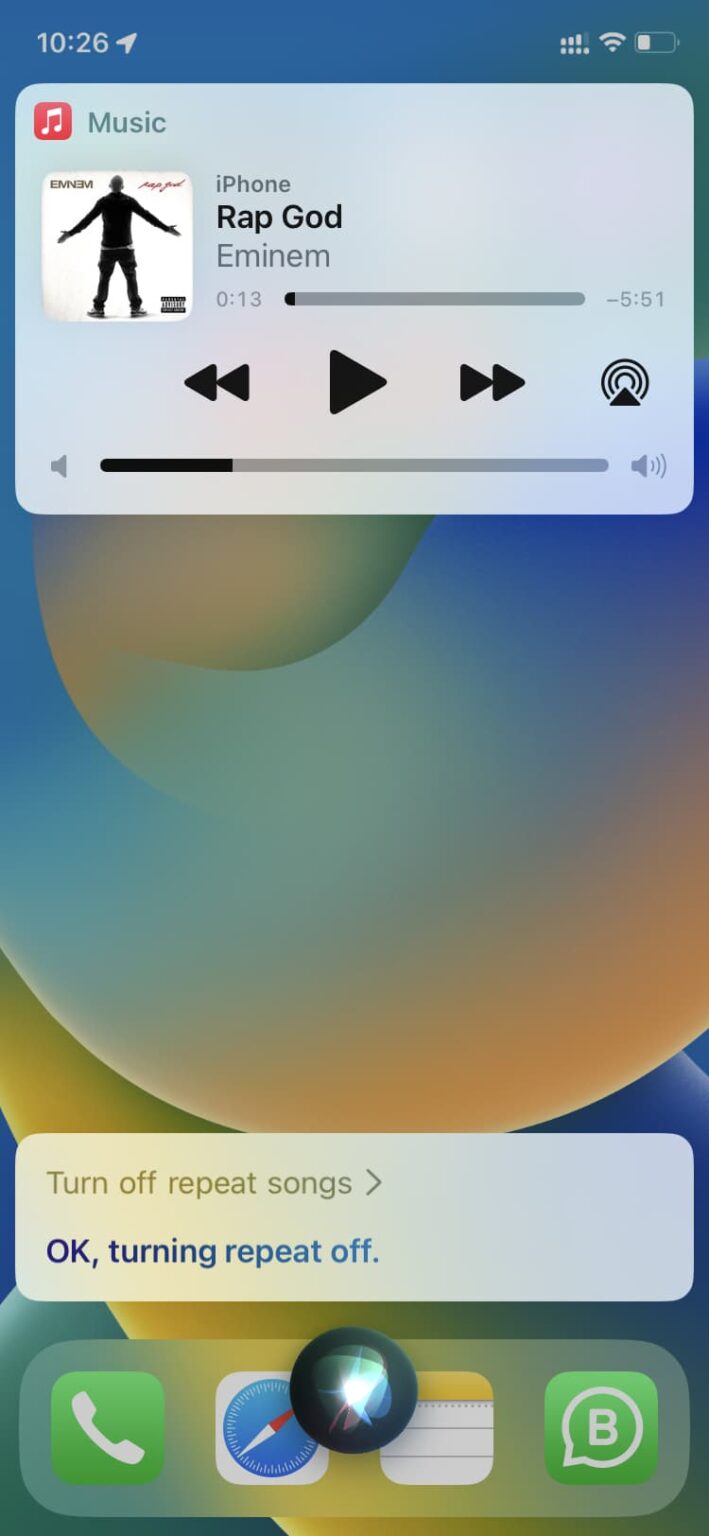
Como repetir uma playlist no Apple Music em dispositivos iOS? Você pode ativar ou desativar a repetição facilmente pedindo à Siri . A Siri é a assistente virtual da Apple presente em todas as suas plataformas e capaz de realizar tarefas como gerenciar agendas, responder perguntas e controlar dispositivos domésticos inteligentes. Portanto, esta é a maneira mais direta de tentar repetir playlists no Apple Music. Basta dizer algo como:
- "Ei Siri, repita minha playlist de músicas de treino"
- "Ei, Siri, repita a playlist da Taylor Swift."
- "Ei Siri, repita a playlist para estudar."
- "Ei Siri, repita os sucessos de hoje."
- "Ei, Siri, toque essa playlist no quarto."
- "Ei, Siri, desative a repetição."
Tópicos relacionados: Como redefinir as sugestões da Siri >>>
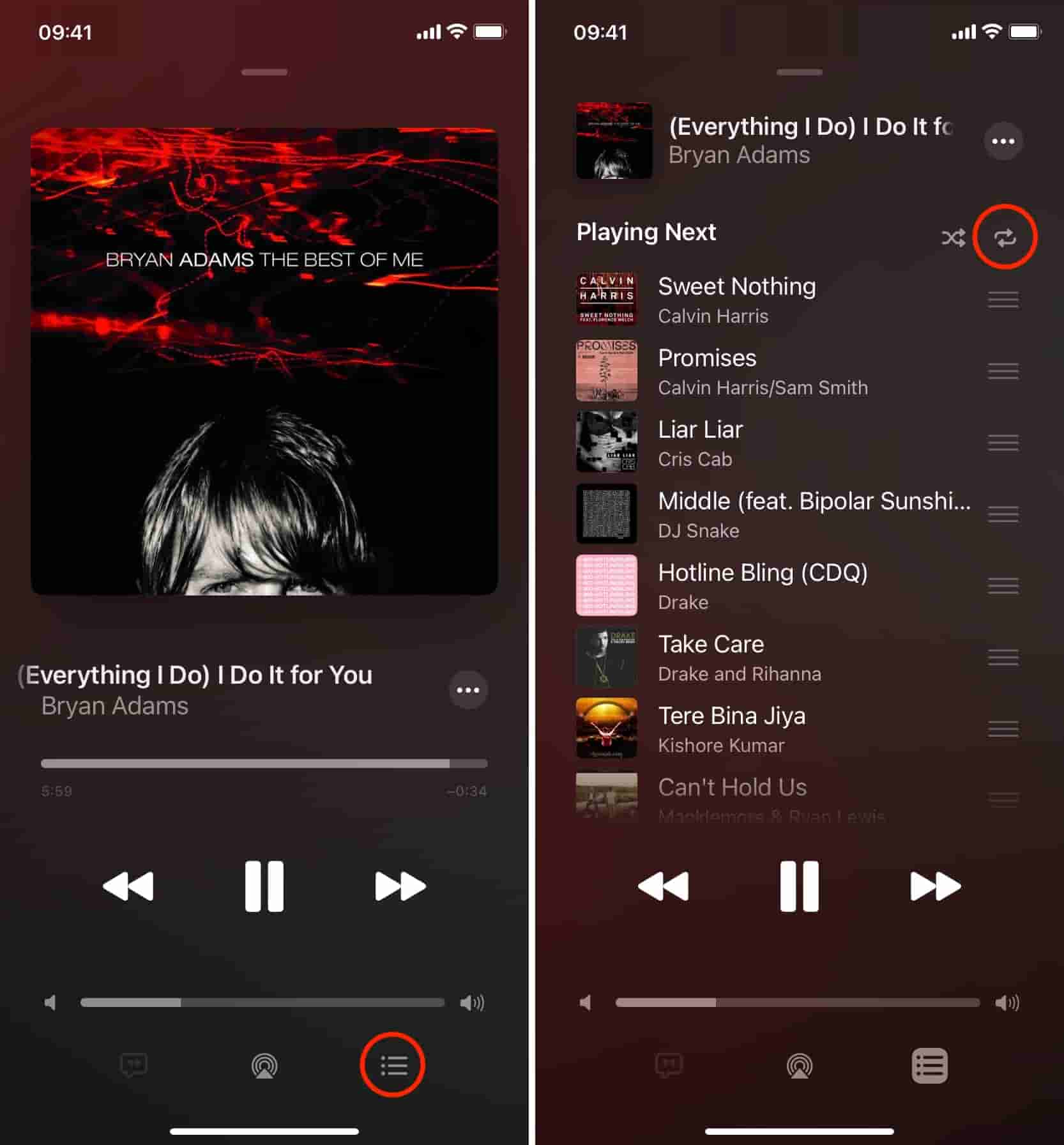
Você também pode repetir uma playlist ou um álbum no Apple Music manualmente. Veja como repetir uma playlist no Apple Music no iPhone e iPad:
Passo 1. Abra o aplicativo Apple Music no iPhone e iPad.
Passo 2. Selecione a playlist que você quer ouvir repetidamente e comece a tocar. Toque na barra Now Playing na parte inferior.
Passo 3. Na tela que aparece, toque no botão Reproduzindo a seguir no canto inferior direito.
Passo 4. Na parte superior da tela Reproduzindo a seguir, toque no botão Repetir até que ele mude para Repetir tudo.
Parte 2. Repita uma lista de reprodução no Apple Music no seu dispositivo Android
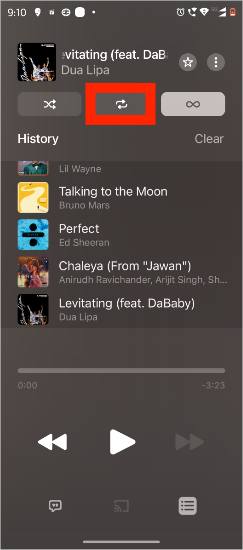
Como repetir uma playlist no Apple Music no Android. Siri é integrado em quase todos os dispositivos no ecossistema da Apple apenas. Se você não é um portador de dispositivo iOS e quer repetir uma playlist no seu dispositivo Android, então siga os passos abaixo:
Passo 1. Abra o aplicativo Apple Music no seu dispositivo Android.
Passo 2. Reproduza uma playlist. Toque na música na parte inferior da tela e a tela "Now Playing" (Reproduzindo Agora) aparece.
Passo 3. Clique nas três linhas horizontais e pressione o botão Repetir até que apareça Repetir tudo.
Parte 3. Repita uma lista de reprodução no Apple Music no Mac/PC
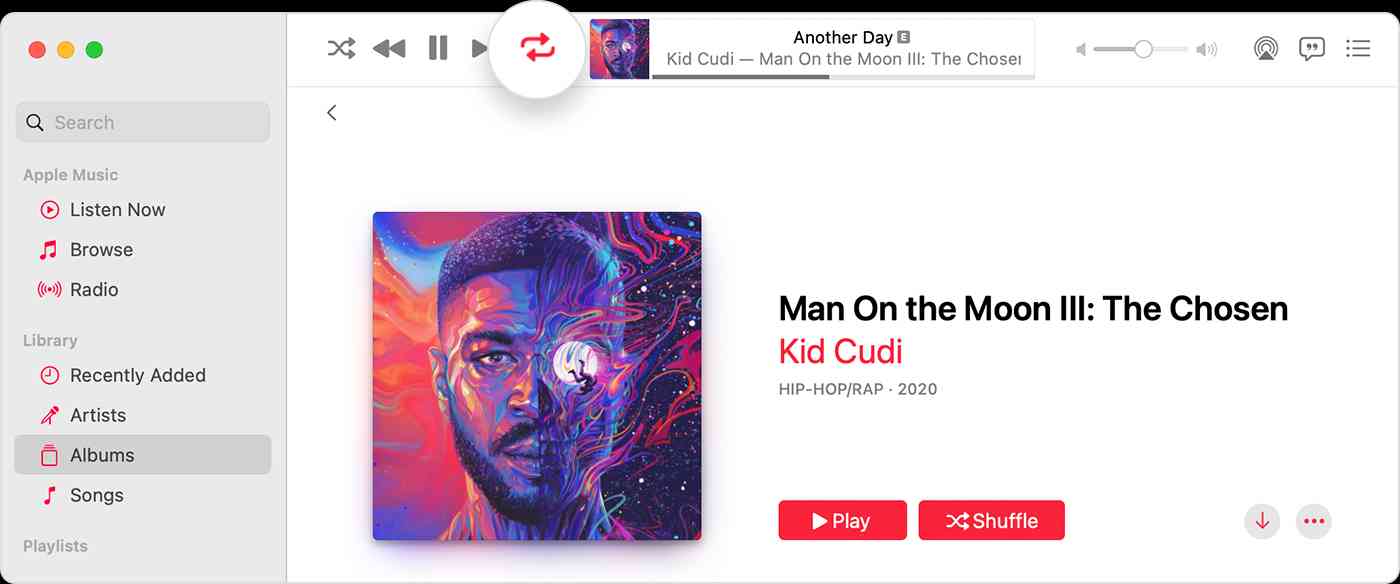
É possível reproduzir uma playlist em loop no Apple Music usando um computador? Claro, o serviço é compatível com macOS Catalina ou posterior e Windows 10 ou superior. Veja como repetir uma playlist no Apple Music pelo aplicativo para desktop:
Passo 1. Abra o aplicativo Apple Music no seu Mac ou Windows e reproduza a playlist que você deseja repetir.
Passo 2. Encontre os controles de reprodução no topo da janela e clique no ícone de repetição. A repetição está ativada quando o botão muda de cor.
Parte 4. Dica bônus: repita todas as playlists do Apple Music em qualquer dispositivo gratuitamente
Depois de ler as partes acima, você aprendeu como repetir uma playlist no Apple Music em diferentes dispositivos. E se você quiser repetir uma playlist no seu próprio tocador de música em vez do aplicativo Apple Music? É possível repetir playlists do Apple Music em outros dispositivos ou plataformas livremente?
Infelizmente, transferir playlists do Apple Music para outros dispositivos para ouvir offline é difícil porque as playlists só podem ser baixadas após você assinar o plano e podem ser tocadas somente em suas plataformas. Além disso, depois que a assinatura expira, você não tem permissão para ouvir músicas do Apple Music. Se você quiser mover playlists do Apple Music para outros players, você precisa converter playlists do Apple Music de AAC criptografado por DRM para MP3 sem DRM ou outros formatos comuns.
Se você procura um programa para converter playlists do Apple Music para MP3, o AMusicSoft Apple Music Converter é a solução ideal. Ele permite converter e baixar músicas do Apple Music para o seu computador, suportando os formatos MP3, FLAC, WAV, AAC, M4A e AIFF. Todos esses formatos são compatíveis com a maioria dos dispositivos, permitindo que você escolha o que preferir para ouvir música em streaming. Além disso, o AMusicSoft também pode te ajudar a restaurar sua biblioteca do Apple Music.
Com a ajuda deste conversor profissional, agora você pode aproveitar todas as músicas que deseja ouvir a qualquer momento. O Digital Rights Management ou DRM será removido junto com o processo de conversão. Dessa forma, você não precisará acessar o aplicativo nunca ou conectar seu dispositivo à internet para ouvir música da Apple offline.
👍 Mais recursos do AMusicSoft Apple Music Converter
- 🌟Integração com o Apple Music Web Player
- 🌟Velocidade de conversão em lote mais rápida
- 🌟Metadados ID3 da música retidos
- 🌟Qualidade de som original preservada
- 🌟100% limpo. Nenhum risco em usar
- 🌟Atualizações gratuitas e suporte técnico
📝 Como usar o AMusicSoft Apple Music Converter
Basta clicar no botão "Download grátis" para baixar e instalar este software poderoso no seu computador Windows ou Mac. Use o AMusicSoft Apple Music Converter para baixar quantas músicas quiser para tocar em qualquer dispositivo.
Download grátis Download grátis
Passo 1. Clique em “Adicionar arquivos” para importar suas faixas do Apple Music para o software. Você pode adicionar várias faixas de uma vez mantendo pressionada a tecla “Ctrl” ou “Shift” enquanto seleciona.

Passo 2. Selecione um formato e ajuste as configurações: escolha entre uma variedade de formatos, incluindo MP3, M4A e WAV, para converter suas faixas do Apple Music. Se desejar, ajuste as configurações de saída, como taxa de bits e taxa de amostragem, para controlar a qualidade e o tamanho dos arquivos de saída. Em seguida, escolha onde deseja salvar os arquivos.

Passo 3. Iniciar conversão: Clique em "Converter" para iniciar o processo de conversão. O software removerá a proteção DRM e converterá os arquivos para o formato selecionado.

Pronto! Você baixou com sucesso suas faixas desejadas do Apple Music. É tão fácil de seguir, certo? Além disso, você pode começar a transferi-las e reproduzi-las em qualquer dispositivo que você goste e, ao mesmo tempo, manter as músicas pelo tempo que quiser.
Parte 5. Conclusão
É isso aí sobre como repetir uma playlist do Apple Music em diferentes dispositivos. Se você achou este guia útil, compartilhe com seus amigos. E não se esqueça de experimentar gratuitamente o AMusicSoft Apple Music Converter ! Assim, você pode baixar suas músicas e faixas favoritas do Apple Music com facilidade e transferi-las para qualquer dispositivo. Este conversor é a ferramenta perfeita para obter a mesma qualidade de áudio.
As pessoas também leram
- Como você compartilha uma lista de reprodução de músicas da Apple com seus amigos?
- Como converter a lista de reprodução pública do Spotify para o Apple Music
- Como fazer backup de suas listas de reprodução por meio do gravador de CD da Apple
- Crie e compartilhe uma nova lista de reprodução colaborativa no Apple Music
- Como remover músicas da lista de reprodução de música da Apple?
- Como recuperar listas de reprodução excluídas no Apple Music
 Sobre o autor
Robert Fabry é um blogueiro fervoroso e um entusiasta que gosta de tecnologia, e talvez ele possa contagiá-lo compartilhando algumas dicas. Ele também é apaixonado por música e escreveu para a AMusicSoft sobre esses assuntos.