Os passos a seguir ao fazer o processo de exportação MP3 do iTunes
É realmente útil e satisfatório poder reproduzir facilmente nossas músicas favoritas do Apple Music em qualquer reprodutor de música que desejarmos, o que é possível exportando-as para o formato MP3. Dito isso, vamos abordar os passos para realizar o procedimento de exportação para MP3 a partir do iTunes.
Os itens comprados no Apple Music e no iTunes são, em sua maioria, codificados no formato M4A , que não é acessível em dispositivos não autorizados, principalmente em dispositivos que não sejam iOS. Essa é a principal razão pela qual muitos usuários do Apple Music estão buscando uma maneira de reproduzir esses itens sem problemas.
Para ajudá-lo com essa preocupação, abaixo está a discussão sobre o procedimento de exportação de MP3 do iTunes. O MP3 é um dos formatos de saída mais populares que pode ser reproduzido facilmente em quase todos os dispositivos de música.
Sumário Parte 1. Como exportar músicas do iTunes para MP3 em passos simples? Parte 2. Como exportar músicas do iTunes protegidas por DRM para MP3 Parte 3. Resumo
Parte 1. Como exportar músicas do iTunes para MP3 com etapas simples?
O processo de exportação de MP3 do iTunes pode ser feito diretamente com a ajuda do próprio iTunes somente se os itens comprados estiverem livres de proteção contra cópia DRM. No entanto, é importante observar que todos os itens do Apple Music e iTunes que você comprou antes da data exata de abril de 2009 têm grandes possibilidades de serem criptografados com DRM. Portanto, você não pode executar diretamente o processo de exportação de MP3 do iTunes. A solução mais possível que pode ajudá-lo é remover a cópia do DRM primeiro para que você possa prosseguir com o processo de exportação do iTunes para MP3.
As etapas abaixo abordarão todas as coisas que você deve seguir para fazer o processo de exportação de MP3 do iTunes com a ajuda do próprio aplicativo iTunes.
- A primeira coisa a fazer é verificar se você tem o iTunes aplicativo baixado e instalado em seu dispositivo. Se você ainda não possui o aplicativo, baixe-o e verifique se o aplicativo baixado é a versão mais recente.
- Após a instalação, execute o aplicativo e clique na guia Editar que está localizada na guia encontrada acima.
- No conjunto de opções mostradas após clicar na guia mencionada, procure por Preferência.
- E, em seguida, toque na guia Preferências gerais e selecione "Configurações de importação".
- Alguns segundos depois, a página de configurações de importação será aberta. Esta página pop-up mostrará o menu Importar Usando. Para fazer isso, basta clicar na seta suspensa.
- Depois de fazer isso, as opções serão vistas, mais particularmente o conjunto de codificadores disponíveis no iTunes. Entre os codificadores vistos, clique em Codificador de MP3 para prosseguir com o processo de exportação de MP3 do iTunes.
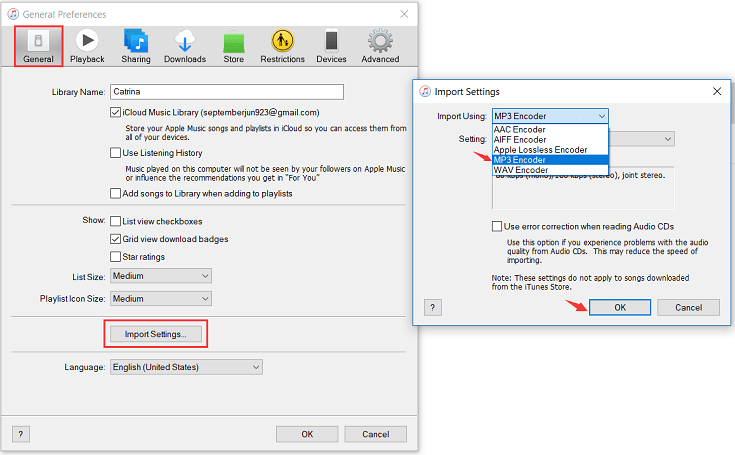
- Logo em seguida, basta clicar no botão OK que está localizado na parte inferior direita da janela para salvar todas as alterações feitas.
- Depois de configurar o codificador em MP3, agora você pode começar a escolher e selecionar todas as músicas que deseja converter. Basta navegar até a sua biblioteca do iTunes para prosseguir com o procedimento.
- No menu mostrado a seguir, selecione a opção Converter e depois Converter versão MP3.
- Depois de fazer isso, todas as músicas selecionadas serão convertidas automaticamente em seguida. Apenas lembre-se de não fechar a janela atual até que o processo de exportação de MP3 do iTunes tenha sido concluído. Isso levará apenas alguns segundos ou minutos, mas é claro que depende do tamanho total das músicas que você selecionou.
Estas são as etapas que você deve seguir precisamente para que o processo de exportação de MP3 do iTunes seja feito com sucesso.
Parte 2. Como exportar músicas do iTunes protegidas por DRM para MP3
Foi mencionado há algum tempo que nem todos os itens comprados no iTunes estão livres de DRM. Existem alguns que são protegidos, especialmente se você os comprou na Apple Music. Para executar o processo de exportação de MP3 do iTunes para todos os arquivos de música protegidos por DRM, é necessário remover o DRM primeiro e depois exportá-lo para o formato MP3.
Para que o procedimento acima seja possível, você precisa usar uma ferramenta profissional capaz de remover ou quebrar o DRM dos arquivos de música e, ao mesmo tempo, exportar os arquivos para formatos comuns como MP3. Para esse processo, recomendo o AMusicSoft Apple Music Converter, que é 100% capaz de remover o DRM e converter arquivos do Apple Music para MP3 . Além disso, ele também pode exportar os arquivos para outros formatos, como AC3, M4A, WAV, FLAC e AAC. Todos esses formatos são compatíveis com diversos dispositivos de música, então encontrar um reprodutor adequado não será um problema. O AMusicSoft também oferece uma velocidade de conversão incrível, cerca de 16 vezes mais rápida. A espera pela conclusão do processo leva apenas alguns minutos, o que certamente lhe economizará muito tempo. Com essa velocidade, o AMusicSoft ainda oferece resultados satisfatórios com qualidade 100% sem perdas nas músicas convertidas.
Download grátis Download grátis
Agora, vamos ver os passos que você deve seguir ao usar o AMusicSoft Apple Music Converter no processo de exportação de MP3 do iTunes.
- Abra seu computador e inicie seu navegador. Procure pelo site oficial do AMusicSoft e então toque na aba Apple Music Converter que está localizada acima. Depois disso, clique no botão Download para iniciar o download do aplicativo.
- Logo após a instalação, execute o AMusicSoft no seu dispositivo e comece a selecionar as músicas para converter, marcando cada título de música que aparece na sua coleção de músicas.

- Depois de fazer isso, escolha o codificador que é MP3. Você também pode ajustar as configurações de saída, se desejar. Além disso, selecione a pasta de saída que você usará como armazenamento de arquivos convertidos.

- Então, finalmente, clique no botão Converter.

- Para ver os arquivos de música convertidos, clique no menu Convertido colocado acima.
Parte 3. Resumo
Se você tiver arquivos de música sem DRM do iTunes ou Apple Music, pode usar o próprio iTunes para exportá-los para MP3 . Por outro lado, recomendo usar o AMusicSoft Apple Music Converter para obter arquivos sem DRM e convertê-los para outros formatos além de MP3.
As pessoas também leram
 Sobre o autor
Robert Fabry é um blogueiro fervoroso e um entusiasta que gosta de tecnologia, e talvez ele possa contagiá-lo compartilhando algumas dicas. Ele também é apaixonado por música e escreveu para a AMusicSoft sobre esses assuntos.