A melhor ferramenta para disponibilizar o Apple Music offline
O Apple Music é amplamente conhecido na indústria como um aplicativo de streaming com milhões de músicas e álbuns disponíveis. Ouvir Apple Music offline é algo que pode ser facilmente aproveitado com uma assinatura. Mas se você não pretende pagar esse valor para usufruir dos recursos, será necessário usar um conversor de música profissional e um programa de download para disponibilizar o Apple Music offline.
Veja abaixo as orientações básicas de como disponibilizar o Apple Music offline e a ferramenta que pode ajudar os usuários gratuitos a transmiti-los sem internet e sem assinatura.
Sumário Parte 1. Como disponibilizar músicas offline no Apple Music para iPhone? Parte 2. Como disponibilizar músicas do Apple Music offline para sempre? Parte 3. Conclusão
Parte 1. Como disponibilizar músicas offline com o Apple Music no iPhone?
Como uma breve descrição, o modo offline é um recurso comumente oferecido pela maioria dos aplicativos de streaming para permitir que os usuários aproveitem a reprodução offline de músicas mesmo sem dados, sinal estável ou conexão WIFI. Mas, para se qualificar para esse recurso, você precisa obter uma assinatura. Juntamente com os recursos de download e reprodução offline que oferece, ainda há mais serviços em destaque quando você se inscreve.
Felizmente, disponibilizar o Apple Music offline é um dos melhores serviços que o Apple Music oferece aos seus usuários. Isso significa que cada usuário tem permissão para obter sua própria cópia das músicas e listas de reprodução que adora, que mais tarde podem ser transmitidas por eles offline sem uma conexão com a Internet. No entanto, você deve observar que os arquivos são apenas cache e não são literalmente salvos como arquivos locais em seu computador.
Baixe o Apple Music no seu dispositivo
Veja as etapas abaixo para disponibilizar o Apple Music offline por meio do próprio aplicativo Apple Music.
- Toque no ícone do seu Apple Music app para abri-lo.
- A partir daí, pesquise todos os álbuns e listas de reprodução que você deseja transmitir em breve.
- Depois de chegar aos resultados de pesquisa corretos, os itens que você não adicionou à sua coleção terão um sinal de adição com eles. Isso significa que você deve tocar neste botão para continuar a adicioná-los à sua biblioteca.
- Depois que os itens selecionados forem adicionados com sucesso à sua coleção, o sinal de mais que você tocou há pouco será alterado para um botão de nuvem com uma seta incluída voltada para baixo dentro dele. Este é o próximo botão que você deve selecionar para prosseguir com o processo de download.
- Após alguns minutos, os itens serão baixados para sua biblioteca de músicas. Se você ainda tiver mais álbuns e playlists para salvar, continue repetindo o mesmo conjunto de etapas.
Acesse a música da Apple baixada para reprodução offline
Agora que você já tem os itens baixados no seu dispositivo, é hora de aprender como encontrá-los e poder acessá-los.
- Novamente, execute o aplicativo Apple Music instalado.
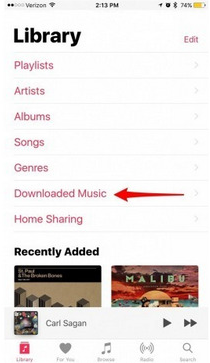
- Navegue rapidamente até a guia Biblioteca.
- Entre os menus mostrados acima, selecione a aba dedicada a Músicas Baixadas.
- Dentro de alguns segundos, todos os títulos de música que foram salvos para reprodução offline serão exibidos nesta seção.
Parte 2. Como disponibilizar o Apple Music offline para sempre?
Disponibilizar o Apple Music offline para sempre é muito vantajoso, especialmente para usuários sem assinatura. Como as músicas do Apple Music só podem ser reproduzidas gratuitamente com conexão à internet, a possibilidade de ouvi-las offline reduz significativamente o consumo de dados móveis. Esse processo de baixar arquivos do Apple Music como cópias permanentes só é possível com o auxílio do AMusicSoft Apple Music Converter . Essa ferramenta remove o DRM dos arquivos do Apple Music, permitindo a conversão e o download.
Download grátis Download grátis
O AMusicSoft é muito conhecido por sua velocidade de conversão 16 vezes mais rápida, o que certamente lhe permitirá economizar tempo. Ele pode baixar músicas nos formatos MP3 , WAV, FLAC, AAC, M4A e AC3. Além disso, os arquivos convertidos garantem a melhor qualidade de áudio, idêntica à dos originais.
Siga os passos abaixo para tornar o Apple Music disponível offline para sempre com a ajuda do AMusicSoft.
- Baixe o aplicativo AMusicSoft Apple Music Converter do site da AMusicSoft. Logo depois, instale e execute-o no seu computador.
- Depois que você terminar a instalação, o AMusicSoft começará a ler os arquivos de música que você salvou anteriormente até que estejam prontos para upload. Se eles já tiverem aparecido na lista de títulos de músicas, você pode começar a selecionar as músicas para converter. Basta marcar a caixa antes de cada título de música que você escolher.

- Em seguida, escolha um formato de saída do conjunto de formatos mencionados disponíveis há algum tempo. Você também pode ajustar as configurações de qualidade dos arquivos de saída. Atribua um local final também para as músicas de saída.

- Procure o botão Converter e toque nele para permitir que o processo de conversão seja iniciado.

- Em seguida, selecione a guia Convertido para ver todos os arquivos de música que você acabou de converter.
Parte 3. Conclusão
Quando falamos em melhor experiência de audição, significa que você deve pensar em maneiras de aprimorar seus métodos de streaming. Isso pode ser equivalente à capacidade de reprodução offline, sem se preocupar com a conexão de internet ou o saldo de dados móveis. Esse tipo de recurso é oferecido por meio de uma assinatura do Apple Music, mas você terá que pagar uma taxa extra mensalmente. Para disponibilizar o Apple Music offline de forma econômica e barata , você precisará usar uma ferramenta capaz de fazer isso. Dito isso, recomendo o AMusicSoft Apple Music Converter. Todas as etapas básicas para usar essa ferramenta estão descritas acima.
As pessoas também leram
 Sobre o autor
Robert Fabry é um blogueiro fervoroso e um entusiasta que gosta de tecnologia, e talvez ele possa contagiá-lo compartilhando algumas dicas. Ele também é apaixonado por música e escreveu para a AMusicSoft sobre esses assuntos.