Guia fácil de ripar livros de áudio com o Windows Media Player
Reproduzir música ou vídeos em seus computadores ou laptops tem sido muito fácil através do Windows Media Player. Além da reprodução, ele tem muito mais recursos para oferecer, como gravação de CD, cópia, streaming, gerenciamento de coleção de livros e muito mais. Esses recursos são a razão pela qual é uma boa opção usar o Windows Media Player no streaming de audiolivros.
Neste artigo, abordarei a extração de áudio de livros com o Windows Media Player e como importar os livros com sucesso para o reprodutor.
Sumário Parte 1. Como baixar audiolivros do Audible para o Windows Media Player? [Método oficial] Parte 2. Converter audiolivros do Audible para reprodução no Windows Media Player [Método recomendado] Parte 3. Conclusão
Parte 1. Como faço para baixar livros do Audible para o Windows Media Player? [Maneira Oficial]
Para ouvir audiolivros em streaming, a melhor opção é usar o Audible Download Manager ou o iTunes. Ouvir no Audible será muito mais fácil com um desses dois aplicativos. Mas se você estiver interessado em usar o Windows Media Player e quiser saber como extrair áudio de audiolivros com ele, veja os dois métodos abaixo. Você pode escolher entre o método manual ou o automático.
Método 1. Como importar livros audíveis para o Windows Media Player automaticamente
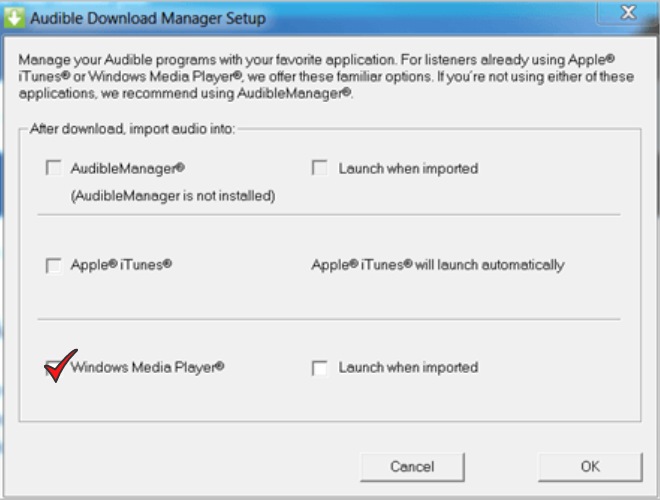
- No seu navegador, procure o aplicativo Audible Download Manager. Feito isso, baixe e instale em seu computador.
- Após a instalação completa, inicie o aplicativo Audible Download Manager.
- Na interface principal do aplicativo, você verá três guias: Configurações gerais, Podcasts audíveis e Downloads. Entre os três mencionados, toque em Configurações gerais.
- Na nova janela que se abriu, veja as opções abaixo “Após baixar, importar arquivos para”. Entre as opções, selecione Windows Media Player.
- Para salvar as alterações feitas, pressione o botão Salvar Configurações na parte inferior.
- Agora, acesse o site oficial da Audible através do seu navegador e faça login com sua conta. Ao abrir sua conta, vá diretamente para a seção Biblioteca e selecione o botão Meus Livros. Depois de fazer isso, todos os seus livros serão exibidos. Comece a escolher e selecionar aqueles que você deseja baixar.
- Depois de escolher, clique no botão Download.
- Se o processo de download for concluído, todos eles serão refletidos em seu aplicativo Windows Media Player.
Método 2. Como importar livros audíveis para o Windows Media Player manualmente
Aqui está a maneira manual de copiar livros de áudio com o Windows Media Player. Confira os passos e siga-os corretamente.
- Baixe e instale o aplicativo Audible Download Manager. Abra-o uma vez feito.
- Selecione a guia Configurações gerais e certifique-se de que o Windows Media Player esteja selecionado em “Após o download, importar arquivos para”. Se por acaso o WMP não for o aplicativo selecionado, clique no botão Alterar local. Logo em seguida, defina o Windows Media Player como o programa receptor.
- Agora, volte para a interface principal do Audible Download Manager e selecione a guia Opções localizada no canto superior esquerdo. No submenu mostrado, selecione a opção “Import Audible Titles”, que deve ser seguida pela seleção de “Import into Windows Media Player Library”.
- Você pode localizar a pasta pretendida onde os arquivos serão salvos clicando no botão Procurar assim que começar a importá-los para o WMP.
Parte 2. Converter livros audíveis para reprodução no Windows Media Player [Maneira recomendada]
Depois de aprender sobre os dois métodos acima, é bastante óbvio que ambos são fáceis de executar. Mas é claro que, mesmo que seja simples, ainda há possibilidades de que problemas sejam encontrados ao transmitir os audiolivros. Além disso, isso certamente exigirá uma conta Audible ativa para prosseguir, bem como o aplicativo Windows Media Player atualizado para a versão 11 do sistema operacional.
Para que você possa desfrutar de seus livros favoritos sem restrições, a melhor maneira de extrair áudio de livros com o Windows Media Player é usando o AMusicSoft Audible Converter.
O AMusicSoft Audible Converter não é apenas um conversor simples, mas sim uma ferramenta poderosa, capaz de concluir todos os processos necessários no menor tempo possível. Ele remove o DRM do Audible , converte audiolivros do Audible para formatos compatíveis e os baixa para o seu dispositivo como arquivos locais. Uma vez salvos em outro formato, você não terá mais problemas para reproduzi-los, pois estarão acessíveis em qualquer dispositivo. Todos os capítulos e títulos são preservados após todo o processo, e você pode ter certeza de que os arquivos convertidos terão a melhor qualidade de som.
Download grátis Download grátis
Abaixo está o guia detalhado sobre como usar o AMusicSoft Audible Converter para extrair audiolivros com o Windows Media Player.
Etapa 1: Baixe e instale oficialmente o aplicativo Audible Converter do site da AMusicSoft.
Passo 2: Adicione os arquivos Audible selecionando-os na sua biblioteca ou arrastando e soltando-os diretamente no conversor.

Passo 3: Selecione um formato de saída entre MP3, WAV, AAC, FLAC, M4A e AC3. Indique também uma pasta de destino.

Passo 4: Clique no botão Converter abaixo e toque no menu Convertido que você vê na parte superior para ver os arquivos convertidos.
Se você já possui os arquivos, para concluir o processo de extração de livros de áudio com o Windows Media Player, você deve saber como adicioná-los ao WMP. Siga os passos abaixo.
- Abra seu WMP e toque no botão Adicionar arquivos.
- Isso irá direcioná-lo para a pasta onde os arquivos convertidos são salvos. Se não, selecione o correto.
- Basta clicar no audiolivro desejado e o WMP começará a reproduzi-lo.
Parte 3. Conclusão
Espero que a discussão acima tenha ajudado você a entender o processo de extração de audiolivros com o Windows Media Player . Para garantir que você possa aproveitar os livros sem restrições, é recomendável usar o AMusicSoft Audible Converter para converter e baixar os arquivos Audible em formatos compatíveis. Com este conversor, é possível fazer streaming de audiolivros em alta qualidade.
As pessoas também leram
 Sobre o autor
Robert Fabry é um blogueiro fervoroso e um entusiasta que gosta de tecnologia, e talvez ele possa contagiá-lo compartilhando algumas dicas. Ele também é apaixonado por música e escreveu para a AMusicSoft sobre esses assuntos.