Como alterar a assinatura do Spotify? (A maneira mais rápida)
Devido aos diferentes planos de assinatura oferecidos pelo Spotify, muitos usuários estão cada vez mais interessados neste serviço. Você pode aproveitar a plataforma gratuitamente ou através de um plano Premium, que oferece diferentes recursos e benefícios. Alguns planos podem ter limitações, enquanto outros não. Digamos que você queira alterar seu plano e não saiba os passos corretos a seguir; deixe-me ajudá-lo(a) compartilhando um guia completo sobre como alterar sua assinatura do Spotify.
Sumário Parte 1. Onde gerencio minha assinatura do Spotify? Parte 2. Como alterar seu plano de assinatura do Spotify Parte 3. Dicas extras: Como salvar suas músicas do Spotify no computador para sempre? Parte 4. Conclusão
Parte 1. Onde gerencio minha assinatura do Spotify?
Alguns usuários do Spotify ficam tão envolvidos com os diferentes recursos de cada plano que se perguntam se podem ou não alterá-lo. Mas onde exatamente no aplicativo do Spotify você pode gerenciar suas assinaturas? Onde você pode realizar o processo de alteração da assinatura do Spotify? Todos os detalhes do seu plano podem ser encontrados e gerenciados na página "Conta" do aplicativo. Para acessá-la, clique em "Seu Plano" e você poderá visualizá-lo.
Parte 2. Como alterar seu plano de assinatura do Spotify
O processo de como mudar sua assinatura do Spotify para outra paga é simples e fácil, principalmente se todos os seus recursos estiverem prontos. Isso também será rápido, pois você se inscreveu diretamente no Spotify. Como mencionado anteriormente, o gerenciamento de suas assinaturas do Spotify pode ser feito através da página oficial da conta do Spotify.
O plano padrão do Spotify Premium custa US$ 11.99 por mês , mas também há um plano para estudantes por US$ 5.99 por mês e um Plano Família por US$ 19.99 por mês que suporta até seis contas. Se você for casado e não tiver filhos, pode obter uma assinatura Premium Duo por apenas US$ 16.99 por mês . Existem muitos outros serviços de streaming disponíveis atualmente, mas nenhum deles oferece um concorrente direto para o Duo. Embora serviços como Apple Music, Amazon Music ou YouTube Music ofereçam assinaturas individuais e familiares, você não encontrará opções para duas pessoas. Você pode alterar o plano de acordo com suas necessidades.
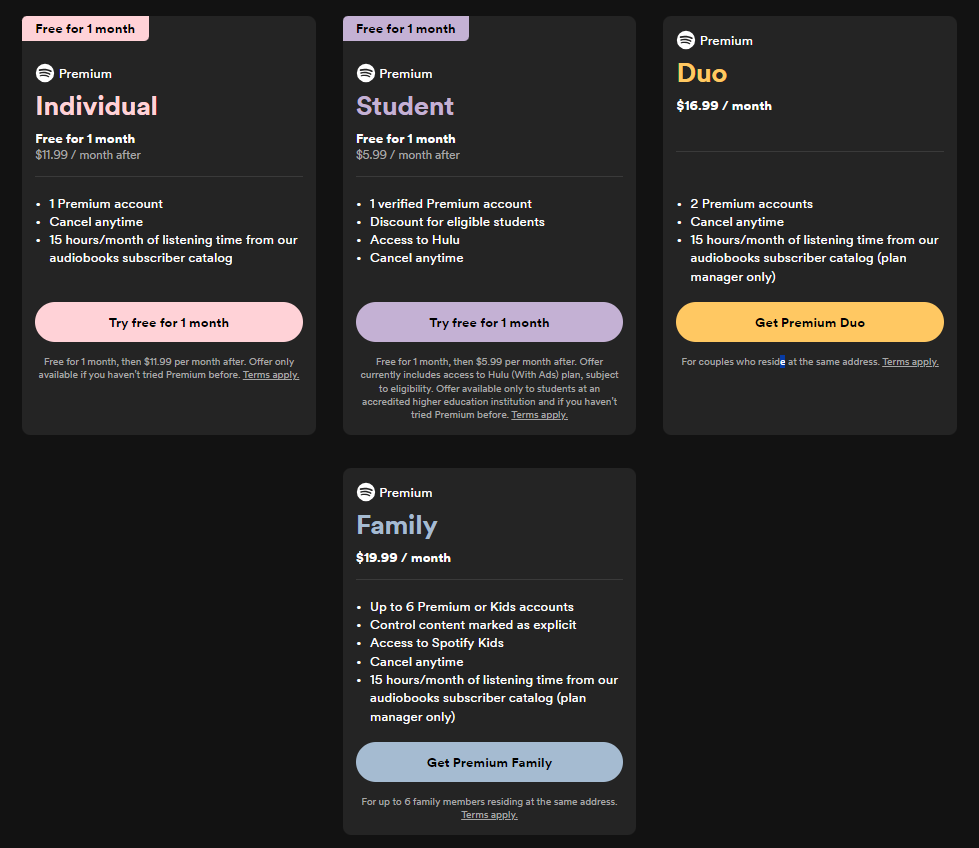
Portanto, para iniciar o processo de alteração de sua assinatura do Spotify, você deve navegar primeiro neste local. As etapas detalhadas sobre como alterar a assinatura do Spotify estão listadas abaixo.
- No seu computador, abra qualquer navegador disponível para uso.
- Depois de lançado, procure o site oficial do Spotify. A partir daqui, vá para a página da conta.
- O próximo passo seria fornecer seu nome de usuário e senha para continuar com o processo.
- Depois de fazer isso, vá para a guia Visão geral da conta.
- Na janela atual, você poderá ver a seção Seu plano. A partir daqui, clique no botão Alterar plano que está localizado na parte inferior.
- Você também pode tocar no botão Planos Disponíveis para verificar todos os planos que você pode usar como alternativa em troca do seu plano atual.
- Escolha a assinatura que deseja e clique no botão Selecionar para obtê-la.
- Você terá que tocar no botão Alterar plano novamente quando decidir alterar seu plano atual do Spotify. Para localizar facilmente este botão, lembre-se que este é na cor verde.
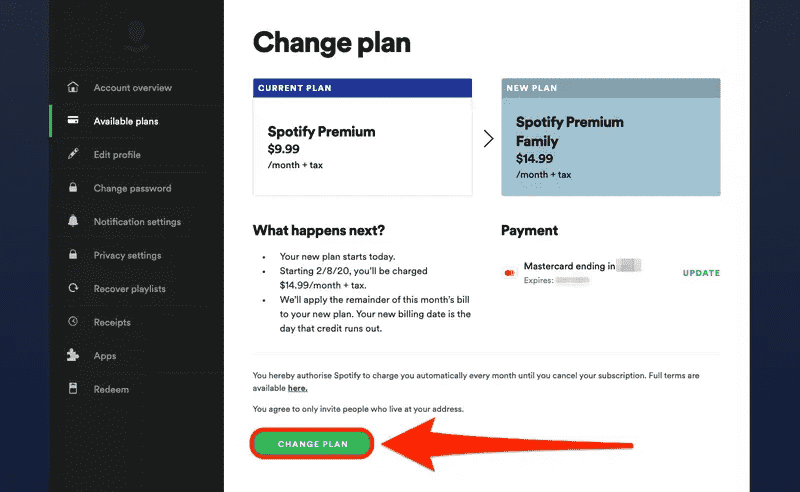
Essas etapas abordadas são aplicáveis apenas se o seu plano atual for o plano Individual Premium. Se você é assinante do plano Família do Spotify, o cancelamento de sua assinatura deve ser feito com antecedência antes de prosseguir com o processo acima sobre como alterar a assinatura do Spotify.
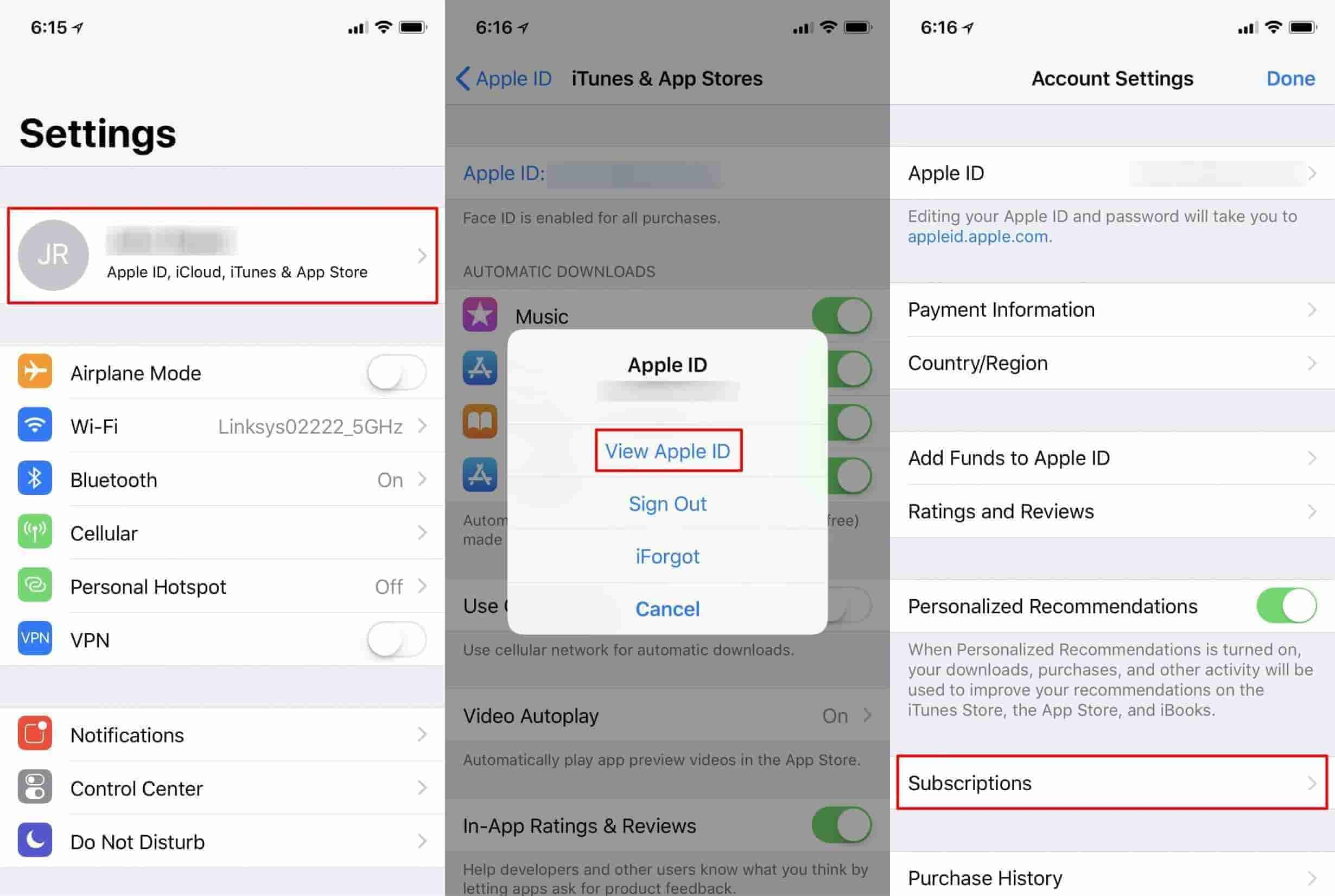
Como bônus, como às vezes é necessário cancelar sua assinatura atual antes de prosseguir com o procedimento de alteração da assinatura do Spotify, veja como você pode cancelar seu plano no seu iPhone.
- No seu dispositivo iOS, clique no aplicativo Configurações e toque na guia Seu nome.
- Logo após, selecione a opção Assinaturas e procure por Spotify.
- Clique nele uma vez encontrado e localize o link Cancelar assinatura.
Parte 3. Dicas extras: como salvar as faixas do Spotify no computador para sempre?
Acima, descrevemos os passos detalhados para alterar sua assinatura do Spotify sempre que desejar mudar seu plano atual para um novo. Embora o procedimento seja bastante conveniente, você ainda precisará pagar uma taxa de assinatura para continuar ouvindo suas músicas. Considerando o valor total gasto mensalmente, e sabendo que as músicas não são suas para sempre, não seria muito melhor se você pudesse simplesmente cancelar seu plano e continuar com suas músicas do Spotify para sempre ? Mas como fazer isso?
Para ter direitos permanentes sobre os arquivos do Spotify, você pode usar AMusicSoft Spotify Music Converter. Depois de converter e baixar os arquivos de música em formatos acessíveis, você já pode manter uma cópia local deles em qualquer dispositivo que tiver. Isso significa apenas que você pode mantê-los para sempre. Além dessas coisas, tenha certeza de que você pode ter a melhor qualidade de áudio dos arquivos convertidos que é igual ao original.
Além disso, com o AMusicSoft, você pode obter os formatos MP3, FLAC, WAV, AAC, AC3 e M4A, todos facilmente compatíveis com diversos dispositivos. Após a conversão, você pode baixar músicas do Spotify para Mac , Windows, plataformas de armazenamento em nuvem ou pen drive para salvá-las.
Todo o processo de download e conversão consumirá apenas alguns minutos do seu tempo, pois tem uma velocidade de trabalho 5x mais rápida. Até mesmo a interface do AMusicSoft é muito amigável e muito conveniente de utilizar. Veja os passos abaixo sobre como usar o AMusicSoft Spotify Music Conveter para obter seus favoritos em vez de como alterar a assinatura do Spotify.
- Acesse o site da AMusicSoft e toque na aba Products para ver o aplicativo Apple Music Converter. Selecione o botão Download para obter este aplicativo. A instalação seria a próxima.
Download grátis Download grátis
- Após alguns segundos, comece a adicionar as músicas copiando e colando seus links ou arrastando e soltando no conversor.

- Selecione um formato dentre os disponíveis mencionados e escolha a pasta de destino para salvar os resultados.

- Comece com o processo de conversão clicando na guia Converter.

- Salve os arquivos convertidos obtendo-os no menu Convertido.
Parte 4. Conclusão
Como você pode ver, aprender como alterar o processo de assinatura do Spotify é muito rápido, pois possui apenas etapas simples a seguir. No entanto, usar uma maneira alternativa de manter os arquivos para sempre parece melhor do que alterar os planos de assinatura. Então, para tal processo, você deve usar AMusicSoft Spotify Music Converter, já que é composto de recursos que ajudarão você a manter cópias locais dos seus favoritos. Já que eles já são livres de DRM após usar o AMusicSoft, o streaming seria mais fácil, já que qualquer dispositivo pode ser utilizado.
As pessoas também leram
- Você pode manter as músicas baixadas do Spotify após o cancelamento?
- Como extrair músicas do Spotify para MP3 [ferramentas mais recomendadas]
- Melhor aplicativo de equalizador gratuito para iPhone Spotify
- A melhor maneira de modificar a velocidade de reprodução do Spotify para todos os itens
- Dicas para aproveitar o Spotify para iPhone gratuitamente
- Spotify Playlist Downloader Online: Coisas que precisamos saber
- Como DJ com Spotify: coisas que você precisa aprender
- Aprenda as maneiras alternativas de jogar Spotify no Switch!
 Sobre o autor
Robert Fabry é um blogueiro fervoroso e um entusiasta que gosta de tecnologia, e talvez ele possa contagiá-lo compartilhando algumas dicas. Ele também é apaixonado por música e escreveu para a AMusicSoft sobre esses assuntos.