Como remover dispositivos do Spotify de uma só vez usando PC/celular?
Se você quiser ouvir música no Spotify, pode acessar o serviço pelo reprodutor web, aplicativos para desktop e aplicativos para dispositivos móveis. O Spotify também está disponível em smart TVs, smartwatches e consoles de jogos. No entanto, o Spotify permite que você acesse sua conta em até cinco dispositivos, e você só pode reproduzir música em um dispositivo por vez. Se você exceder o limite de dispositivos, a reprodução de música pode não funcionar. Nessa situação, você precisa aprender como remover dispositivos do Spotify . Como faço para remover um dispositivo da minha conta do Spotify? Vamos ver passo a passo como remover um dispositivo offline do Spotify.
Sumário Guia Método 1. Remover dispositivos do Spotify manualmente Método 2. Remover todos os dispositivos do Spotify em qualquer lugar Método 3. Remover dispositivos parceiros do Spotify Bônus: Como ouvir o Spotify sem limite de dispositivos? Perguntas frequentes (FAQs) Conclusão
Método 1. Remover dispositivos do Spotify manualmente
Como remover dispositivos do Spotify se você exceder o limite de dispositivos? O primeiro método que você pode usar para remover dispositivos do Spotify é sair manualmente do aplicativo Spotify nos dispositivos utilizados.
Para sair da sua conta no celular ou tablet: Toque na sua foto de perfil no aplicativo Spotify para celular. Em seguida, toque em Configurações e privacidade. Role até o final da página. Toque em Sair.
Para sair do reprodutor para computador e da Web: Toque na sua foto de perfil na parte superior. Selecione Sair.
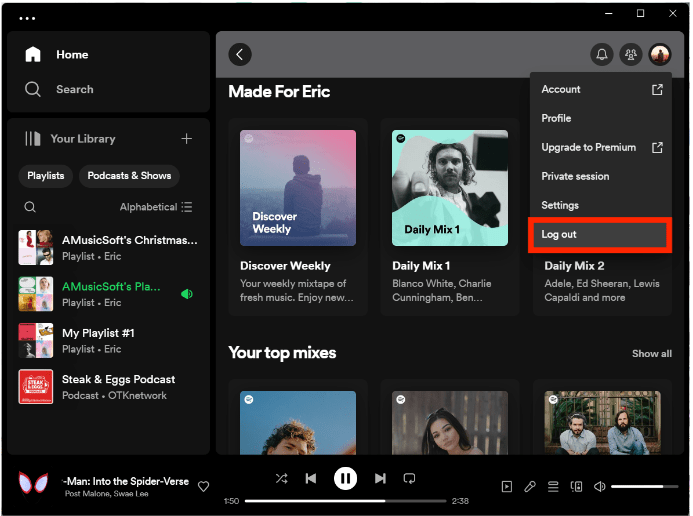
Este método só é aplicável se você não tiver muitos dispositivos conectados. Você pode usar este método para um dispositivo específico.
Método 2. Remover todos os dispositivos do Spotify em todos os lugares
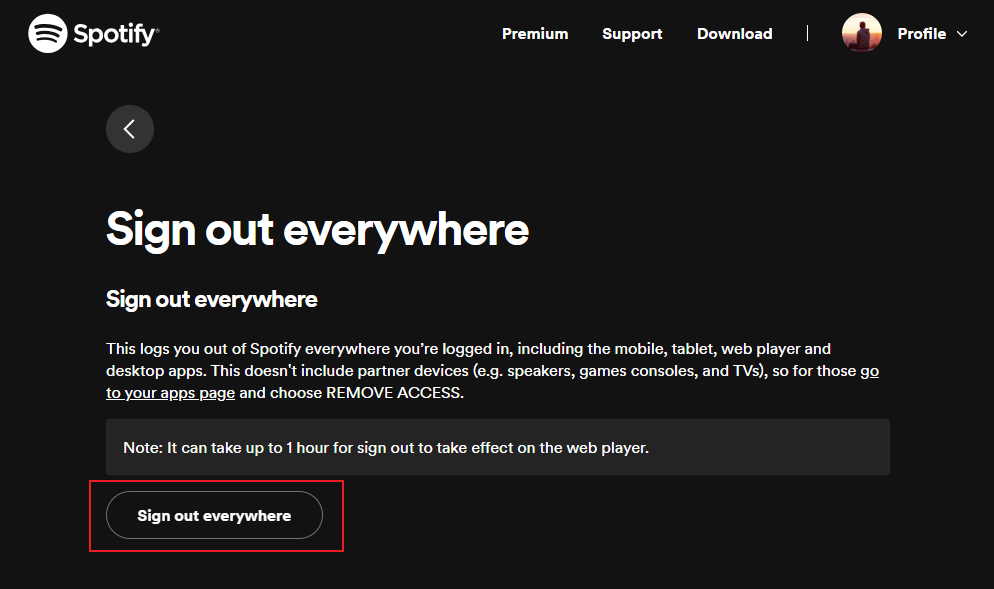
Como remover dispositivos do Spotify de uma só vez? Se desejar remover todos os dispositivos nos quais você fez login na sua conta do Spotify, você pode optar por usar a opção “Sair de todos os lugares”. Este processo precisa de um navegador para ser executado.
No Windows PC/Mac
Para remover dispositivos do Spotify no Windows PC / Mac, você pode seguir estas etapas fáceis:
Passo 1. Abra o aplicativo Spotify para computador e clique na foto do perfil na parte superior.
Passo 2. No menu suspenso, clique em Conta.
Passo 3. Você será redirecionado para a página da sua conta.
Passo 4. Role a página para baixo até encontrar a opção "Sair em todos os lugares".
Passo 5. Clique para sair da sua conta do Spotify em todos os dispositivos.
Método 3. Remover dispositivos parceiros do Spotify
Como remover dispositivos do Spotify quando você usa aplicativos de terceiros ou dispositivos de parceiros para reproduzir música? As opções "Sair" e "Sair em todos os lugares" não incluem dispositivos de parceiros, incluindo alto-falantes (Amazon Echo/Sonos/Apple HomePod), consoles de jogos (PS4/PS5/Xbox) e TVs (Apple TV/Roku/Samsung /Amazon Fire), então para esses você tem que ir até a página do seu aplicativo e escolher REMOVER ACESSO. Para remover dispositivos parceiros do Spotify, você pode seguir estas etapas fáceis:
Passo 1. Abra o aplicativo Spotify para computador e clique na sua foto de perfil na parte superior. No menu suspenso, clique em Conta.
Passo 2. Você será redirecionado para a página da sua conta. Role a página para baixo até encontrar a opção Segurança e privacidade.
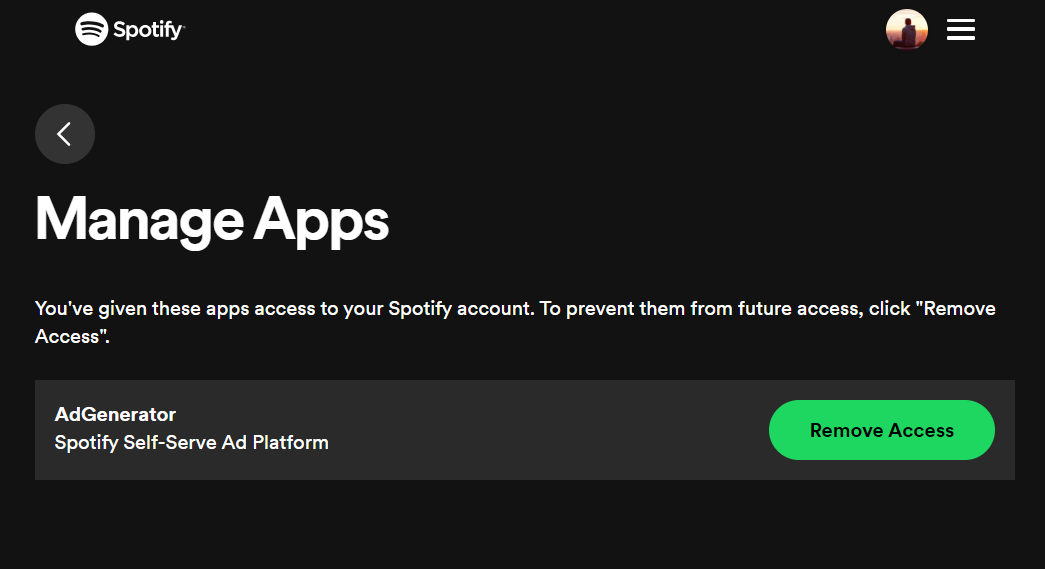
Passo 3. Em seguida, clique em Gerenciar aplicativos.
Passo 4. Selecione um aplicativo ou plataforma de terceiros que você deseja desconectar e clique em Remover acesso.
Você pode estar interessado:
Bônus: como ouvir Spotify sem limite de dispositivos?
Embora você possa usar a mesma conta em vários dispositivos, você só pode ter uma única sessão de streaming ativa por vez. Portanto, apenas um dispositivo pode transmitir por vez. Se você exceder o limite de dispositivos, precisará aprender como remover dispositivos do Spotify. Existe um método fácil para ouvir músicas do Spotify sem limite de dispositivos? Sim existe! Você pode baixar músicas do Spotify para MP3 e salvá-las em seu computador para que ainda possa transferir e reproduzir músicas do Spotify em qualquer dispositivo.
AMusicSoft Spotify Music Converter é um robusto Conversor de música DRM para Spotify. Todas as faixas baixadas do Spotify são codificadas no formato OGG Vorbis com proteção DRM. Essa proteção impediria que o arquivo de música baixado do Spotify fosse acessível a dispositivos não autorizados. O software AMusicSoft pode remover a proteção DRM da música do Spotify e convertê-la para formatos de áudio convencionais compatíveis com dispositivos e plataformas comuns, incluindo MP3, M4A, WAV, FLAC e AAC.
AMusicSoft Spotify Music Converter é uma ferramenta rápida de conversão e descriptografia com sua velocidade 5x. O AMusicSoft também tem uma conversão sem perdas que garante a retenção da qualidade da música. Com a ajuda do programa AMusicSoft, você pode facilmente baixar músicas do Spotify para MP3, depois salvar as músicas baixadas no computador ou transferi-las para MP3 players, drives USB ou alto-falantes para tocar sem estar conectado ao Spotify. E você não se preocupa mais com o problema de login do Spotify em outros dispositivos.
Não é preciso usar o Spotify Premium para baixar músicas. Então, se você quiser experimentar essa ferramenta incrível por si mesmo, basta visitar o site oficial da AMusicSoft e baixar o instalador lá.
Download grátis Download grátis
Baixe músicas do Spotify grátis com AMusicSoft Spotify Music Converter
Passo 1: Inicie o software AMusicSoft no seu computador e faça login na sua conta do Spotify. Prossiga para sua biblioteca de música. Selecione as músicas que você quer converter arrastando e soltando.

Passo 2: Escolha o formato de áudio desejado e o caminho de destino onde deseja salvar a cópia eletrônica dos arquivos de música.

Passo 3: Quando estiver satisfeito com as músicas selecionadas e o formato, você pode iniciar o processo de conversão clicando no botão “Converter”. O tempo de conversão será baseado no número de arquivos que você converteu.

Depois de converter os arquivos, você precisa ir para a guia "Convertido" e clicar em "Exibir arquivos de saída" para encontrar os arquivos de música do Spotify bem baixados da pasta que você definiu. Então você pode transferir músicas do Spotify para qualquer dispositivo.
Perguntas Frequentes (FAQs)
Q1: Por que o Spotify continua me desconectando do meu dispositivo?
Existem vários motivos pelos quais isso pode estar acontecendo, incluindo o limite de logins da conta do Spotify, o uso de um aplicativo do Spotify desatualizado, o servidor do Spotify fora do ar, etc. Para resolver esse problema, você pode seguir este artigo para remover dispositivos do Spotify. Se precisar de um guia mais detalhado, clique em " 8 maneiras de corrigir o problema de desconexão constante do Spotify" para visualizá-lo!
Q2: Qual é o melhor dispositivo para reproduzir músicas do Spotify?
Mighty Vibe, iPod e smartwatch são parte dos melhores dispositivos para ouvir Spotify. Eu entendo que nem todo mundo pode pagar por um dos dispositivos listados acima (por exemplo, o novo Apple Watch Series 9 custa US$ 399), mas como você pode baixar músicas do Spotify para MP3 com o software AMusicSoft, você pode reproduzi-las em qualquer MP3 Player também, a escolha é honestamente sua!
Você também pode se interessar por: 5 Melhores Dispositivos Portáteis para Reproduzir MP3 e Spotify >>
Q3: Por que meu Spotify foi hackeado?
Se você fizer login no Spotify em dispositivos públicos, deverá sair depois de usar o Spotify para evitar que outras pessoas tenham acesso à sua conta. Para sair de todos os dispositivos e páginas da web de uma vez, você pode seguir o método 2.
Conclusão
Existem vários métodos para remover dispositivos do Spotify. Eles vêm em etapas simples e fáceis. Depois de remover esses dispositivos, você esperaria ter uma melhor experiência auditiva e uma forma mais acessível para seus outros dispositivos. Se quiser reproduzir seus arquivos do Spotify em vários dispositivos sem limites de dispositivos, você precisa saber como baixar arquivos do Spotify e convertê-los em formatos mais usados via AMusicSoft Spotify Music Converter. O software AMusicSoft pode fornecer recursos excelentes, descriptografia e conversão são muito fáceis.
As pessoas também leram
- Dicas para resolver o erro de saída aleatória do Spotify
- Como tornar o Spotify mais alto no desktop e no celular
- 6 métodos para transferir a lista de reprodução do Spotify para outra conta
- Como excluir a conta Spotify permanentemente no celular/desktop?
- Um guia sobre como jogar Spotify no PS4
- Como reproduzir o Spotify no Switch como música de fundo?
- Como reproduzir a lista de reprodução do Spotify no Alexa? [Habilidades Alexa]
 Sobre o autor
Robert Fabry é um blogueiro fervoroso e um entusiasta que gosta de tecnologia, e talvez ele possa contagiá-lo compartilhando algumas dicas. Ele também é apaixonado por música e escreveu para a AMusicSoft sobre esses assuntos.