As maneiras mais fáceis de fazer uma configuração de barra de som Samsung
Todos nós desejamos uma transmissão de áudio rápida e sem interrupções entre dispositivos, especialmente ao ouvir música ou assistir a vídeos. Para isso, basta garantir que sua soundbar esteja perfeitamente conectada à sua televisão. Para ajudar você com essa tarefa, preparei alguns métodos para configurar facilmente uma soundbar Samsung . Abaixo, você encontrará os métodos que pode usar, escolhendo o que for mais conveniente.
Índice Parte 1. Como conectar uma soundbar a uma TV Samsung? Parte 2. Como sincronizar minha soundbar com minha TV? Parte 3. Resumo
Parte 1. Como conectar uma barra de som a uma TV Samsung?
Na verdade, existem muitas maneiras de configurar a barra de som da Samsung. Na discussão abaixo, fornecerei todas as etapas detalhadas sobre como fazer uma configuração com sucesso. Confira o método que funcionará melhor para você.
Cabo HDMI
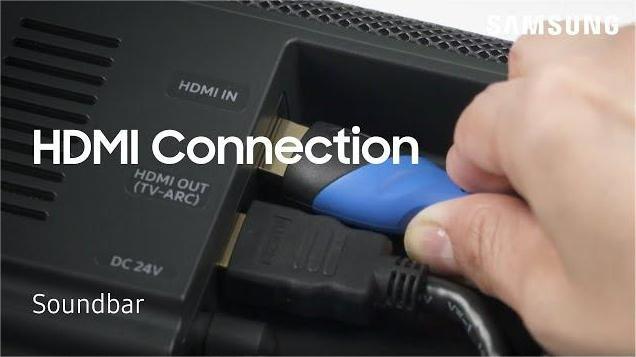
Se sua principal preocupação é a qualidade do som, então você deve considerar usar um cabo HDMI para configurar sua soundbar Samsung. De todos os métodos possíveis, este produzirá o melhor som e certamente é um dos mais fáceis de usar. Um cabo HDMI funciona transmitindo o som digitalmente. O sinal digital do áudio transmitido é transportado de duas maneiras diferentes, possibilitando uma melhor qualidade de áudio e um sinal mais forte.
Para saber mais sobre como executar o referido método, veja os passos detalhados abaixo e saiba como fazer a configuração da barra de som Samsung usando um cabo HDMI.
- O primeiro passo é obter o seu cabo HDMI e tê-lo pronto para configuração
- Agora, na sua televisão, observe a porta HDMI IN (ARC). Pegue o cabo e conecte-o na porta mencionada.
- O próximo passo é conectá-lo também à porta HDMI OUT (TV ARC) da sua barra de som.
- Depois de fazer isso, concentre-se na barra de som e ligue-a.
- Certifique-se de ter definido a fonte da sua barra de som para D.IN.
- Depois disso, agora você poderá ouvir e ouvir algum áudio por meio de uma barra de som conectada.
Cabo óptico
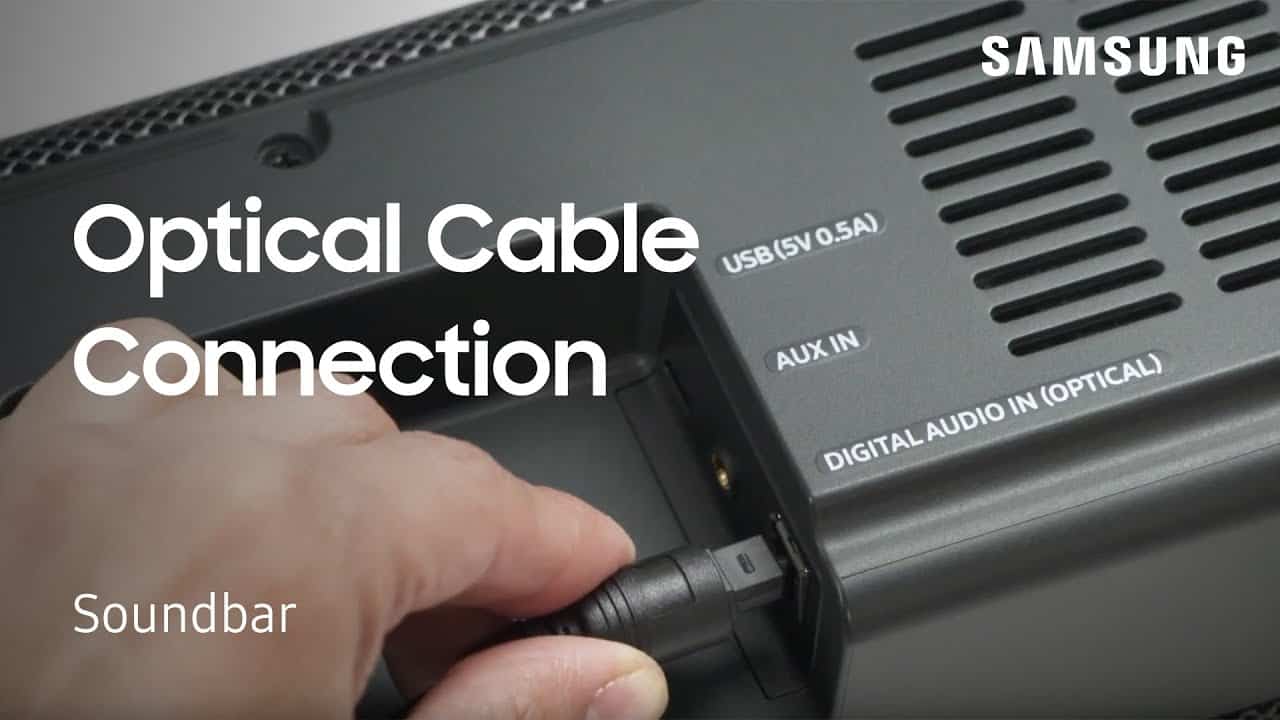
Além do cabo HDMI, você também pode usar um cabo óptico. Os cabos ópticos podem transmitir detalhes de áudio nítidos e som nítido. Siga as etapas abaixo sobre como usar um cabo óptico para usá-lo na configuração da barra de som Samsung.
- Prepare o cabo óptico necessário para o processo.
- Ligue a TV e a barra de som.
- Na sua barra de som, toque no botão Fonte e navegue até Configurações. A partir daí, defina as configurações para D.IN.
- Agora, pegue seu cabo óptico e conecte uma extremidade dele à porta Optical OUT da sua TV e, em seguida, a outra extremidade à porta Digital Audio IN da sua barra de som.
- Depois de fazer isso, na sua televisão, vá para o aplicativo Configurações.
- A partir daí, escolha a opção Som e depois selecione ao lado a opção Saída de Som.
- E então clique em Audio Out/Optical.
- Após alguns minutos, agora você pode aproveitar os sons na sua barra de som.
Bluetooth
Outro método fácil de conectar sua barra de som e televisão é com o auxílio do Bluetooth. No entanto, usar as configurações de Bluetooth certamente não produzirá os mesmos sons que os dois métodos acima. Mas pelo lado positivo, ele tem a vantagem de poder servir uma conexão sem fio. A desvantagem de usar o Bluetooth é uma conexão mais instável. Como está funcionando via sinal, tem grandes chances de criar erros devido a alguns dispositivos eletrônicos. Além disso, outro fator a considerar é a falta de energia.
Mas é claro que o Bluetooth ainda é um dos melhores métodos para usar na configuração da barra de som da Samsung. Verifique as etapas abaixo sobre como utilizar perfeitamente o Bluetooth.
- Na sua barra de som, clique no botão Fonte e navegue até Configurações. Certifique-se de que foi definido como “BT”. Essa configuração será alterada automaticamente após alguns minutos ou segundos de configuração. Se já estiver conectado a um determinado dispositivo, ele mudará para “BT Ready”. Por outro lado, se ainda estiver aguardando uma conexão, ele mudará para “BT Pairing”.
- Se você conseguiu colocar a barra de som no modo de emparelhamento, abra sua televisão e vá para o aplicativo Configurações da sua TV.
- No aplicativo, escolha Som e depois Saída de Som.
- Depois disso, toque na lista de alto-falantes Bluetooth.
- Na lista de dispositivos prontos para emparelhamento, escolha o dispositivo da barra de som e clique em Emparelhar e depois em Conectar.
WIFI
Outro método para produzir uma conexão sem fio é através de WIFI. Ao contrário do Bluetooth, o uso da conexão WIFI tem uma melhor variedade de configurações de conexão em comparação com o Bluetooth. Portanto, se você preferir usar WIFI em vez dos métodos acima, siga as etapas sobre como usar a conexão WIFI para a configuração da barra de som Samsung.
- Abra sua barra de som e clique no botão Fonte. Defina seu dispositivo no modo WIFI.
- Se sua televisão estiver conectada ao seu WIFI, conecte a barra de som à mesma rede.
- Nesta etapa, você precisará do seu celular. Obtenha seu dispositivo móvel e baixe o Samsung Smart Things.
- Agora no aplicativo baixado, clique no ícone Adicionar que você vê.
- Depois de clicar no botão Adicionar, você será exibido com um conjunto de opções com a opção Dispositivo vista na primeira camada. Selecione a opção mencionada.
- Depois de fazer isso, clique em AV e escolha a marca da sua barra de som na lista.
- Na próxima tela mostrada, clique no botão Iniciar e selecione a sala e o local.
- Em alguns minutos, seu smartphone procurará automaticamente sua barra de som e a conectará depois.
- Agora, na sua televisão, clique no aplicativo Configurações.
- A partir daí, clique na opção Som e clique ao lado da opção Saída de Som.
- Depois disso, clique em WIFI.
Parte 2. Como sincronizo minha barra de som com minha TV?
Na verdade, para sincronizar sua barra de som com a sua televisão, você pode escolher qualquer um dos métodos acima sobre como configurar uma barra de som Samsung. Agora, se você quiser usar, por exemplo, suas músicas favoritas do Spotify como fonte principal de áudio, também poderá usar sua barra de som. Mas primeiro, você precisa baixar essas músicas favoritas do Spotify como arquivos locais. Só depois disso você poderá acessar o áudio pela sua televisão. Dito isso, existem algumas maneiras de transferir arquivos salvos localmente no seu computador para a sua televisão. Mas nesta parte, antes de configurar uma barra de som Samsung, vamos nos concentrar em como você pode baixar arquivos de música para o seu computador.
Salvar arquivos do Spotify é um processo que você não pode fazer diretamente. Mas o processo não é tão complicado, especialmente se você usar uma ferramenta profissional chamada AMusicSoft Spotify Music Converter. Quando se trata de processos como conversão e download de arquivos de música do Spotify, você pode confiar no conversor de música mencionado. Antes de prosseguir com o processo, você precisa remover o DRM primeiro e depois prosseguir com a conversão. Felizmente, o AMusicSoft é muito capaz de remover DRM e também suporta vários formatos de saída que são muito acessíveis em quase todos os dispositivos ao seu redor. Os formatos AMusicSoft os suportes incluem MP3, WAV, AAC, FLAC, M4A e AC3. Este conversor de música também pode finalizar todo o processo em até 5x mais rápido. Além disso, ele pode manter a qualidade original das músicas mesmo após passar pelo processo de conversão. Detalhes essenciais como tags de ID e informações de metadados também são suportados e preservados com a ajuda do AMusicSoft.
Download grátis Download grátis
Vamos agora ver como usar o AMusicSoft para baixar arquivos de música do Spotify.
- Vá para o navegador do seu dispositivo e procure o site oficial da AMusicSoft. Toque no Spotify Music Converter guia e selecione o botão Download para prosseguir com o download. Depois disso, instale e execute-o também no seu computador.
- Depois disso, prossiga com a seleção de músicas. Navegue até sua coleção de músicas e copie o link das músicas selecionadas. Cole-os na barra de pesquisa que você vê no conversor de música. Outra maneira é arrastando e soltando músicas.

- Agora, escolha o formato de saída e a pasta de saída das músicas a serem convertidas.

- Quando já estiver definido, clique no botão Converter e inicie o processo de conversão.

- Após alguns minutos, clique na aba Converted colocada acima e veja todas as músicas convertidas.
Parte 3. Resumo
Dos métodos apresentados acima, escolha qualquer coisa que funcione mais rápido para você na configuração da barra de som da Samsung. Por outro lado, se você deseja usar para baixar músicas do Spotify, você pode usar AMusicSoft Spotify Music Converter.
As pessoas também leram
- Maneira mais recomendada de como fazer upload de MP3 para o Spotify
- Três melhores métodos sobre como adicionar músicas do Spotify ao Google Slides
- Dicas para fazer o Spotify sair em todos os lugares
- Corrija o problema "Por que o Spotify está offline"
- Três melhores opções de assinatura do Spotify
- Transferir a lista de reprodução do Spotify para outra conta [melhores métodos]
 Sobre o autor
Robert Fabry é um blogueiro fervoroso e um entusiasta que gosta de tecnologia, e talvez ele possa contagiá-lo compartilhando algumas dicas. Ele também é apaixonado por música e escreveu para a AMusicSoft sobre esses assuntos.