Como melhorar a taxa de bits do Spotify e transmitir música de alta qualidade?
Ouvir música é uma experiência profundamente pessoal, e cada um tem sua preferência sobre como ela deve soar. Assim como a maioria das plataformas de streaming de música, o Spotify permite que os usuários ajustem o som ao seu gosto. Abaixo, vamos te ajudar a entender tudo o que você precisa saber sobre bitrate no Spotify e como configurar a melhor qualidade de áudio. Se você também quer saber como desfrutar de bitrate sem perdas gratuitamente ou sem gastar muito, este artigo será de grande ajuda.
Sumário Parte 1. Qual a taxa de bits do Spotify? Parte 2. Ouça músicas do Spotify em alta qualidade alterando a opção de qualidade de áudio Parte 3. Ouça músicas do Spotify em alta qualidade usando o equalizador integrado Parte 4. Baixe músicas do Spotify em alta qualidade usando o Spotify Downloader Parte 5. Perguntas frequentes Parte 6. Resumindo
Parte 1. Em que taxa de bits o Spotify Stream At?
Taxa de bits é o termo usado para descrever a quantidade de dados transferidos para áudio. Uma taxa de bits mais alta geralmente significa melhor qualidade de áudio. Você sabe qual é a taxa de bits do Spotify? Aqui explicaremos a taxa de bits do Spotify e definiremos qual taxa de bits devemos usar.
Os usuários do Spotify têm cinco níveis de qualidade de áudio nos aplicativos para desktop e dispositivos móveis, incluindo Automático, Baixa (24 kbps), Normal (96 kbps), Alta (160 kbps) e Muito Alta (320 kbps). Dentre eles, apenas os usuários Premium têm a qualidade de áudio mais alta, com 320 kbps.
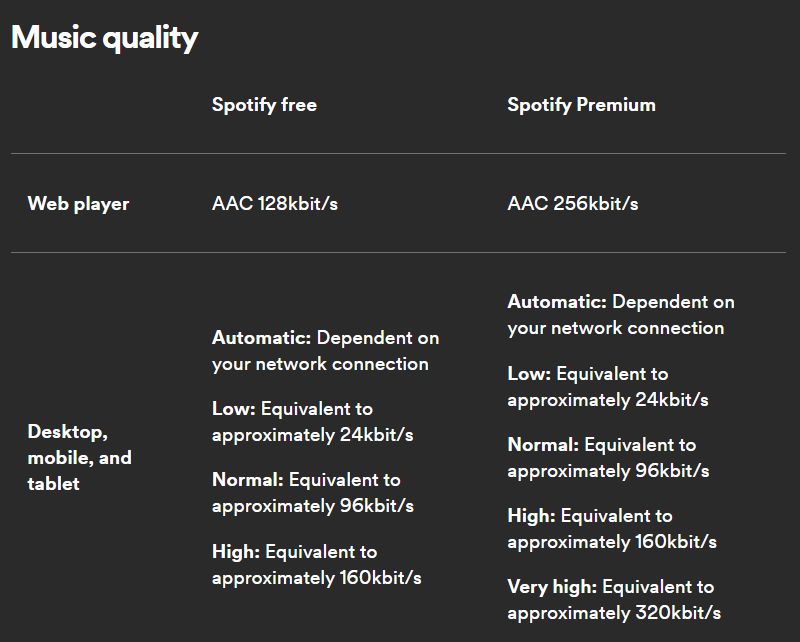
320 kbps é considerado boa qualidade de som. Embora seja frequentemente usada para som compactado, essa taxa de bits ainda atinge um bom equilíbrio entre o tamanho do arquivo e a qualidade do áudio. Como transmitir o Spotify com a melhor qualidade possível? Continue lendo.
Parte 2. Transmita músicas de alta qualidade do Spotify alterando a opção de qualidade de áudio
Como melhorar a taxa de bits do Spotify para obter músicas com melhor som? Como mencionamos acima, o Spotify vem com cinco configurações de qualidade de áudio, incluindo Automático, Baixo, Normal, Alto e Muito Alto (somente para assinantes Premium). Portanto, a primeira maneira de melhorar a qualidade do som é alterar a opção de qualidade de áudio no Spotify. Se você quiser aprender como ajustar a qualidade de áudio do Spotify tanto no desktop quanto no celular, continue lendo.
Ajuste a qualidade de áudio do Spotify no celular
O aplicativo móvel Spotify é a principal forma pela qual a maioria das pessoas ouve música. Portanto, nesta parte, orientaremos você sobre como alterar a qualidade do áudio no aplicativo móvel Spotify primeiro, siga estas etapas:
Passo 1. Faça login em sua conta Spotify por meio do aplicativo móvel Spotify. Na página inicial, toque no botão Configurações no canto, parece um ícone de engrenagem.
Passo 2. Role para baixo no menu de configurações até ver Qualidade de áudio. Em Qualidade de áudio, selecione a qualidade de áudio desejada para streaming por Wi-Fi e streaming por celular. Enquanto as contas Spotify Free podem ouvir a 160 kbit/s (Alta), os assinantes Premium podem escolher até 320 kbit/s (Muito alta).
Passo 3. Da mesma forma, você também pode ter seus downloads offline em qualidade Alta ou Muito Alta. Você também pode ativar a opção "Ajuste automático de qualidade". Uma vez ativado, o aplicativo ajusta a qualidade do áudio para reproduzir música sem gaguejar. Para desativá-lo, desligue-o.
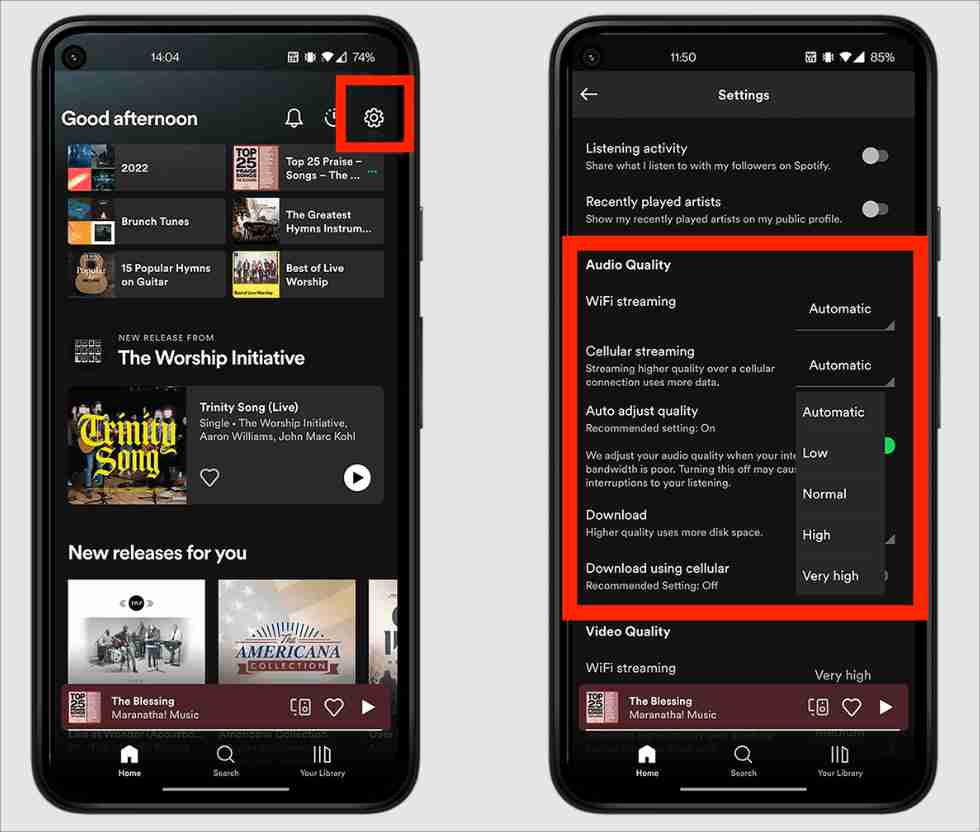
Observação: A qualidade de áudio para streaming via celular é superior, o que significa que a música soará melhor, mas isso aumentará o consumo de dados. Portanto, verifique seu consumo de dados móveis enquanto ouve música para garantir que você não esteja consumindo dados em excesso do seu plano. Veja Quanto de Dados o Spotify Usa >>>>
Ajuste a qualidade de áudio do Spotify na área de trabalho
Como melhorar a taxa de bits do Spotify no computador? O Spotify também pode ser acessado no aplicativo de desktop e no web player. Aqui compartilharemos algumas dicas para ajustar a qualidade do áudio usando seu computador. Por favor, observe-os em detalhes.
Passo 1. Inicie o aplicativo Spotify para desktop em seu computador. Clique no seu perfil e escolha Configurações. Role para baixo até a seção Qualidade de áudio.
Passo 2. Agora, clique no menu suspenso ao lado da opção Qualidade de streaming e selecione Alta (usuários gratuitos) ou Muito alta (assinantes Premium). Da mesma forma, você pode definir downloads offline com a qualidade de áudio desejada.
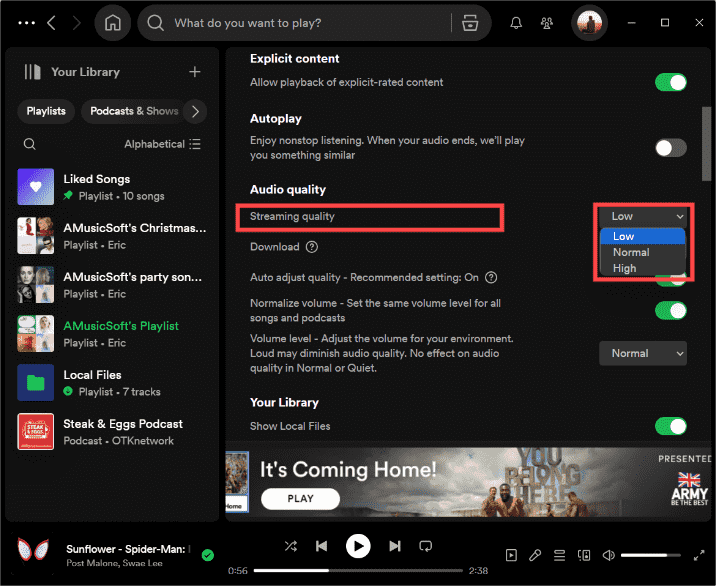
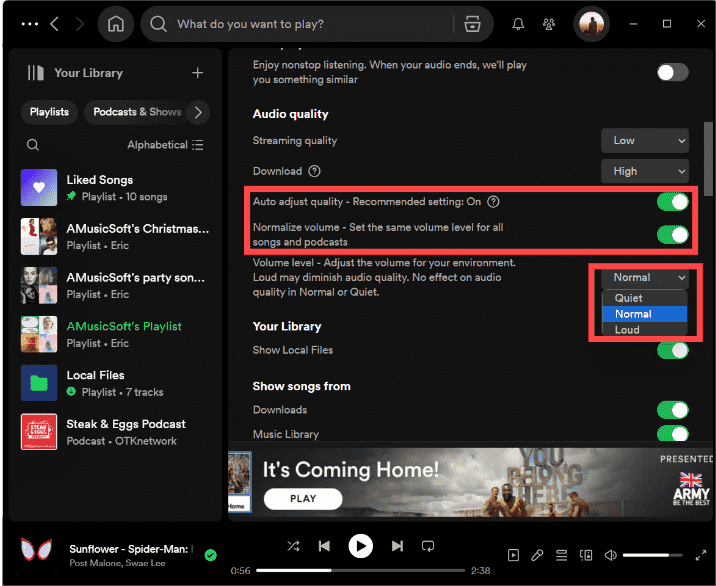
Passo 3. Além disso, você também pode desligar a chave ao lado de Ajuste automático de qualidade, que sempre dará preferência à qualidade de áudio, mas causará algumas interrupções em conexões lentas de Internet.
Passo 4. Por fim, se a chave ao lado de Normalizar volume estiver verde, certifique-se de que o menu suspenso abaixo do nível de volume mostre Normal ou Silencioso. Se estiver definido como Alto, poderá reduzir a qualidade do áudio.
Parte 3. Transmita músicas de alta qualidade do Spotify usando o equalizador integrado
Como posso personalizar uma experiência de áudio do Spotify? Além das opções de qualidade de áudio, o Spotify possui um equalizador integrado que pode melhorar muito a forma como você ouve suas músicas e podcasts favoritos. Para a maioria das pessoas, as cinco configurações de áudio no Spotify funcionarão perfeitamente, mas as configurações de equalização podem aproveitar ao máximo cada batida, queda de graves e vocal para diferentes tipos de música.
Como melhorar drasticamente a taxa de bits do Spotify para obter melhor qualidade de música? O recurso EQ está disponível em aplicativos de desktop e móveis, siga estas etapas:
Acesse a configuração do equalizador Spotify no celular
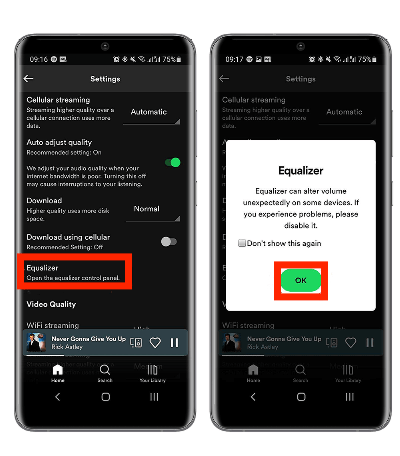
Passo 1. Toque no ícone de engrenagem para abrir o menu Configurações e privacidade. Toque em Reprodução (iOS) ou Qualidade de áudio (Android). Ative o equalizador.
Passo 2. Depois de habilitar o equalizador, você pode selecionar uma das muitas predefinições ou ajustá-la manualmente clicando em um dos pontos da banda e arrastando-a para cima ou para baixo.
Tópicos relacionados: Se você precisa de mais configurações de equalizador do Spotify no iOS, explore estes Melhores Aplicativos Gratuitos de Equalizador para Spotify no iPhone >>
Acesse a configuração do equalizador Spotify na área de trabalho
Passo 1. No aplicativo de desktop, clique em Configurações. Localize a seção Reprodução e você verá a opção Equalizador. Ligue.
Passo 2. Escolha uma predefinição ou arraste os pontos no equalizador para encontrar o som de sua preferência.
Parte 4. Baixe músicas de alta qualidade do Spotify usando o Spotify Downloader
No Spotify, existem muitas configurações integradas disponíveis para melhorar a taxa de bits do Spotify, mas elas podem ser limitadas para usuários gratuitos. Por exemplo, a configuração de áudio alto para streaming por celular consumirá grandes quantidades de dados rapidamente, mas os assinantes Premium podem baixar conteúdo para visualização offline para reduzir o uso de dados. Por outro lado, em junho de 2024, o Spotify ainda carecia de qualidade de áudio HiFi. Sua configuração mais alta de 320 kbps fica aquém de plataformas como Tidal ou Apple Music, que oferecem qualidade de CD ou áudio sem perdas.
Se você está curioso para saber se pode baixar músicas do Spotify em alta qualidade de streaming sem Premium, então a resposta é sim! O método mencionado aqui é usar um downloader Spotify de terceiros, como AMusicSoft Spotify Music Converter, para baixar músicas do Spotify diretamente e gratuitamente com a taxa de bits mais alta. É um software simples que irá remover a proteção DRM do Spotify e salve os arquivos no seu dispositivo. Abaixo estão alguns dos recursos.
- Baixe músicas, listas de reprodução e podcasts do Spotify para ouvir offline
- Conversões em lote e velocidade de conversão 5X
- Mantenha tags de identificação e informações de metadados de músicas originais
- Taxa de bits e taxa de amostragem personalizadas
- Converta Spotify para MP3, AAC, M4A, FLAC ou WAV, etc.
- Compatível com computadores Windows e Mac
- Fácil de usar, ótima perspectiva física
- Fácil de atualizar e suporte ao cliente
Siga os passos abaixo para baixar músicas do Spotify em 320kbps gratuitamente através do AMusicSoft Spotify Music Converter.
Passo 1. Clique no botão Download grátis para baixar o AMusicSoft Spotify Music Converter no seu computador Mac/Windows.
Download grátis Download grátis
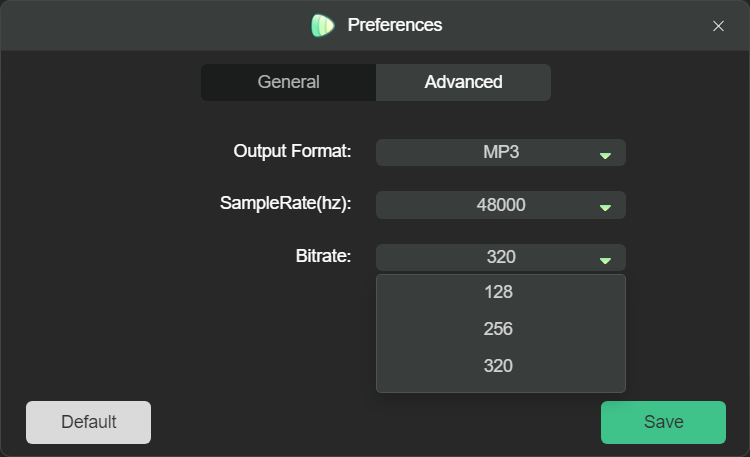
Passo 2. Inicie o AMusicSoft Spotify Music Converter em seus computadores desktop. Clique no botão “Três linhas” no canto superior direito e escolha “Preferência”. Em seguida, vá para a tag “Avançado”. A partir daqui, você pode escolher a taxa de bits de 128kbps a 320kbps e a taxa de amostragem de 22050 Hz a 48000 Hz.
Passo 3. Volte ao aplicativo AMusicSoft e o reprodutor web do Spotify será carregado automaticamente. Arraste as músicas que deseja baixar do Spotify para a interface do AMusicSoft.

Passo 4. Defina o formato de saída, taxa de bits, taxa de amostragem e canal desejado.

Passo 5. Clique em Converter e tenha suas músicas prontas em poucos minutos. Agora você pode desfrutar de músicas com qualidade lossless sem gastar muito com mensalidades.

Parte 5. Perguntas Frequentes
Os métodos para aproveitar ao máximo a experiência de áudio no Spotify são fáceis. Mas às vezes você ainda pode encontrar alguns problemas com a taxa de bits do Spotify. A seguir estão as perguntas frequentes que devem ser úteis para você.
Q1. Por que não consigo alterar as configurações de áudio do Spotify?
Verifique se você joga Spotify em outros dispositivos. Você não pode alterar as configurações de áudio ao usar o Spotify Connect para reproduzir em outro dispositivo.
Q2. Posso ajustar a qualidade do áudio no web player do Spotify?
Infelizmente, você não encontrará a opção “Qualidade de áudio” em seu web player. Por padrão, a qualidade de áudio no web player do Spotify é de aproximadamente 128 kbit/s (usuários gratuitos) e 256 kbit/s (assinantes Premium).
Q3. O Spotify Premium vale a pena pela qualidade de áudio?
A menos que você esteja prestando atenção aos detalhes da música ou ouvindo em um sistema de áudio de alta fidelidade, a diferença entre "Alta" e "Muito Alta" não é realmente tão perceptível. Além disso, o Spotify planeja aumentar seu preço novamente em 2024 e ainda não lançou áudio com qualidade Hi-Fi, recurso incluso em serviços como Amazon Music Unlimited e Tidal. Portanto, vale a pena considerar se vale a pena assinar o Spotify Premium. Se você busca uma qualidade de áudio superior, confira o Tidal, o Amazon Music Unlimited ou o Apple Music.
Q4. Uma taxa de bits de áudio mais alta é melhor?
Ter uma taxa de bits de áudio mais alta geralmente significa que você terá melhor qualidade de áudio. No entanto, isso também prejudica formatos de arquivo maiores, por isso pode ser um desafio transmitir áudio com uma taxa de bits alta. Também pode tornar mais difícil desfrutar de músicas de alta qualidade em outros reprodutores de música, já que mais dados provavelmente demoram mais para carregar.
Parte 6. Para Resumir Tudo
Neste guia, você aprendeu tudo sobre o que é a taxa de bits do Spotify e como melhorar a qualidade de áudio do Spotify. Mas o preço aumentou recentemente e não possui um recurso Hi-Fi. Você pode mudar para outros serviços de streaming de música, como o Apple Music, se desejar qualidade a um preço mais barato. Também, AMusicSoft Spotify Music Converter é certamente algo que você vai procurar se permanecer no Spotify. Dando-nos o áudio de alta qualidade de graça que merecemos, a AMusicSoft é realmente uma parceira incrível. Baixe AMusicSoft Spotify Music Converter e personalize sua experiência de áudio no Spotify!
As pessoas também leram
- Como definir a melhor configuração do equalizador Spotify
- Como mudar o baixo no Spotify PC/iPhone/Android
- Como usar o equalizador Spotify Mac/Windows/iOS/Android
- Como transmitir músicas do Spotify com a melhor qualidade de áudio
- SoundCloud vs Spotify: qual é a melhor plataforma de música
- Amazon Music Unlimited x Spotify: o que é melhor
- Tidal vs Spotify: qual você deve escolher?
 Sobre o autor
Robert Fabry é um blogueiro fervoroso e um entusiasta que gosta de tecnologia, e talvez ele possa contagiá-lo compartilhando algumas dicas. Ele também é apaixonado por música e escreveu para a AMusicSoft sobre esses assuntos.