Streaming lento do Spotify: quais as causas e como corrigi-lo
O Spotify é uma plataforma de streaming de música com mais de 50 milhões de músicas. Ele oferece o Spotify Premium e uma conta gratuita. O Spotify Premium é uma assinatura paga e, portanto, possui recursos melhores do que a conta gratuita. Com a conta gratuita, você só pode ouvir músicas em streaming. Já a conta Premium permite baixar e ouvir músicas em streaming. Às vezes, você pode se deparar com um erro de lentidão no streaming do Spotify . O processo de streaming não é fluido e apresenta interrupções frequentes. Esse é um erro irritante e muitas pessoas buscam uma solução.
Entenda por que o streaming lento do Spotify pode ocorrer na primeira parte. Ele descreverá a você várias razões possíveis pelas quais você pode estar tendo streaming lento do Spotify. A parte dois tem vários métodos que você pode usar para resolver o problema de streaming lento do Spotify. E a parte três tem a solução permanente para o erro de streaming lento do Spotify.
Sumário Parte 1. Por que o Spotify está tão lento? Parte 2. Como corrigir a lentidão no streaming do Spotify? Parte 3. A melhor maneira de corrigir a lentidão no streaming do Spotify Parte 4. Resumo
Parte 1. Por que o Spotify está rodando tão devagar?
É irritante quando você abre sua conta do Spotify e encontra o streaming lento do Spotify. Qualquer serviço de streaming precisa ser rápido para que você possa ouvir música. O streaming lento do Spotify é algo que pode ser resolvido. Mas primeiro, você precisa entender o que pode causar esse problema. O streaming lento do Spotify é influenciado pela primeira vez por uma conexão de internet ruim. Todos os serviços de streaming requerem uma boa conexão com a internet. Abra aleatoriamente uma página em um navegador da Web e veja se ela abre lentamente, se isso acontecer, é certo que a conexão com a Internet está ruim.
O streaming lento do Spotify também pode ser causado por espaço inadequado para que o aplicativo Spotify funcione bem. O Spotify precisa de cerca de 250 MB de memória livre para funcionar bem no seu computador ou dispositivo inteligente. Talvez o firmware do seu dispositivo não seja compatível com o aplicativo Spotify. É aconselhável sempre verificar se o Spotify é compatível com o seu dispositivo. As atualizações no seu dispositivo também podem fazer com que o aplicativo Spotify seja executado lentamente. Os dois programas serão esmagadores no seu dispositivo. Às vezes, atualizações recentes também podem desacelerar o aplicativo Spotify.
Parte 2. Como corrigir o streaming lento do Spotify?
Agora você sabe o que pode causar streaming lento do Spotify, então aqui estão algumas das possíveis soluções que você pode tentar. Todas as soluções abaixo são apenas métodos de tentativa e erro, portanto, não há solução específica para o problema.
Solução #1. Redefinir a conexão com a Internet
A internet lenta é o principal agente causador do streaming lento do Spotify. O Spotify é um serviço de streaming e a velocidade mínima da internet deve ser de 10Mbps. Com essas velocidades, o Spotify funcionará corretamente. Você pode alterar a rede Wi-Fi em que está conectado para uma rede muito mais forte. Como alternativa, você pode alterar a qualidade do streaming no aplicativo Spotify para uma qualidade inferior. Baixa qualidade funcionará bem com uma conexão de internet lenta.
Solução #2. Limpe o cache do Spotify
Cada aplicativo possui dados de cache, esses dados são salvos por um aplicativo. Você deve fazer a limpeza periódica do cache ou então o aplicativo ficará lento. O streaming lento do Spotify também pode ser causado por um cache cheio.
Para um usuário do Windows, você deve usar aplicativos de terceiros para limpar o cache do Spotify. Instale o limpador de cache no seu computador Windows e abra o disco local C\users\appdata\local\Spotify. A partir daí, apague tudo na pasta, mas não exclua as pastas pai.
Para usuários de mac, pressione as teclas Alt e Option para acessar a pasta da biblioteca oculta. No diretório do usuário, acesse as pastas da biblioteca e abra a pasta de cache e procure a pasta do cliente Spotify. Apague tudo nas pastas, mas não a pasta em si.
Para usuários do Android, abra o aplicativo de configurações e vá onde todos os aplicativos do seu telefone estão listados. Percorra os aplicativos e selecione o aplicativo Spotify. Abra as informações do aplicativo Spotify e toque em "Limpar cache" e finalize com "OK".
Solução #3. Reinstale o aplicativo Spotify
Seu computador ou dispositivo pode ser desligado durante o processo de instalação. Ou alguns arquivos do Spotify podem estar corrompidos ou bagunçados. Esses fatores causam streaming lento do Spotify. E a melhor solução é desinstalar o aplicativo e reinstalar um novo aplicativo Spotify. A reinstalação corrigirá as irregularidades que existiam durante a instalação anterior. Certifique-se de limpar e excluir todos os arquivos do Spotify antes da reinstalação. Certifique-se de reinstalar o aplicativo Spotify atualizado, às vezes a versão mais antiga pode ter problemas que o tornam lento.
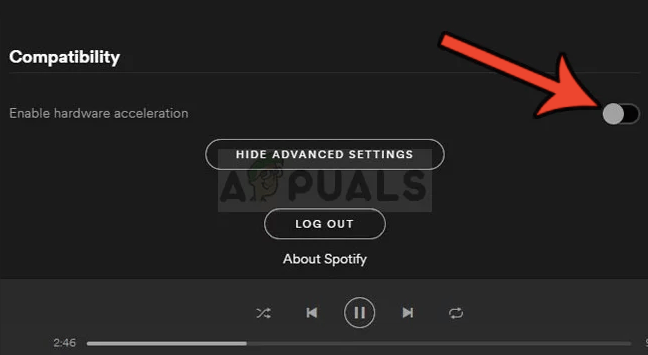
Solução #4. Desligue a aceleração de hardware
O recurso de aceleração de hardware está sempre ativado por padrão. O Spotify usa essa ferramenta para ajudá-lo a ter um desempenho mais eficiente. As estatísticas mostram que essa ferramenta pode desacelerar o aplicativo Spotify e é melhor desativá-lo. Abra o aplicativo Spotify e navegue até o canto superior esquerdo, onde você clicará em "Editar" e depois em "Preferências". Vá para "Configurações Avançadas" e desligue a ferramenta de aceleração de hardware.
Solução #5. Limpar memória
Spotify requer alguma memória livre de cerca de 250MBS para funcionar bem. Quando sua memória de fundo está muito ocupada com outros aplicativos, o streaming lento do Spotify. Esses aplicativos em segundo plano usam muita memória e devem ser desligados. É aconselhável permitir que apenas aplicativos importantes sejam executados em segundo plano, mas feche o resto. Clique com o botão direito do mouse na barra de tarefas e comece a desligar todos os aplicativos que não são importantes por enquanto.
Parte 3. A melhor maneira de corrigir o streaming lento do Spotify
A primeira parte apresentou cinco possíveis soluções para o problema de lentidão no streaming do Spotify. No entanto, às vezes, todas as soluções acima podem não funcionar ou funcionar apenas por um curto período. Algumas soluções, como limpar o cache, têm desvantagens. Ao limpar o cache, você também apaga os arquivos de música baixados do Spotify. Portanto, você terá que baixar novas playlists e álbuns novamente. A melhor solução para o problema de lentidão no streaming do Spotify é salvar os arquivos de música do Spotify no seu disco rígido. Assim, você poderá reproduzir músicas do Spotify offline, como se fossem arquivos locais.
É possível salvar músicas do Spotify em seu disco rígido? Sim, você pode fazer isso, mas precisará da ajuda de um software de terceiros. A proteção DRM nos arquivos de música do Spotify não permite que você baixe e salve músicas do Spotify no armazenamento interno. Ferramentas de terceiros como AMusicSoft Spotify Music Converter pode tirar a proteção DRM. Ele também converterá arquivos de música do Spotify para formatos compatíveis com outros players de mídia. Por fim, ele baixará e salvará as músicas do Spotify em seus discos de armazenamento locais.
Download grátis Download grátis
Quanto tempo levará este aplicativo para converter arquivos de música do Spotify? Levará alguns minutos porque possui altas velocidades de conversão de 5X, economizando tempo. Ele não apenas possui altas velocidades de conversão, mas também garante que você obtenha um arquivo de saída de alta qualidade. Você não reconhecerá a diferença com o arquivo original no Spotify. Este software abrange todos os formatos de áudio, ele pode converter arquivos de música do Spotify para MP3, WAV, FLAC e AAC. O formato de saída que você escolherá depende de sua preferência pessoal. Ele manterá todas as tags de identificação do arquivo original no Spotify. Isso ajudará você a identificar e salvar os arquivos convertidos em seu computador.
O aplicativo foi projetado para ser amigável a todos os tipos de usuários. Você pode explorar facilmente a interface do aplicativo e fazer o processo de conversão. Você importará facilmente arquivos do Spotify pelo método de arrastar e soltar. Veja como converter arquivos de música do Spotify com AMusicSoft.
Passo 1. Baixe o programa e instale-o em seu computador. Inicie o programa e também abra o aplicativo Spotify.
Passo 2. Arraste e solte os arquivos de música do Spotify no programa. Tome seu tempo e selecione o formato de saída que é melhor para você. Não se esqueça de selecionar a pasta para salvar os arquivos convertidos.

Etapa 3. Agora você está pronto para iniciar o processo de conversão. Clique no botão "Converter" e deixe o resto para o programa.

Parte 4. Resumo
A lentidão no streaming do Spotify é um problema comum entre os usuários. Uma conexão de internet ruim é a causa principal desse problema. Uma internet lenta fará com que tudo no Spotify funcione lentamente. Você também deve verificar o espaço de memória disponível para o aplicativo. Reduza o número de aplicativos em execução em segundo plano e permita apenas alguns. Muitos aplicativos em segundo plano consomem muita memória, o que causa a lentidão no streaming do Spotify. Sempre limpe o cache do aplicativo, pois um cache sujo pode deixar o aplicativo mais lento. Outra solução pode ser reinstalar o aplicativo.
A solução permanente é baixar arquivos de música do Spotify com AMusicSoft Spotify Music Converter. Com este software você pode reproduzir músicas do Spotify offline e sem necessidade de streaming. Também permite que você compartilhe músicas do Spotify com amigos e familiares. Suas músicas baixadas não desaparecerão quando você limpar o cache.
As pessoas também leram
 Sobre o autor
Robert Fabry é um blogueiro fervoroso e um entusiasta que gosta de tecnologia, e talvez ele possa contagiá-lo compartilhando algumas dicas. Ele também é apaixonado por música e escreveu para a AMusicSoft sobre esses assuntos.