Como baixar músicas do YouTube para Mac gratuitamente (5 maneiras)
Você já tentou fazer backup de músicas, álbuns ou playlists do YouTube Music no seu Mac? É frustrante saber que não existe uma maneira oficial de salvar músicas do YouTube Music em um Mac, pois não há botão de download no aplicativo para desktop ou no reprodutor web, mesmo para usuários Premium.
Como baixar músicas do YouTube para o Mac ? Agora você pode baixar músicas para o seu computador facilmente usando o nosso guia. Para economizar tempo e esforço, reunimos uma lista de métodos para salvar músicas do YouTube no Mac. Felizmente, alguns métodos são gratuitos, enquanto outros exigem uma assinatura paga. Continue lendo e aprenda como baixar músicas do YouTube no Mac sem perder a qualidade original.
Índice Guia Método 1. Baixar músicas do YouTube para Mac com o YouTube Music Converter Método 2. Baixar músicas do YouTube para Mac com o VLC Media Player Método 3. Gravar músicas do YouTube no Mac com o QuickTime Player Método 4. Baixar músicas do YouTube para Mac com o YouTube-dl Método 5. Baixar músicas do YouTube para Mac com o Online Music Downloader Concluir
Método 1. Baixe o YouTube Music para Mac com o YouTube Music Converter
Embora ouvir músicas do YouTube offline seja um desejo comum, nem todos possuem uma assinatura do YouTube Music Premium. Além disso, o aplicativo para desktop não oferece a opção de download. No entanto, existe uma solução poderosa que não exige um plano Premium para baixar músicas do YouTube para Mac e Windows: o AMusicSoft YouTube Music Converter.
O AMusicSoft YouTube Music Converter permite que todos os ouvintes baixem toda a sua biblioteca de músicas com a qualidade original para seus computadores, sejam usuários Premium ou gratuitos. É mais do que apenas um programa para baixar músicas do YouTube . O AMusicSoft pode converter músicas do YouTube para vários formatos de áudio, incluindo MP3, M4A, FLAC e WAV. Dessa forma, você pode fazer backup de suas músicas em qualquer dispositivo e reproduzi-las em qualquer reprodutor de mídia que desejar. Mesmo se cancelar a assinatura do YouTube Music Premium, você poderá mantê-las para sempre.
O AMusicSoft YouTube Music Converter também pode preservar os metadados completos das tags ID3, incluindo título, artista, álbum, informações de gênero, etc. Portanto, após baixar as faixas do YouTube Music, você não precisa atualizar nenhuma meta informação manualmente. Além disso, com o recurso de conversão em lote equipado, você pode converter várias músicas simultaneamente, o que economiza bastante tempo! Aqui estão os tutoriais passo a passo sobre como usar o AMusicSoft para baixar músicas no Mac.
Passo 1. Baixe o AMusicSoft YouTube Music Converter clicando no botão Download Gratuito abaixo e instale-o no seu Mac.
Download grátis Download grátis
Passo 2. Após a conclusão da instalação, inicie o software e faça login na sua conta no reprodutor web do YouTube Music integrado.
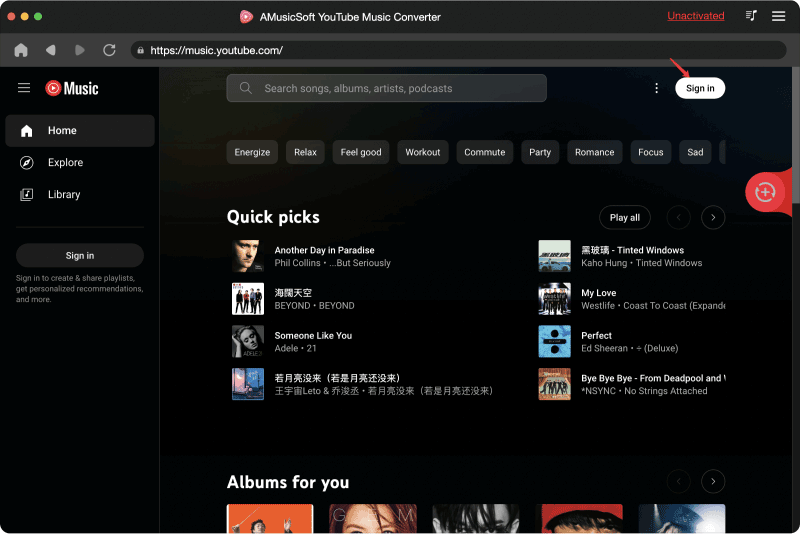
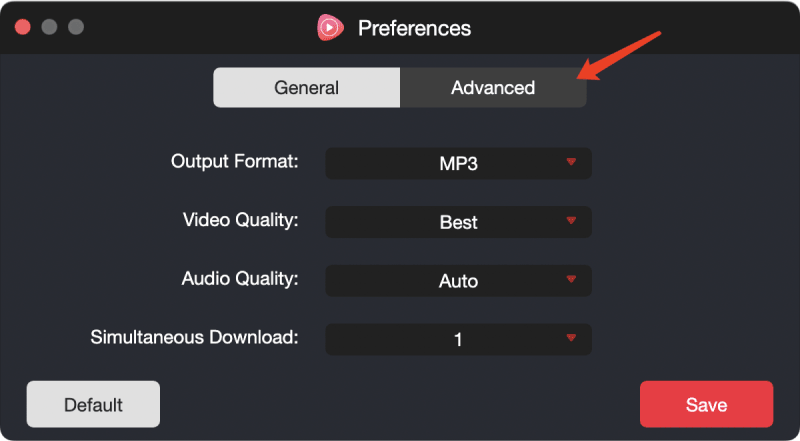
Passo 3. Clique na opção Preferências no canto direito da interface para personalizar o formato de saída e a qualidade do áudio. Em seguida, clique em Salvar para finalizar as configurações.
Passo 4. Procure sua música favorita e arraste-a até o ícone de mais (+) para fazer o download.

Passo 5. Clique no botão Converter para iniciar o download de músicas do YouTube para o Mac, caso todas as configurações tenham sido feitas. A faixa será salva tanto na janela Concluído quanto na pasta de destino que você especificou.

- Observação: A música baixada do AMusicSoft YouTube Music Converter é somente para uso pessoal. Lembre-se de não compartilhá-la ou usá-la para fins comerciais. Respeite os direitos autorais e curta sua música com responsabilidade.
Método 2. Baixe o YouTube Music para Mac com o VLC Media Player
Além do AMusicSoft YouTube Music Converter, o VLC Media Player também é um excelente conversor de áudio que você pode usar para baixar músicas do YouTube para o seu Mac. O recurso mais conhecido pelos usuários do VLC é a sua função de reprodução. Ele pode transmitir mídia por redes de computadores e também transcodificar arquivos multimídia. Veja a seguir os passos para baixar músicas do YouTube para o Mac com o VLC:
Passo 1. Abra o YouTube Music, encontre a música que deseja baixar no Mac, clique no ícone de três pontos ao lado do nome da música, escolha Compartilhar e copie o URL da música.
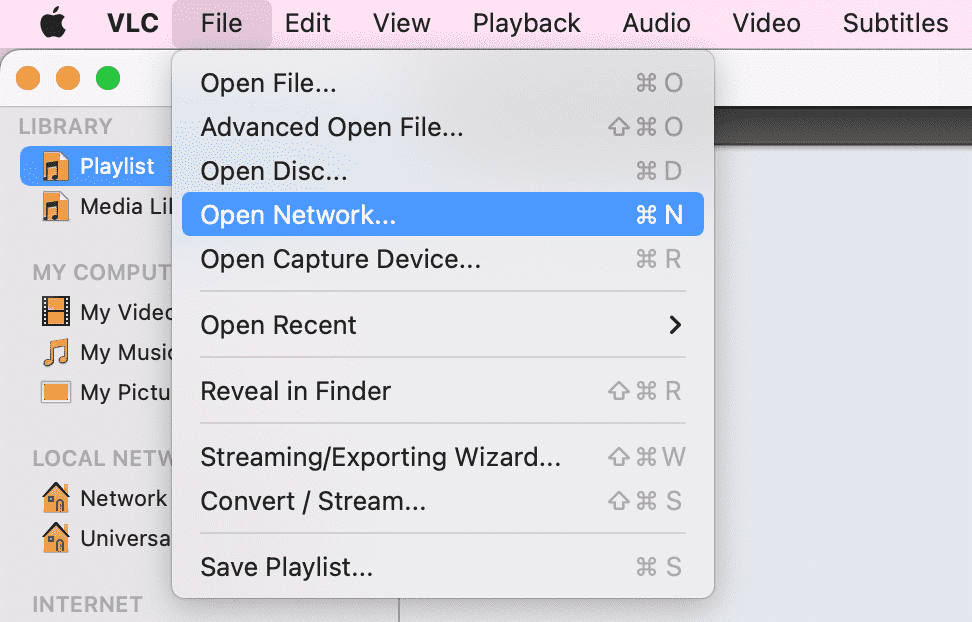
Passo 2. Inicie o VLC media player no seu Mac. No menu superior, navegue até Arquivo > Abrir Rede.
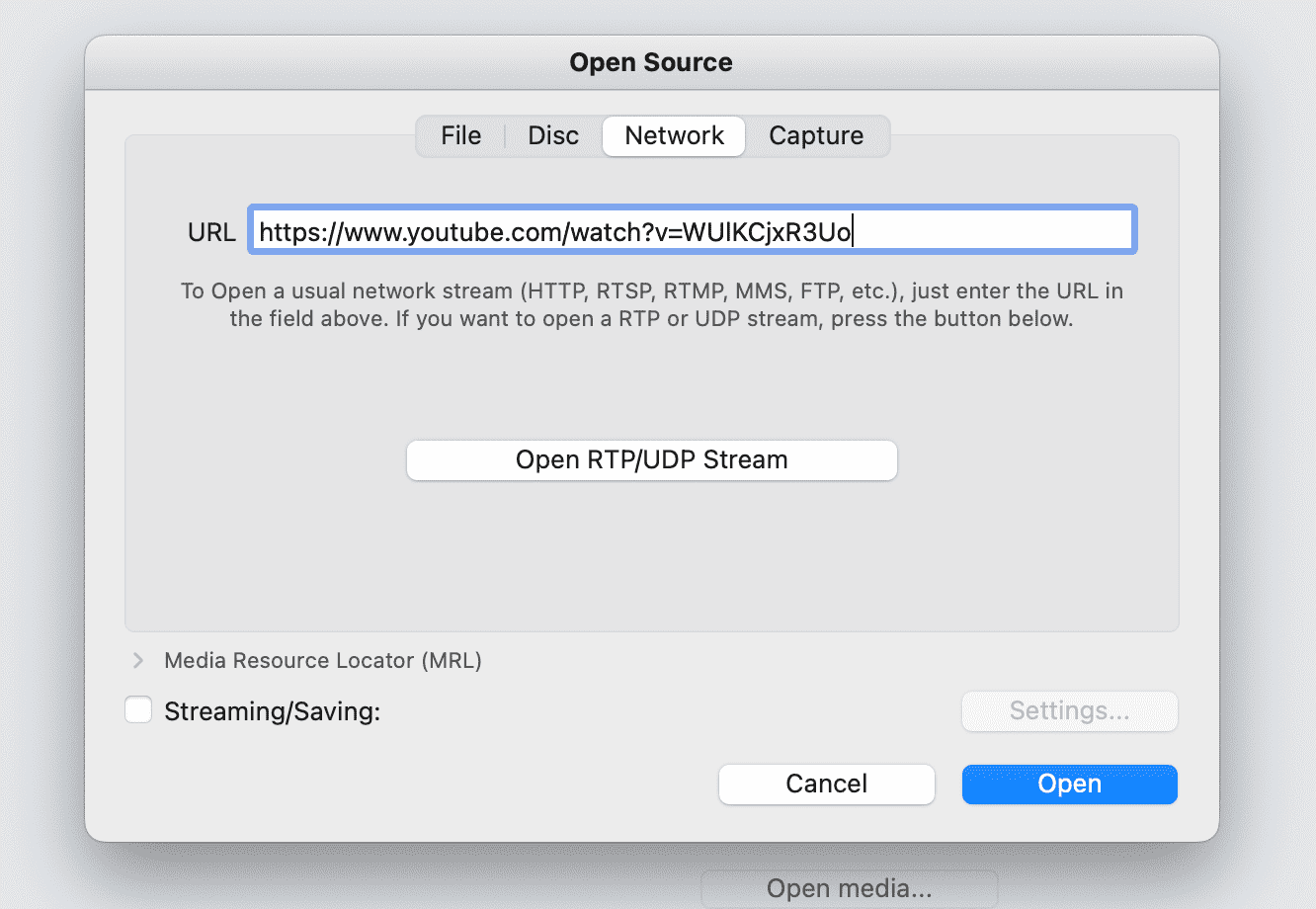
Passo 3. Cole o URL da música na janela que abrir e clique em Abrir.
Passo 4. Em seguida, acesse Janela > Informações da mídia no menu superior. Na janela que abrir, navegue até Localização geral para copiar o endereço de localização do vídeo.
Passo 5. Cole o URL copiado em um navegador da web para abrir a página do vídeo. Clique com o botão direito do mouse no vídeo e selecione "Salvar vídeo como" para salvá-lo no seu Mac.
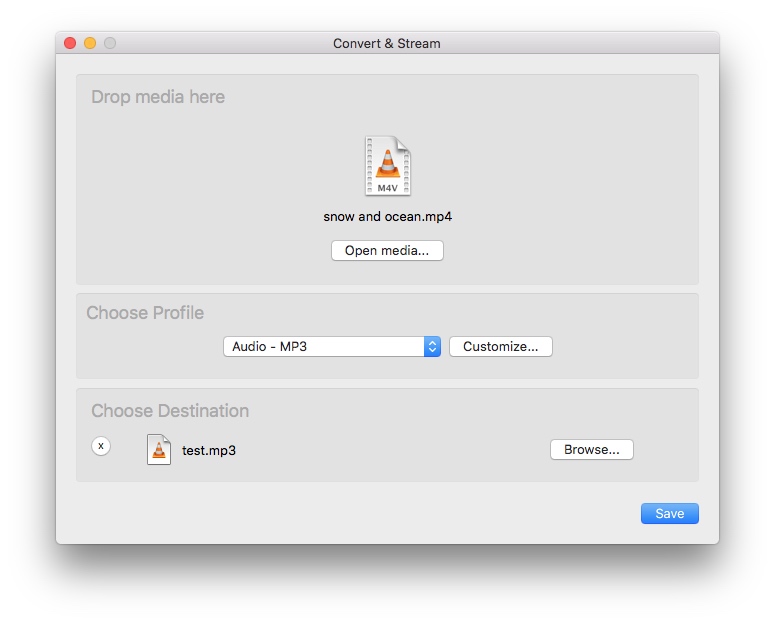
Passo 6. Volte ao VLC. Em Arquivo > Converter/Transmitir, arraste e solte o vídeo baixado na área designada. Em Escolher perfil, selecione "Áudio – MP3" e, em seguida, escolha "Salvar como arquivo" para salvá-lo no formato MP3.
Método 3. Grave YouTube Music no Mac com QuickTime Player
Se você quiser baixar músicas do YouTube para o Mac, extrair áudio com um gravador é outra maneira que você pode tentar. O QuickTime Player é um reprodutor multimídia integrado no Mac, permitindo que os usuários reproduzam filmes QuickTime, façam edições comuns de filmes, gravem a tela, etc. Você pode usar sua capacidade de gravação de tela para gravar música enquanto reproduz o YouTube Music e salvá-la como arquivos de áudio MPEG4. Veja como gravar áudio do YouTube Music para o Mac sem esforço usando o QuickTime Player:
Passo 1. Abra o aplicativo QuickTime Player no seu Mac e, em seguida, selecione Arquivo > Nova Gravação de Áudio na barra de menus.
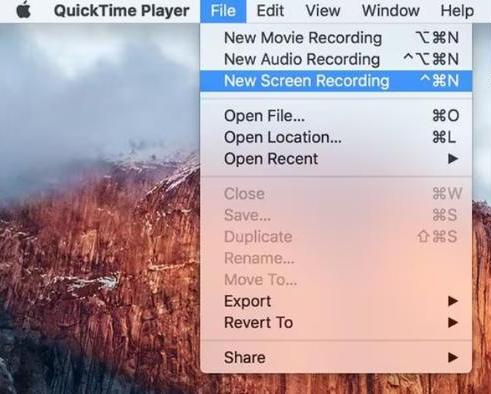
Passo 2. Antes de iniciar a gravação, escolha o tipo de microfone que você usará e altere as configurações de gravação.
Passo 3. Depois de selecionar a fonte de entrada e ajustar as configurações, abra o reprodutor web do YouTube Music e clique no botão de gravação para iniciar a gravação.
Passo 4. Reproduza qualquer música ou lista de reprodução que desejar e o QuickTime Player capturará o áudio reproduzido pelo seu computador. Para interromper a gravação, clique no botão Parar na barra de menus ou pressione Command-Control-Esc (Escape).
Passo 5. Depois de parar a gravação, o QuickTime Player abrirá a gravação automaticamente e você poderá visualizar o áudio gravado ou cortá-lo com uma ferramenta integrada. Se estiver satisfeito, importe-o para o seu Mac.
Se você quiser gravar uma playlist curta, é sugerido que você escolha o QuickTime. Mas se sua playlist contiver mais de 100 músicas, levará muito tempo para gravar todas as músicas. Por outro lado, se você for um usuário do YouTube Music Free, anúncios entre as músicas também podem ser gravados em áudio. Às vezes, você pode estar enfrentando problemas ao gravar a tela, como o vídeo gravado ficar entrecortado.
Se você quiser baixar músicas do YouTube no Mac em lotes rapidamente, eu ainda recomendo o AMusicSoft YouTube Music Converter porque ele é um downloader autônomo do YouTube Music para baixar músicas com um clique, o que não afetará suas outras operações no computador.
Download grátis Download grátis
Método 4. Baixe o YouTube Music para Mac com o YouTube-dl
Outra maneira de baixar músicas do YouTube para Mac é usando o YouTube-dl. O YouTube-dl é um gerenciador de downloads gratuito e de código aberto que permite que você baixe vídeos e áudios do YouTube e de mais de 1,000 outros sites de hospedagem de vídeos gratuitamente. Você pode encontrá-lo no GitHub. Siga estas etapas para baixar músicas gratuitas usando o YouTube-dl:
Passo 1. Baixe e instale o YouTube-dl no seu Mac a partir do GitHub.
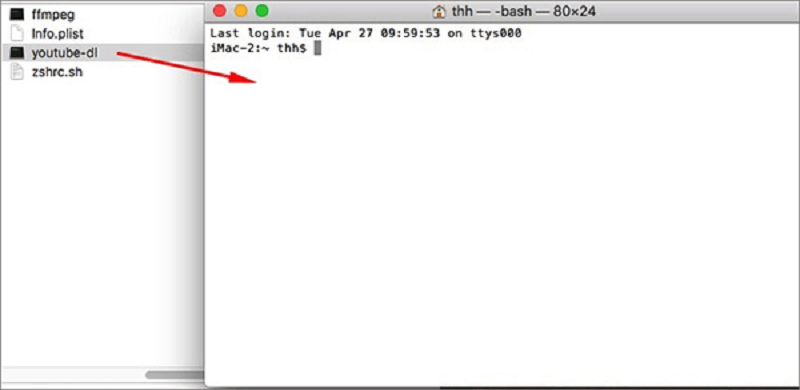
Passo 2. Inicie o Terminal a partir do Launchpad. Arraste o arquivo do programa youtube-dl para o Terminal.
Passo 3. Agora copie o URL da música para o YouTube-dl e digite -x, por exemplo: https://www.youtube.com/watch?v=G8wxsGl-rMA -x
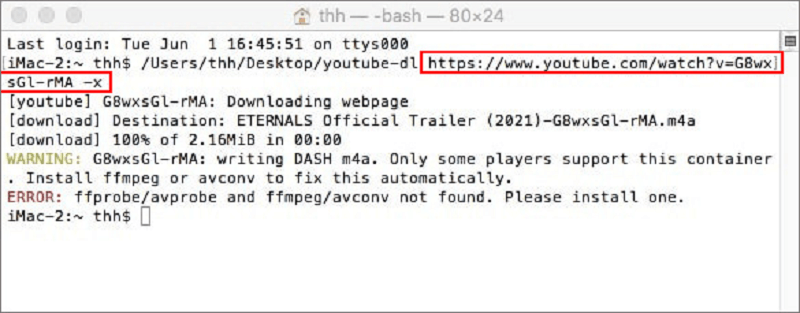
Passo 4. Execute o comando para iniciar o download de músicas do YouTube clicando em "Enter". Os arquivos de música baixados serão salvos automaticamente no formato de áudio M4A.
Este método requer que você insira alguns comandos no aplicativo Terminal, então ele é mais adequado para pessoas com conhecimento avançado de computador ou código. Se você não estiver familiarizado com interfaces de linha de comando ou conceitos de programação, é aconselhável usar outro programa com operação mais fácil, como o AMusicSoft YouTube Music Converter.
Método 5. Baixe o YouTube Music para Mac com o Online Music Downloader
Você pode baixar músicas do YouTube para Mac sem nenhum aplicativo? Claro. A última maneira de baixar músicas no seu Mac é usar um downloader de música online. SaveFrom.net é um downloader de música do YouTube online com a capacidade de baixar o YouTube Music em MP4 no Mac. Ele pode ser acessado de vários navegadores da web, como Chrome, Safari, Firefox, etc. Além do YouTube, ele também pode baixar e salvar facilmente arquivos do Facebook, TikTok, Dailymotion, Instagram, Vimeo e mais recursos. Para baixar o arquivo de áudio online, tente o seguinte:
Passo 1. Copie o URL da música do YouTube Music.
Passo 2. Abra o SaveFrom.net no navegador da web e cole o URL no campo em branco do SaveFrom.net. Em seguida, clique em Download.
Passo 3. Você pode escolher a qualidade do áudio. Feito isso, clique no botão de download e a música será salva no seu Mac.
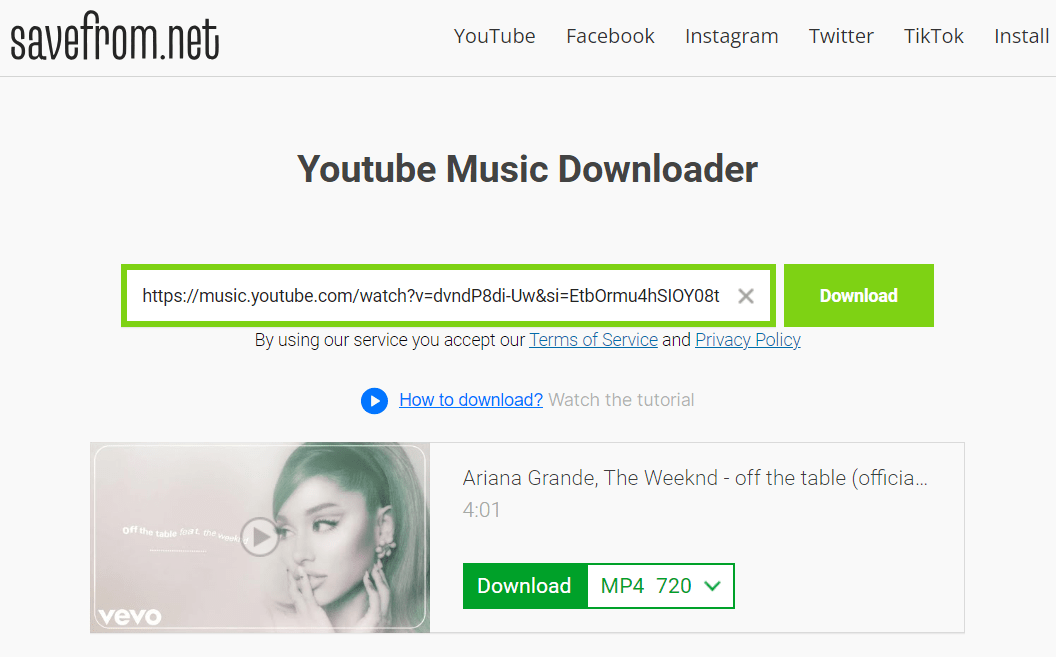
Você pode baixar músicas uma por uma no SaveFrom.net porque ele não fornece um botão de download em lote. Além disso, o Savefrom.net pode exibir alguns anúncios ruins que podem levá-lo a páginas duvidosas ou causar downloads e instalações de aplicativos indesejados. Portanto, recomendamos fortemente que você sempre preste muita atenção ao usá-lo. Se quiser baixar uma playlist inteira com segurança com apenas um clique, você pode recorrer ao AMusicSoft YouTube Music Converter.
Concluir
Neste guia, explicamos cinco maneiras gratuitas de baixar músicas do YouTube para o seu Mac. Você pode experimentá-las individualmente até encontrar o programa que melhor atenda às suas necessidades. Para baixar vários arquivos de áudio do YouTube Music de uma só vez, sem perda de qualidade, o aplicativo AMusicSoft YouTube Music Converter é perfeito. Baixe o AMusicSoft agora mesmo e experimente a versão de avaliação gratuita para ter uma ideia de como um poderoso programa para baixar músicas pode ser!
As pessoas também leram
- Como baixar músicas do YouTube para o computador gratuitamente (2 maneiras)
- Como baixar músicas do YouTube com/sem Premium?
- Por que o YouTube Music continua pausando? 8 soluções rápidas!
- Como baixar músicas do YouTube com/sem Premium?
- Os 8 melhores baixadores de música do YouTube gratuitos que você pode experimentar
- Diferença entre YouTube Premium e YouTube Music Premium
 Sobre o autor
Robert Fabry é um blogueiro fervoroso e um entusiasta que gosta de tecnologia, e talvez ele possa contagiá-lo compartilhando algumas dicas. Ele também é apaixonado por música e escreveu para a AMusicSoft sobre esses assuntos.