Como adicionar música ao Canva a partir do YouTube Music (guia completo)
O Canva é um aplicativo editor de modelos online para criar belas apresentações, infográficos, camisetas, sites, postagens para redes sociais e muito mais. O Canva também ajuda você a criar vídeos curtos e compartilháveis. Para criar um ótimo vídeo no Canva, a trilha sonora certa desempenha um papel fundamental.
O YouTube Music é uma ótima plataforma de música com mais de 100 milhões de músicas. Por isso, muitas pessoas optam por adicionar suas músicas favoritas do YouTube Music aos vídeos do Canva para melhorar o apelo geral de suas publicações nas redes sociais. Neste post, mostraremos como adicionar músicas do YouTube Music ao Canva. Siga o tutorial abaixo e aprenda em detalhes.
Sumário Parte 1. É possível adicionar músicas do YouTube diretamente a um vídeo do Canva? Parte 2. Como baixar músicas do YouTube para usar em vídeos do Canva? Parte 3. Como adicionar músicas do YouTube a um vídeo do Canva? Parte 4. Conclusão
Parte 1. É possível adicionar músicas do YouTube diretamente ao Canva Video?
Antes de compartilhar como adicionar música ao Canva a partir do YouTube Music, aqui estão algumas coisas que precisamos saber. Se você já tentou adicionar faixas do YouTube Music diretamente a um vídeo do Canva, verá que parece uma tarefa impossível. Vamos ver quais são as limitações de adicionar áudio ao Canva.
- Compatibilidade de formato de áudio
O Canva permite que os usuários adicionem faixas de áudio ao seu design. Atualmente, os formatos de arquivo de áudio suportados pelo Canva incluem MP3, MP4, M4A, OGG, WAV ou WEBM, com até 50 MB. Por outro lado, o YouTube Music utiliza dois formatos de áudio principais para streaming de música: AAC (Advanced Audio Coding) e Opus. Obviamente, ambos os formatos de áudio não são compatíveis com o software Canva. Ao adicionar música a um vídeo no Canva, você precisa garantir que suas músicas sejam convertidas em arquivos de áudio compatíveis com o Canva.
- DRM
O YouTube Music utiliza uma tecnologia especial de gestão de direitos digitais (DRM) para proteger seus recursos musicais. O DRM visa proteger os direitos do detentor dos direitos autorais e impedir a distribuição e modificação não autorizadas do conteúdo, o que significa que as músicas que você compra ou baixa do YouTube Music só podem ser reproduzidas em dispositivos autorizados e na plataforma. Você não terá controle total sobre o uso das músicas, mesmo se assinar o YouTube Music Premium. Nesse caso, você não poderá adicionar uma música do YouTube Music diretamente ao Canva.
Como adicionar músicas do YouTube Music ao Canva? Para tornar as músicas do YouTube reproduzíveis no Canva, você precisa da ajuda de uma ferramenta de terceiros como o AMusicSoft YouTube Music Converter. O AMusicSoft permite que os usuários baixem qualquer faixa de música, álbum, artista ou playlist do YouTube Music e os convertam para formatos de áudio compatíveis com o Canva. Depois, você pode adicionar músicas a aplicativos de edição de vídeo como o Canva para usar. Vamos ver como obter músicas para o Canva na próxima parte!
Parte 2. Como baixar músicas do YouTube para o Canva Video?
Como adicionar músicas do YouTube Music ao Canva? Para usar as faixas do YouTube Music no Canva, é necessário primeiro usar um conversor poderoso para converter as músicas do YouTube Music para formatos de áudio compatíveis com o Canva, como MP3 ou M4A. O AMusicSoft YouTube Music Converter é um software versátil para remoção de DRM e download de músicas, capaz de remover o DRM do YouTube Music e convertê-las para MP3, MP4, AAC, M4A, FLAC, WAV ou outros formatos comuns com qualidade de áudio sem perdas. Com essas músicas sem DRM, você pode fazer backup delas em qualquer dispositivo e reproduzi-las em qualquer reprodutor de mídia. Você também pode manter os downloads do YouTube Music para sempre, mesmo após cancelar o YouTube Music Premium.
É sabido que a possibilidade de baixar músicas para ouvir offline é exclusiva para usuários Premium, enquanto os usuários da versão gratuita do YouTube Music ficam limitados ao streaming online. Mas agora isso mudou com o AMusicSoft YouTube Music Converter. Essa ferramenta permite que todos os usuários obtenham músicas, álbuns, playlists, podcasts e outros conteúdos do YouTube Music com velocidade até 35 vezes maior. Você pode ouvir o YouTube Music offline facilmente, mesmo sem ser Premium . Seja para curtir os hits do momento, músicas relaxantes para dormir ou batidas de balada, o AMusicSoft tem a solução perfeita para você.
Além disso, a qualidade do som original e as tags ID3 das músicas serão mantidas intactas para que você possa configurar os sons completos nos vídeos do Canva. As seções a seguir fornecerão diretrizes claras sobre como baixar músicas do YouTube Music em formato MP3 para o Canva.
Passo 1. Instale o AMusicSoft YouTube Music Converter no seu computador Windows ou Mac para desfrutar de uma experiência musical incrível.
Download grátis Download grátis
Passo 2. Abra o AMusicSoft YouTube Music Converter. O reprodutor web integrado do YouTube Music também será aberto. Faça login na sua conta gratuita ou Premium do YouTube Music. Em seguida, procure as músicas que deseja adicionar ao Canva. Basta arrastá-las para o botão "+" e o software buscará os dados do YouTube Music.

Passo 3. Como adicionar música do YouTube Music ao Canva? Clique no menu suspenso Formato de saída para selecionar MP3 ou outros formatos de áudio compatíveis com o Canva como formato de saída, bem como a pasta de acordo com suas necessidades.

Passo 4. Clique no botão "Converter". O AMusicSoft YouTube Music Converter ajudará você a remover a proteção DRM das músicas do YouTube Music instantaneamente, convertendo-as em lote com velocidade 35 vezes maior.

Aguarde um pouco até que o processo seja concluído. Para salvar os resultados, acesse a seção "Concluído" e verifique as faixas disponíveis para download. Agora suas músicas estão livres de DRM, o que significa que você pode adicioná-las ao Canva.
Parte 3. Como adicionar músicas do YouTube ao Canva Video?
Depois de terminar de converter as faixas do YouTube Music, você verá que é muito fácil adicionar músicas do YouTube ao Canva. Veja como adicionar músicas do YouTube Music ao Canva em computadores e dispositivos móveis.
Adicione música ao Canva no desktop
Passo 1. Faça login na sua conta Canva no computador usando suas credenciais registradas. Em seguida, crie ou abra um vídeo existente e clique na guia "Uploads" no painel esquerdo.
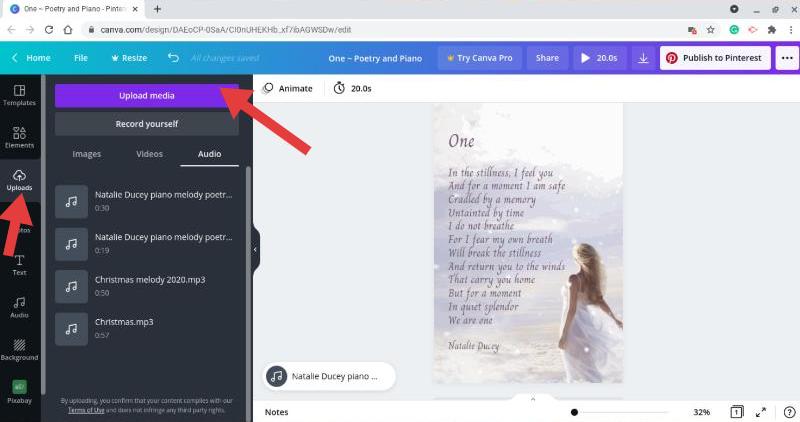
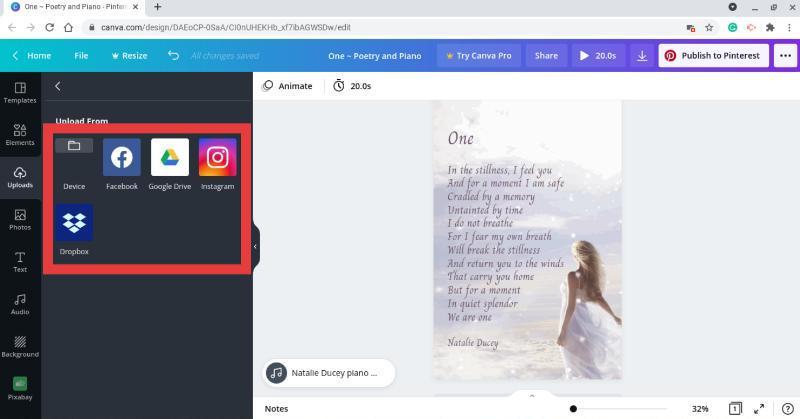
Passo 2. Clique no botão roxo "Carregar arquivos" e, em seguida, localize e selecione o arquivo de música do YouTube convertido. Após selecionar "Abrir", basta aguardar a conclusão do carregamento. Você também pode adicionar arquivos de música do Google Drive e do Dropbox no aplicativo Canva para desktop. Recomendamos que você carregue os arquivos de música convertidos para o Google Drive e o Dropbox com antecedência.
Passo 3. Após o upload, arraste e solte a trilha sonora do YouTube Music na linha do tempo do seu vídeo para edição posterior.
Passo 4. Você pode usar as ferramentas de edição do Canva para ajustar o vídeo às suas preferências. Depois, você pode compartilhar o vídeo do Canva com músicas do YouTube Music no Instagram ou em outras plataformas.
Adicione música ao Canva no celular
Passo 1. Transfira os arquivos de música convertidos do YouTube para o seu dispositivo iOS ou Android a partir do seu computador usando um cabo USB. Em seguida, localize e mova os arquivos de música locais para o seu dispositivo. Depois disso, desconecte ambos os dispositivos.
Passo 2. Abra o aplicativo Canva no seu dispositivo móvel. Em seguida, clique em "Vídeo" > "Capa de vídeo".
Passo 3. Clique no ícone "+" na parte inferior do Canva. Clique em "Carregar arquivos" para carregar músicas dos seus arquivos locais. Em seguida, selecione "Escolher arquivos".
Passo 4. Agora, encontre os arquivos de música do YouTube convertidos que você deseja enviar para o Canva e selecione-os. Clique na opção "Áudio" para visualizar e adicionar música do YouTube Music ao seu vídeo no Canva.
Parte 4. Conclusão
Pronto! Espero que este tutorial sobre como adicionar músicas do YouTube Music ao Canva tenha sido útil! No entanto, a biblioteca de músicas integrada do Canva pode nem sempre ter a faixa específica que você procura. Felizmente, nosso artigo resolve esse problema. Utilizando o AMusicSoft YouTube Music Converter, você pode extrair músicas da extensa biblioteca do YouTube Music e incorporá-las ao Canva com facilidade.
Não hesite mais! Clique no botão de download gratuito abaixo para obter o YouTube Music em diversos formatos. As músicas convertidas do YouTube Music podem ser importadas para diversos editores e são compatíveis com diferentes dispositivos.
As pessoas também leram
- Como baixar músicas do YouTube sem Premium?
- Como limpar o histórico do YouTube Music (etapas atualizadas)
- Resolvido: Por que a Alexa não suporta o YouTube Music
- Como colocar músicas do YouTube no iMovie facilmente?
- Os 8 melhores baixadores de música do YouTube gratuitos que você pode experimentar
- Como baixar músicas do YouTube de graça?
 Sobre o autor
Robert Fabry é um blogueiro fervoroso e um entusiasta que gosta de tecnologia, e talvez ele possa contagiá-lo compartilhando algumas dicas. Ele também é apaixonado por música e escreveu para a AMusicSoft sobre esses assuntos.