Como adicionar alguém ao plano família do YouTube Music (última atualização)
O YouTube Music se tornou um concorrente viável para o Spotify, Apple Music e serviços de streaming similares, principalmente quando se trata de compartilhamento de contas Premium. Ao assinar o Plano Família, você pode compartilhar sua assinatura Premium com amigos e familiares para que todos no grupo possam aproveitar os benefícios da assinatura Premium, incluindo audição sem anúncios e reprodução em segundo plano. Este guia mostra como adicionar alguém ao Plano Família do YouTube Music para aproveitar o Premium por um preço melhor.
Sumário Parte 1. O que é o Plano Família do YouTube Music? Parte 2. Como se inscrever no Plano Família do YouTube Music? Parte 3. Como adicionar membros ao Plano Família do YouTube Music? Parte 4. Dicas: Faça backup das suas músicas antes que o Plano Família do YouTube Music expire Parte 5. Conclusão
Parte 1. O que é o Plano Família do YouTube Music?
Antes de prosseguirmos com a maneira de adicionar alguém ao plano família do YouTube Music, há algo importante que você precisa saber sobre o Plano Família Premium do YouTube Music.
Como funciona o Plano Família do YouTube Music?
O Plano Família do YouTube Music é um dos serviços de assinatura oferecidos pelo YouTube Music. Você pode compartilhar sua assinatura com até 5 outros membros da família na sua casa. Cada conta neste plano é pessoal para acessar todos os recursos do YouTube Music, então é como se houvesse seis membros Premium em um grupo, em vez de todos os membros usarem uma única conta. Assim, nenhum dos outros membros do plano pode visualizar ou acessar seu histórico de reprodução, downloads, músicas curtidas, recomendações e playlists.
Quanto custa o Plano Família do YouTube Music?
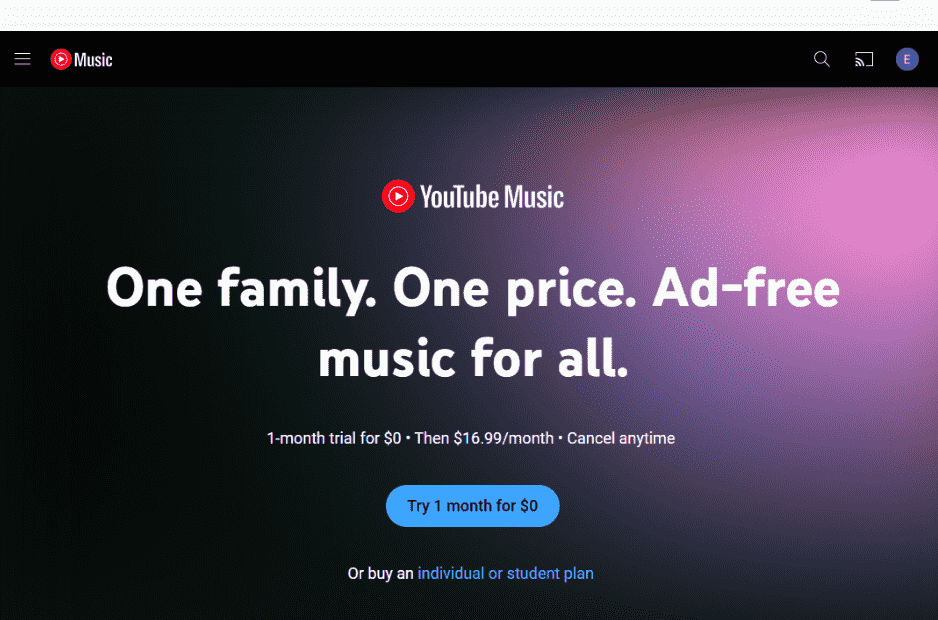
O Plano Familiar do YouTube Music custa US$ 16.99 por mês . É um plano acessível, pois equivale a US$ 2.80 por membro, o que é muito mais barato do que uma assinatura individual de US$ 10.99 por mês. Se sua família tem vários amantes da música, o Plano Familiar do YouTube Music ajuda você a economizar em comparação com várias assinaturas Premium individuais.
Parte 2. Como se inscrever no Plano Família do YouTube Music?
Como adicionar alguém ao plano família do YouTube Music? Para começar a compartilhar a conta Família do YouTube Music com outras pessoas, você deve primeiro assinar o plano Família se for o titular principal da conta. Agora, vamos ver como criar uma conta Família do YouTube Music.
Passo 1. Acesse a página do YouTube Music Premium Família em um navegador da web.
Passo 2. Clique em "Experimente 1 mês por $ 0" e faça login na sua conta do YouTube Music.
Passo 3. Agora, você será redirecionado para a página de pedidos, onde deverá escolher a forma de pagamento da assinatura. Por fim, clique no botão "INICIAR TESTE GRÁTIS DE 1 MÊS" para concluir a assinatura. Se já for assinante, clique em "Comprar" para finalizar o pagamento.
Passo 4. Sua assinatura agora está ativa. Após assinar o plano Família com sucesso, você será o proprietário da conta e estará autorizado a convidar ou remover até 5 membros da família do plano.
Parte 3. Como adicionar membros ao plano família do YouTube Music?
Após a assinatura, você será o gerente da família e o único indivíduo a adquirir um plano familiar do YouTube Music ou a tomar decisões sobre a assinatura do grupo familiar. Você definirá o local da família e poderá convidar ou remover membros da família. Para compartilhar o plano familiar com seu grupo familiar, você deve:
- Tenha 18 anos ou mais (ou a idade apropriada na sua região).
- Tenha uma Conta do Google.
- More em um país onde o YouTube Music Premium está disponível.
- Não fazer parte de outro grupo familiar.
- Não troquei de grupo familiar nos últimos 12 meses.
Como adicionar alguém ao plano família do YouTube Music? Tecnicamente, um Plano Família é destinado a membros da família que precisam morar na mesma casa que o gerente da família, mas você ainda pode adicionar seus amigos, colegas ou até mesmo suas outras contas, se fornecer um local de residência definido por você. Além disso, para compartilhar seu Plano Família do YouTube Music com outras pessoas, o membro que você convidar deve:
- Tenha uma conta do Google e more em um país ou região onde o YouTube Music Premium esteja disponível.
- Não fazer parte de outro grupo familiar.
- Não troquei de grupo familiar nos últimos 12 meses.
Se sua família e amigos atenderem aos critérios acima, siga estas etapas para convidar pessoas para serem membros do Plano Família do YouTube Music:
Passo 1. Inicie sessão na sua conta Premium no reprodutor web ou na aplicação para computador do YouTube Music. Depois, clique no ícone do seu perfil no canto superior direito. Clique em "Assinaturas pagas" para aceder à página de assinaturas.
Passo 2. Clique no botão "GERENCIAR ASSINATURA" ao lado dos detalhes da assinatura.
Passo 3. Clique em Editar ao lado de Configurações de compartilhamento familiar.
Passo 4. Clique em "Convidar membro da família" se quiser adicionar alguém ao seu plano. Insira o endereço de e-mail ou o número de telefone da pessoa que deseja convidar.
Passo 5. Selecione "ENVIAR". Você receberá uma notificação por e-mail quando alguém entrar para a sua família.
Nós o orientamos no processo de como adicionar alguém ao plano família do YouTube Music. Agora, você pode remover membros do seu plano Premium Família como gerente da família. Para remover, siga um passo semelhante acessando a página "Assinatura Paga", encontre a configuração de compartilhamento familiar e clique no nome do membro da família que deseja remover. Selecione "REMOVER MEMBRO".
Parte 4. Dicas: Faça backup de músicas antes que o plano familiar do YouTube Music expire
Os passos para adicionar alguém ao plano família do YouTube Music são muito fáceis. Este plano família é ótimo para compartilhar os recursos do YouTube Music Premium com seus amigos e familiares. No entanto, o plano família não está disponível em todos os países, como Coreia, Eslovênia e outros. Além disso, quando sua assinatura Premium expirar ou você for removido do grupo familiar, todas as músicas baixadas desaparecerão.
Com o AMusicSoft YouTube Music Converter , você pode baixar músicas e playlists do YouTube Music para o seu pen drive e compartilhá-las com outras pessoas. Você nem precisa estar conectado à internet para ouvir música, pois elas podem ser reproduzidas completamente offline. Se todos na família estiverem conectados à internet, isso consumirá banda larga e deixará a conexão lenta, mas se você baixar as músicas, elas serão reproduzidas sem interrupções.
A ferramenta também pode converter as músicas para diferentes formatos, como MP3, AAC, FLAC e WAV. Com o player web do YouTube Music integrado, ele pode converter músicas do YouTube Music a uma velocidade de conversão 5X mais rápida, com tags ID3 originais após a conversão. A seguir, você aprenderá como usar o AMusicSoft YouTube Music Converter para baixar o YouTube Music com uma conta gratuita do YouTube Music.
Passo 1. Clique em "Download gratuito" acima para instalar o AMusicSoft YouTube Music Converter gratuitamente.
Download grátis Download grátis
Passo 2. Em seguida, inicie o programa e você verá que o reprodutor web do YouTube Music também será aberto. Procure as músicas que deseja baixar. Depois, arraste e solte-as diretamente no software AMusicSoft.

Passo 3. O formato de saída padrão do AMusicSoft é MP3. Ele é compatível com quase todos os dispositivos e reprodutores. Se desejar alterá-lo, você pode personalizar qualquer formato que quiser.

Passo 4. Toque no botão "Converter" para concluir a última etapa do download do YouTube Music para usar offline.

Após o download das músicas, você receberá as músicas do YouTube Music sem DRM no formato que escolher. Você poderá transferi-las e reproduzi-las em qualquer lugar. As músicas baixadas poderão ser reproduzidas independentemente de você ter o YouTube Music Premium ou não.
Parte 5. Conclusão
Neste artigo, discutimos em detalhes como adicionar alguém ao plano família do YouTube Music. Se você tiver mais de um membro da família que usa o YouTube Music, poderá aproveitar o serviço por um preço menor do que com um plano individual. No entanto, infelizmente, o YouTube Music exige que vocês morem no mesmo endereço, portanto, não é possível compartilhar o serviço com familiares que moram longe. Por outro lado, mesmo após assinar a conta Premium Família, você ainda estará limitado a ouvir o YouTube Music nos dispositivos autorizados.
Recomendamos que você utilize o AMusicSoft YouTube Music Converter . Esta ferramenta poderosa e prática permite baixar e ouvir músicas do YouTube Music offline, sem precisar assinar nenhum plano. Você poderá transferir as músicas baixadas para qualquer plataforma e dispositivo que desejar.
As pessoas também leram
- Como cortar música de um vídeo do YouTube (3 maneiras atualizadas)
- Como extrair músicas do YouTube Music (3 maneiras fáceis)
- Como gravar músicas do YouTube em um CD no Windows/Mac
- Como transferir playlists do YouTube Music para o Spotify (4 maneiras)
- Como gravar músicas do YouTube no Mac/Windows/iOS/Android
- Como adicionar música do YouTube ao PowerPoint passo a passo?
 Sobre o autor
Robert Fabry é um blogueiro fervoroso e um entusiasta que gosta de tecnologia, e talvez ele possa contagiá-lo compartilhando algumas dicas. Ele também é apaixonado por música e escreveu para a AMusicSoft sobre esses assuntos.