Como baixar músicas do YouTube para o computador gratuitamente (3 maneiras)
O YouTube Music é um serviço de streaming de música pertencente ao YouTube, uma subsidiária do Google, que oferece milhões de músicas para ouvir. No YouTube Music , você também encontra uma vasta coleção de videoclipes. Ao assinar o plano Premium, você pode baixar músicas e videoclipes para seu dispositivo móvel e ouvi-los offline. Mas será que é possível baixar músicas do YouTube Music para o computador? Seja para fazer backup da sua coleção de músicas localmente ou para baixar músicas e ouvi-las offline quando quiser, aqui está o guia mais simples sobre como baixar músicas do YouTube Music para o computador gratuitamente.
Sumário Guia É possível baixar músicas do YouTube para o computador? Opção 1. Usar um programa para baixar músicas do YouTube Opção 2. Usar um gravador de tela Opção 3. Usar um programa online para baixar músicas Perguntas frequentes Considerações finais
É possível baixar músicas do YouTube para o computador?
O YouTube Music oferece aos assinantes Premium a opção de baixar músicas no aplicativo móvel para reprodução offline, mas, infelizmente, o recurso de download não está disponível no computador. O YouTube Music não tem um aplicativo oficial para desktop e você precisa procurar outras maneiras de instalá-lo no seu computador. Portanto, é impossível baixar músicas no computador, pelo menos agora. Nesse caso, como baixar o YouTube Music para o computador? Existem métodos para fazer isso? Tudo o que você precisa fazer é usar algumas ferramentas de terceiros. Nós lhe daremos a resposta na próxima parte.
Opção 1. Use o YouTube Music Downloader
Como baixar músicas do YouTube para o computador? O primeiro método que compartilhamos aqui é usando o AMusicSoft YouTube Music Converter . É um programa profissional e gratuito para baixar músicas do YouTube Music. Mesmo que você seja um usuário da versão gratuita do YouTube Music, é possível baixar as músicas.
O software AMusicSoft é incorporado ao player da web do YouTube Music, que permite que você acesse a biblioteca do YouTube Music e sua própria biblioteca diretamente nele. Então, você não precisa instalar o aplicativo de desktop do YouTube Music de um recurso desconhecido. O AMusicSoft fornece diferentes formatos de saída, incluindo MP3, FLAC, WAV e M4A. Isso significa que logo após baixá-los como arquivos locais no seu computador, você pode reproduzi-los em vários dispositivos de sua escolha. Os arquivos de áudio podem ser salvos para sempre, mesmo quando sua assinatura do YouTube Music for cancelada.
Além disso, este melhor downloader do YouTube Music mantém a qualidade original das músicas do YouTube Music após a conversão. Além disso, o AMusicSoft YouTube Music Converter funciona com uma velocidade de conversão 35X mais rápida, o que economiza muito tempo. O AMusicSoft é altamente compatível com os mais recentes Windows e Mac.
A melhor ferramenta que você não pode perder - AMusicSoft YouTube Music Converter
- Baixe músicas do YouTube sem Premium
- Velocidade de conversão em lote 35 vezes mais rápida
- Máxima qualidade de áudio mantida
- Formatos gerais de saída de música fornecidos
- Equipado com o YouTube Music Web Player
- Salvar tags ID3 para o YouTube Music
- Personalização das configurações de saída
- Nenhum risco no uso
Como usar o AMusicSoft YouTube Music Converter
Passo 1. Baixe e instale o AMusicSoft YouTube Music Converter no seu computador Windows ou Mac.
Download grátis Download grátis
Passo 2. Execute o AMusicSoft YouTube Music Converter. Você notará o reprodutor web do YouTube Music integrado, que carregará sua biblioteca de músicas automaticamente após você fazer login em sua conta do YouTube Music, seja ela gratuita ou Premium. Clique na aba Preferências no menu superior direito para personalizar vários parâmetros de saída.
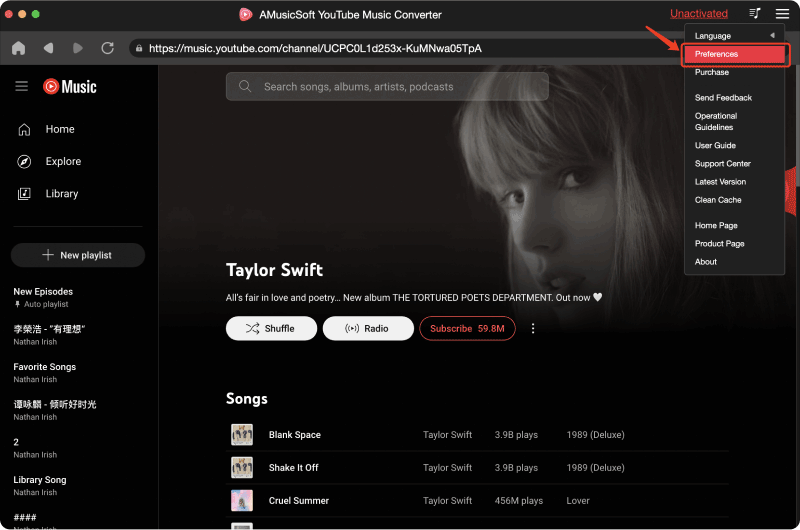
Passo 3. Em seguida, escolha a música, o álbum ou a lista de reprodução que deseja baixar para o computador.

Passo 4. Agora, escolha o formato de áudio desejado como formato de saída.

Passo 5. Como baixar músicas do YouTube para o computador? Clique no botão Converter e as músicas escolhidas serão baixadas para o seu computador.

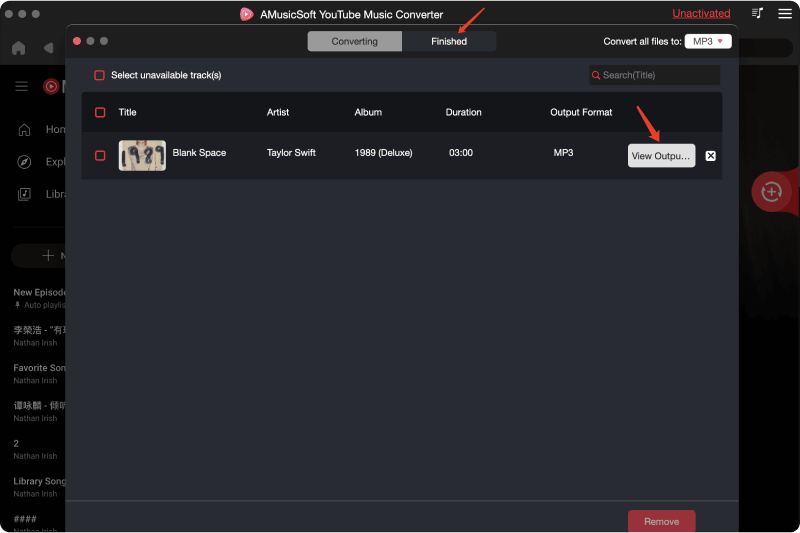
Passo 6. Quando a conversão estiver concluída, clique em "Exibir arquivo de saída" na interface "Concluído" para encontrar o arquivo de música local. Agora, todas as músicas do YouTube Music foram salvas no seu computador e você pode transferir suas músicas para qualquer dispositivo para ouvi-las offline! Mesmo sem uma assinatura, você pode continuar reproduzindo playlists offline.
Opção 2. Use o gravador de tela
Se você quiser baixar músicas do YouTube para um computador, usar o Screen Recorder é outra maneira que você pode tentar. O EaseUS RecExperts é um gravador de áudio do YouTube que pode exportar músicas gravadas em um formato de áudio no Windows e no Mac. Você pode usar esta ferramenta para gravar a música no YouTube Music web player e salvá-la como um arquivo de áudio sem esforço, como MP3, AAC, AAC, FLAC, WAV ou OGG. Veja como baixar o YouTube Music para o computador usando o EaseUS RecExperts:
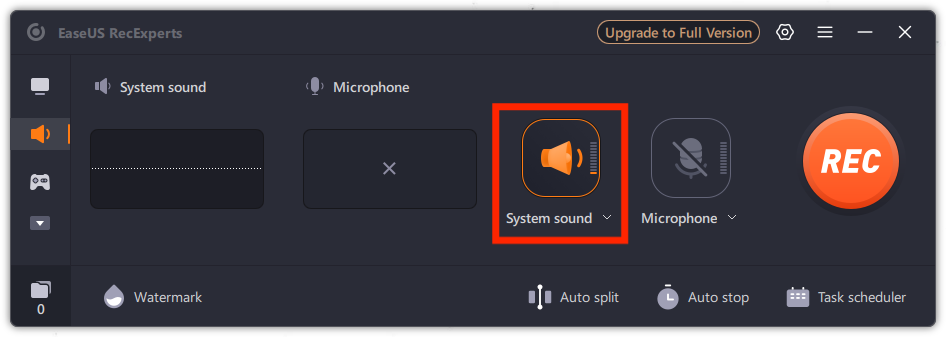
Passo 1. Baixe e instale o EaseUS RecExperts no seu computador. Depois de instalado, abra o programa. Na tela principal, selecione "Áudio" e ative a opção "Som do sistema" ao lado do botão REC.
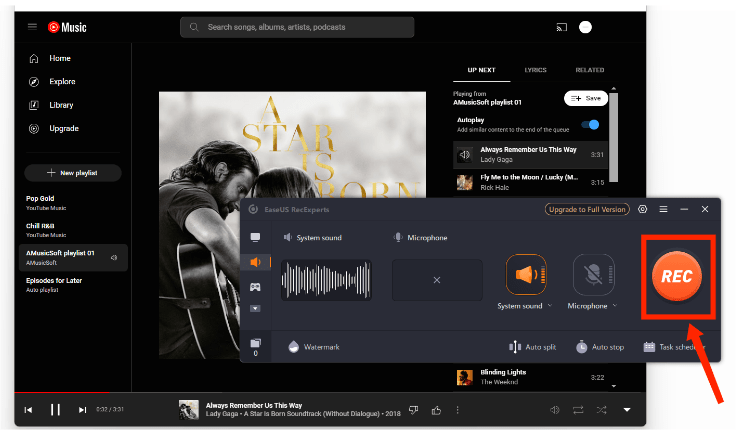
Passo 2. Certifique-se de que seu computador não esteja emitindo outros sons, como notificações de mensagens. Reproduza a música, o álbum ou a playlist que deseja baixar para o seu computador no reprodutor web do YouTube Music. Quando estiver pronto, clique em REC para iniciar a gravação.
Passo 3. Quando quiser finalizar a gravação, clique no ícone quadrado vermelho para interrompê-la.
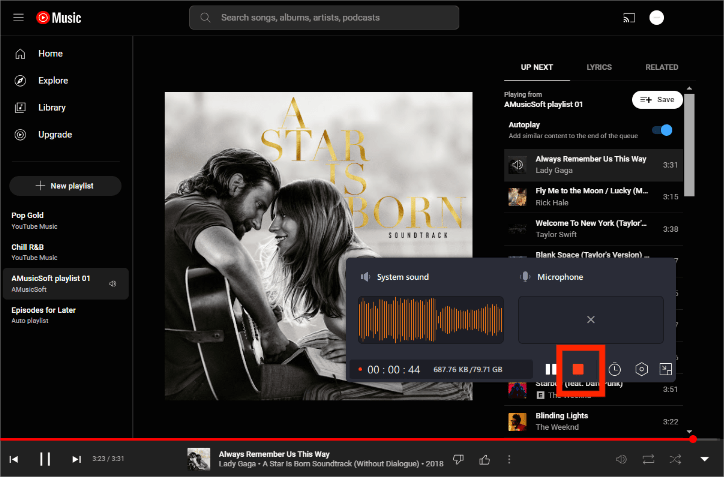
Passo 4. Um reprodutor de áudio será aberto automaticamente, e você poderá visualizar o áudio gravado ou cortá-lo com a ferramenta integrada. Se estiver satisfeito, importe-o em formato MP3 para o seu computador. Assim, você poderá ouvir o YouTube Music offline no computador.
Se você quiser gravar uma playlist curta, é sugerido que você escolha esta ferramenta. Mas se sua playlist contiver mais de 100 músicas, levará muito tempo para gravar todas as músicas. Por outro lado, se você for um usuário do YouTube Music Free, anúncios entre as músicas também serão gravados. O EaseUS RecExperts oferece uma versão de teste que permite gravar em 3 minutos e com uma marca d'água. A edição paga de US$ 19.95 por mês não tem essas limitações.
Se você deseja baixar músicas do YouTube em lotes rapidamente, ainda recomendo o AMusicSoft YouTube Music Converter, pois é um programa independente e completo para baixar músicas do YouTube , que não interfere nas outras operações do seu computador.
Opção 3. Use o Online Music Downloader
Como baixar músicas do YouTube para o computador sem precisar instalar nenhum software adicional? Bem, existem várias opções online que você pode experimentar. O KeepVid Downloader é um programa online muito útil para baixar músicas em MP3 do YouTube, Apple Music , Spotify e Amazon Music. Ele também funciona muito bem com vídeos do TikTok, Facebook, Instagram e Twitter. Esta ferramenta online é rápida e flexível para baixar músicas do YouTube em formato MP3. Basta copiar e colar o URL da música na interface.
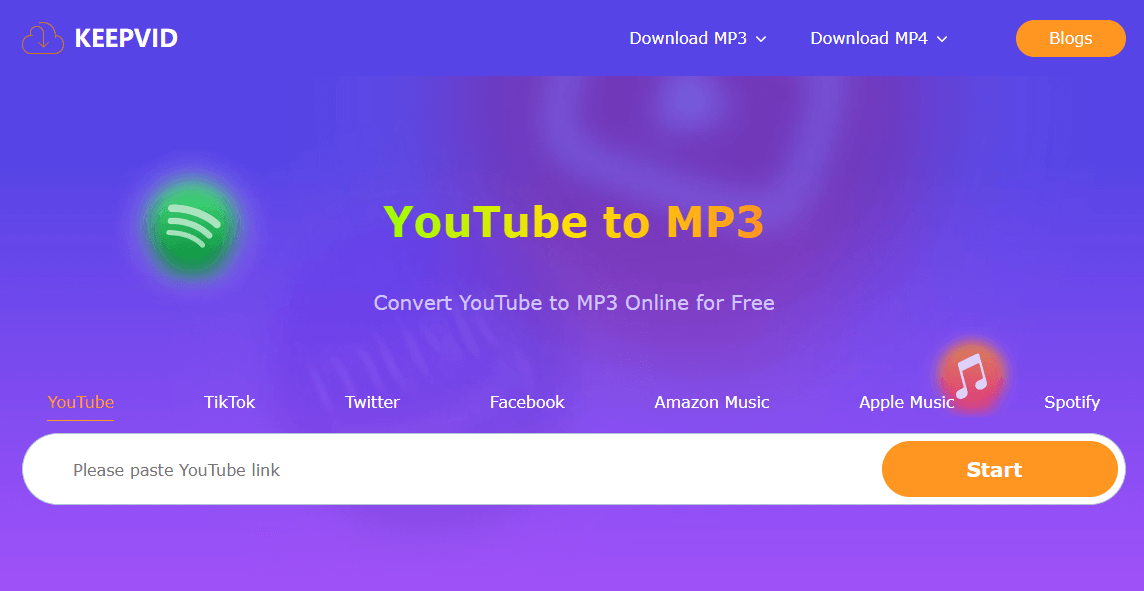
O KeepVid online downloader permite que você baixe músicas do YouTube em MP3 apenas uma por uma. Além disso, a qualidade de saída não é tão boa quanto a do AMusicSoft YouTube Music Converter. Além disso, você precisa alternar entre o YouTube Music web player e esta ferramenta online. O KeepVid é inferior em termos de qualidade de música, downloads em lote e segurança do site, no entanto, o benefício de sua natureza gratuita e conveniente o torna uma alternativa decente.
Perguntas frequentes que você precisa saber
P1: Quantas músicas você pode baixar do YouTube Music?
Se você comprar uma assinatura do YouTube Music Premium, não há limite de download no seu dispositivo móvel. Mas você precisa ter certeza de que seu telefone ou tablet tem espaço de armazenamento suficiente. Para usuários de desktop, também não há muito limite para baixar músicas com o AMusicSoft YouTube Music Converter, gravador de tela ou downloader de música online. E se o espaço do seu computador for limitado, você pode simplesmente mover os downloads para uma unidade externa.
P2: Posso manter meus downloads do YouTube Music para sempre?
Se você baixou o YouTube Music diretamente para seu dispositivo móvel, você pode ouvir offline durante a duração da sua assinatura ativa. Após cancelar sua assinatura, você perderá o acesso às músicas baixadas. Se você baixar músicas para um computador com o AMusicSoft YouTube Music Converter, essas músicas serão válidas para sempre e podem ser armazenadas de forma flexível em diferentes tocadores de música para reprodução.
Resumindo
Oferecemos três ferramentas para você baixar músicas do YouTube Music para o computador, mesmo sem um aplicativo oficial do YouTube Music para desktop. Se este guia foi útil, compartilhe com seus amigos e familiares! E lembre-se: se você quer baixar músicas do YouTube Music gratuitamente em minutos, crie uma conta gratuita no AMusicSoft YouTube Music Converter hoje mesmo.
As pessoas também leram
- Como baixar músicas do YouTube para o computador gratuitamente (2 maneiras)
- Como baixar músicas do YouTube com/sem Premium?
- Por que o YouTube Music continua pausando? 8 soluções rápidas!
- Como baixar músicas do YouTube com/sem Premium?
- Os 8 melhores baixadores de música do YouTube gratuitos que você pode experimentar
- Diferença entre YouTube Premium e YouTube Music Premium
 Sobre o autor
Robert Fabry é um blogueiro fervoroso e um entusiasta que gosta de tecnologia, e talvez ele possa contagiá-lo compartilhando algumas dicas. Ele também é apaixonado por música e escreveu para a AMusicSoft sobre esses assuntos.