分步指南:如何将 iTunes 音乐添加到 iMovie 2026
本文将介绍如何在 iMovie 中添加 iTunes 音乐。除了丰富的音乐资源,苹果公司还致力于为用户提供便捷的视频编辑方式。iMovie 是苹果公司面向众多用户推出的优秀平台之一,也是目前最常用、最易上手的视频编辑软件之一。
它内置了丰富的音效,可以帮助你根据个人喜好和选择编辑视频。除了默认的歌曲和音效外,你还可以添加iTunes音乐库中的歌曲。想象一下,用你最喜欢的歌曲,借助 iTunes 音乐库为你的电影增添更多精彩元素,该是多么美妙!
然而,已经尝试过的用户可能会遇到一些问题,例如由于技术限制或数字版权管理 (DRM)的原因,无法将 iTunes 音乐添加到 iMovie 中。本文稍后将对此进行更详细的讨论。
目录第一部分:为什么我无法将 iTunes 音乐添加到 iMovie?第二部分:如何将 Apple Music 中的音乐添加到 iMovie?第三部分:总结
第一部分:为什么我无法将 iTunes 音乐添加到 iMovie?
您即将把从iTunes资料库中精心挑选的歌曲添加到视频中时,突然间甚至无法从资料库中将一首歌曲添加到iMovie中。 可能是什么原因呢?
由于技术限制或数字版权管理或DRM的限制,Apple Music或iTunes库中的歌曲可能无法添加到iMovie应用程序中。
数字版权管理或DRM禁止用户或Apple Music收听者使用或从Apple iTunes库中复制歌曲,而无需任何授权。 这样可以保护歌曲拥有者和制作人在自己的艺术品和手工艺品上保留其权威。
但是,我们已经有了克服数字版权管理或DRM的方法,这不仅使iMovie用户更容易使用,而且对于那些希望摆脱技术限制的人来说也更加容易,以便他们可以将Apple Music中的歌曲用于其他目的他们可能会用它。
这些选项可以使您轻松处理如何将iTunes音乐添加到iMovie的过程,本文中将讨论所有步骤。 而且,您不必担心任何技术限制或DRM会妨碍您复制和使用要合并到iMovie项目中的歌曲。
第二部分:如何将 Apple Music 中的音乐添加到 iMovie?
我敢打赌,您正在寻找方法来弄清楚如何将iTunes音乐添加到iMovie,因为这是在您自己的视频和电影创作中添加一些香料的一种好方法。 由于技术限制和数字版权管理或DRM的限制,这可能会很困难,这使您无法轻松地将自己喜欢的音乐文件从iTunes资料库复制和添加到iMovie应用程序。 我们将在本文中讨论如何执行此操作的步骤。
步骤1.从Apple Music删除DRM保护
开始欣赏优质音乐并将其添加到视频中的过程并不难。 第一步包括下载所有音乐文件,并将它们存储在您的一台设备上,以方便抓取和传输。
由于 Apple Music 上的歌曲都受数字版权管理 (DRM) 保护,因此很难获取它们,也不容易将它们从一个设备分享到另一个设备。正因如此,拥有一款专业的转换器就显得尤为重要,它可以帮助您下载所有想要的歌曲,而无需担心任何技术限制。
AMusicSoft Apple Music Converter是目前最好的专业转换器之一。它是一款功能强大的专业转换器,只需几分钟即可帮您转换所有音乐文件,省去了您逐个转换文件的时间和精力。
它还可以帮您节省大量月费,因为使用 AMusicSoft Apple Music Converter,您可以转换任意数量的歌曲。它也易于使用和探索,是您可以拥有的最简单的选择之一。
使用我们的专业转换器之前,您只需要记住并记住一些限制。 这是您必须知道的要点。
- 在打开或启动 AMusicSoft Apple Music Converter 之前,请务必确保 Apple iTunes 应用程序已关闭。
- 正在进行转换或删除数字版权管理期间,请勿在专业的转换器和Apple iTunes应用程序上执行任何操作或处理。
既然我们已经熟悉了继续进行之前必须知道的要点,那么现在让我们继续进行如何使用它们的步骤。
步骤 1. 在您的个人电脑上,启动您的专业转换器,AMusicSoft Apple Music Converter。
步骤二:下一步是创建一个文件夹,用于存储所有输出的音乐文件。您可以根据个人喜好重命名文件夹,例如专辑名称、歌曲标题,甚至是所选音乐文件的艺术家姓名。
步骤 3. 最后一步是点击“转换”。

步骤2.将音乐添加到iMovie
现在,让我们学习如何使用您自己的iPhone或Mac计算机将iTunes音乐添加到iMovie。 您可以学习两种选择,一种是使用iPhone,另一种是使用Mac计算机。 将根据要使用的设备讨论所有必要的步骤。
如何在iPhone上向iMovie添加音乐
使用iPhone将Apple iTunes帐户中的歌曲添加到iMovie非常容易,您只需执行一些步骤,然后就可以继续进行了。
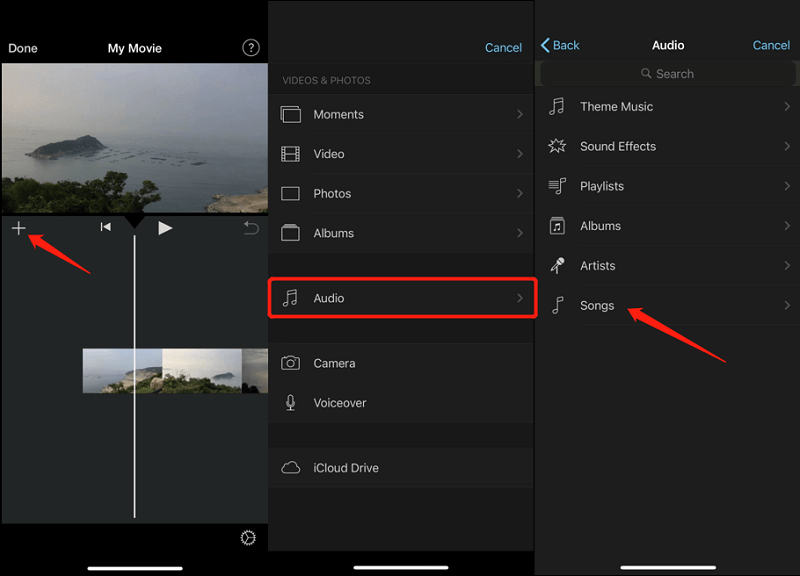
第一步包括在iPhone上启动iMovie应用程序。 启动应用程序后,打开要在其中添加所选歌曲的iMovie项目。 全部打开后,单击加号按钮(+),然后选择“音频”选项。 然后,您需要单击“歌曲”,然后将鼠标悬停以找到要添加到iMovie项目中的歌曲。
您必须确保所有歌曲都已同步到您的iPhone。 另一方面,如果您使用iCloud Drive而不是iTunes应用程序,则选择“ iCloud Drive”,然后转到要添加到iMovie项目的音乐文件。
如何在Mac上向iMovie添加音乐
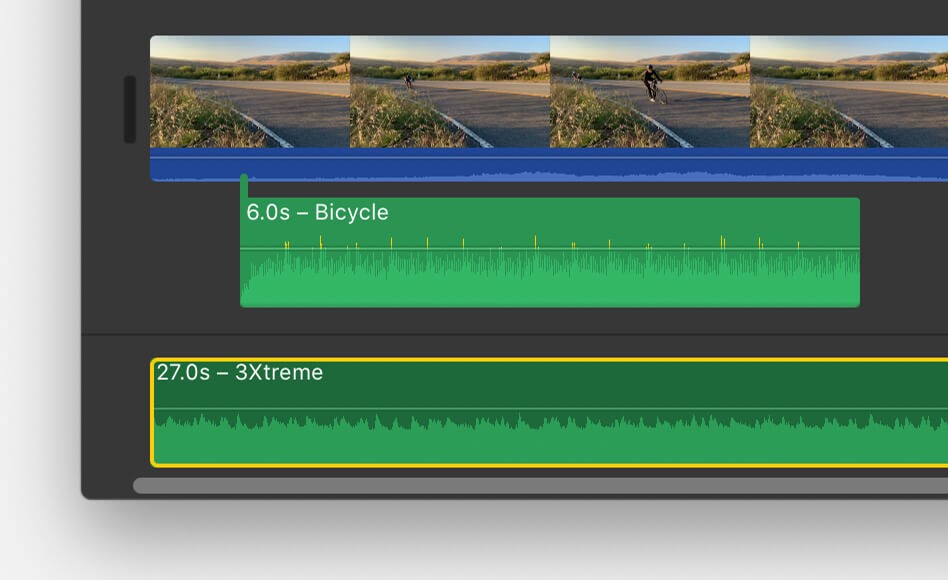
在Mac计算机上启动iMovie应用程序,然后转到iMovie项目。 您将在左上方看到“音频”选项,单击它。 然后,您将在iTunes资料库中看到所有歌曲。 您必须确保在面板的左侧选择了iTunes应用程序。 就像在iPhone上一样,您也可以搜索要添加到iMovie的歌曲。
使用Mac计算机时,有一个选项可以使您轻松地习惯该过程,只需将项目或音乐文件拖放到要添加歌曲的iMovie项目的文件夹中即可。
第3部分。总结一切
随着时间的流逝,苹果的发展以及它所发布的所有应用程序和产品主导了技术领域。 它已成为我们今天很幸运拥有的不断发展的技术行业的一部分。
使用像AMusicSoft Apple Music Converter这样的专业转换器,对于处理各种风格多样、功能强大的歌曲,以及在不同设备间传输歌曲,都大有裨益。这不仅帮助了如今日益增长的音乐爱好者群体,也帮助了那些希望将优质音乐融入作品的视频创作者。
当涉及到与金钱相关的问题时,它已成为巨大的帮助,它可以帮助我们的艺术家为用户提供优质的服务,或为那些将视频制作作为自己的爱好的人们提供最佳的输出。
我们希望我们已帮助您确定了无法轻松将iTunes音乐添加到iMovie的原因。 另外,确定尝试使用iTunes库中歌曲的方法,并将其添加到iMovie项目中。 我们希望看到您喜欢辛苦的劳动,观看使用iTunes资料库中的歌曲制作的所有视频。
人们也读
 关于作者
关于作者
Robert Fabry 是一位热心的博主,也是一位热衷于技术的爱好者,也许他可以通过分享一些技巧来感染你。他还热爱音乐,并曾为 AMusicSoft 撰写过有关这些主题的文章。