修复 Apple Music 无法在 CarPlay 上运行的最佳技巧
“我们不能同时做两件事”这句话最适用于驾驶。 开车时,不建议做其他事情,例如发短信或创建和接听电话。 这些活动会使您的视线从道路上移开,这可能会导致意外情况。 这是发明和推出 CarPlay 的主要原因,目的是为人们驾驶时提供便利。
Apple CarPlay 就是这样一项服务。它允许用户同时进行其他活动并收听音乐。然而,有时 CarPlay 会出现故障,这确实令人沮丧。例如,“ Apple Music 无法在 CarPlay 上播放”就是一个常见问题。为了帮助您解决这个问题,我在这里列出了一些最简单的解决方案,让您在旅途中也能继续播放 Apple Music。
目录第一部分:修复 Apple CarPlay 无法正常工作的推荐解决方案第二部分:如何在没有网络的情况下通过 CarPlay 播放 Apple Music?第三部分:总结
第 1 部分。 修复 Apple CarPlay 不工作的推荐解决方案
Apple CarPlay 为 iOS 用户带来了一切便利。 由于它的设计具有很高的兼容性,只需您的 Apple ID,您现在就可以在车上做很多事情。 如前所述,只要您的 iOS 设备成功连接到 CarPlay,就可以播放流媒体音乐。 为此,您必须拥有所需的 USB 数据线,以便可以读取和识别保存在手机上的文件。
开车时播放和听音乐是释放压力或疲劳并让您的驾驶过程更有趣、更不乏味的好方法。 但是,如果存在 Apple Music 无法在 CarPlay 上运行的问题,您将如何享受音乐? 这是摆脱这个问题的方法。 请参阅下面提供的最简单的修复。
提示 1:尽可能使用原装 Apple 数据线
Apple Music 无法在 CarPlay 上运行的问题的一个原因与您使用的 USB 数据线有关。 除了兼容性,您还应该考虑尽可能使用原装电缆。 假货有时会引起很多问题,导致设备连接不稳定。 这是您应该考虑的建议。
提示 2:重新启动您的汽车和 iOS 设备
要刷新汽车和 iOS 设备的设置,您需要重启它们。对于 iOS 设备,如果您使用的是 iPhone X 或 iPhone 11 至 14,只需同时按住音量键和电源键,等待屏幕上出现关闭菜单。滑动按钮即可关机。按住电源键直到出现 Apple 标志。如果您使用的是iPhone SE、iPhone 8 或更早的机型,则需要按住电源键来重启 iPhone。
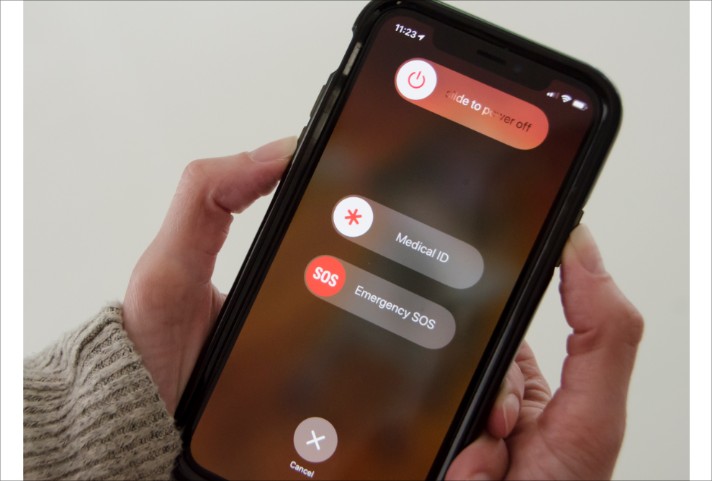
提示 3:检查您是否已允许您的蜂窝数据播放 Apple Music
因为你在车里,所以没有 WIFI 或任何网络设置,除了你的手机。 因此,请检查您是否允许 Apple Music 使用您的蜂窝数据通过 Apple CarPlay 播放一些音乐。 请按照以下步骤修复 Apple Music 无法在 CarPlay 上运行的问题。
- 在您的手机上启动“设置”应用程序,然后选择“音乐”选项。
- 在其窗口上,切换“蜂窝数据”选项旁边的按钮,以使其能够通过 CarPlay 访问音乐。
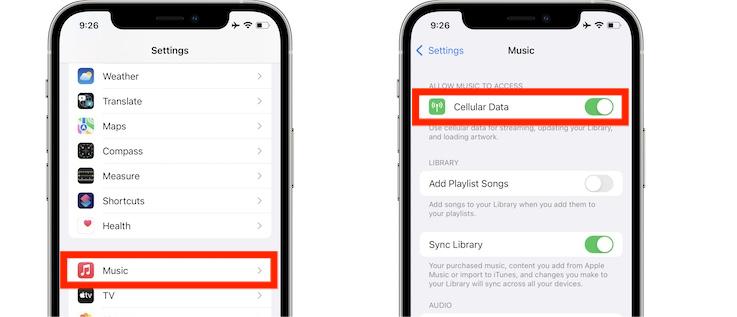
技巧 4:即使设备已锁定,也允许 Carplay 工作
当设备闲置几分钟后,屏幕会自动关闭或熄灭。 其他应用程序也可能停止工作,包括 CarPlay,这将导致“Apple Music 无法在 CarPlay 上工作”问题。 按照以下步骤解决此问题。
- 打开您的设备,然后转到“设置”应用。
- 然后点击常规选项并选择 CarPlay。
- 选择 CarPlay 后,将显示可用的连接,您必须在其中选择您的车辆。
- 最后,浏览窗口以查看“在锁定时允许 CarPlay”选项。 接下来启用此功能。
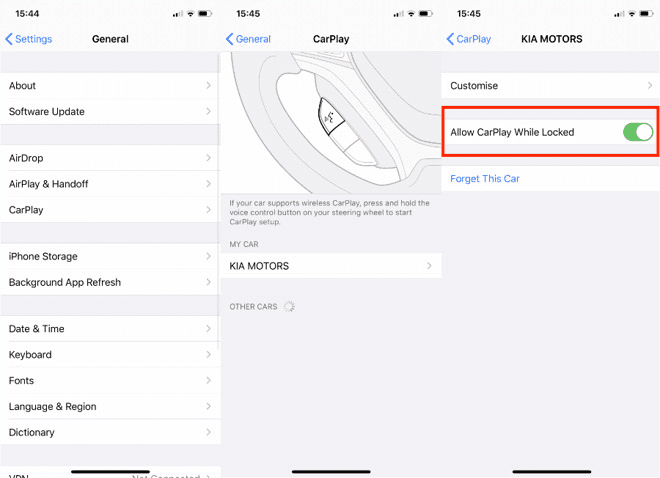
提示 5:更新 iPhone 的操作系统
由于过时的操作系统会导致诸多问题,因此您应该考虑更新操作系统。这样可以避免设备出现故障和运行缓慢的情况。只需前往“设置”,然后点击“软件更新”选项。如果出现“下载并安装”按钮,则说明您的操作系统已过时。点击此按钮即可继续。目前,iPhone 的最新版本是iOS 16。
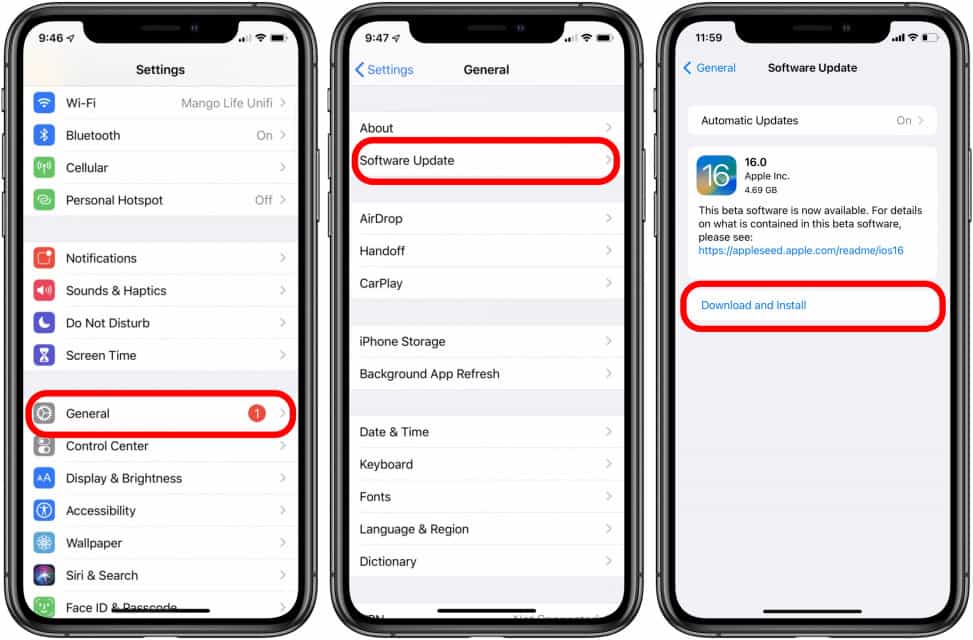
第 2 部分。 如何在没有互联网的情况下在 CarPlay 上播放 Apple Music?
在 CarPlay 上播放 Apple Music 通常需要连接互联网。不过,您也可以在离线状态下通过 CarPlay 播放 Apple Music。如果您能做到这一点,就能彻底解决“Apple Music 无法在 CarPlay 上播放”的问题。要实现这一点,您需要将 Apple Music 曲目下载为支持的音频格式,并将其传输到 U 盘。之后,将 U 盘插入车载音响的 USB 接口。
要正式转换 Apple Music,您必须使用专业的 Apple Music 转换器。我推荐AMusicSoft Apple Music Converter。它拥有高达 16 倍的转换速度,可以快速将 Apple Music 转换为常用格式。使用 AMusicSoft,您可以获得 MP3、FLAC、WAV、AAC、AC3 和 M4A 等格式的文件。其中,MP3 通常是最常用的格式。但只要您的车载音响系统支持,您也可以使用其他格式。
如果您在使用 Apple Music 应用时遇到其他问题,例如 Apple Music 无法打开、Apple Music 家庭共享功能无法使用、iTunes 播放列表消失等等,AMusicSoft Apple Music Converter 也能帮您解决!此外,转换后的音乐音质也堪称一流,与原版音乐没有任何差别。操作步骤也非常简单易懂,您一定不会在操作过程中迷路。
- 在您的设备上启动浏览器,然后导航到 AMusicSoft 的官方网站并查找 Apple Music Converter 选项卡。找到后,点击下载按钮,然后在完成后安装它。
- 之后,只需勾选要转换的每个项目之前的框,即可上传 Apple Music 歌曲。

- 然后选择您最想要的输出格式。 您甚至可以根据您的需要更改或修改输出的设置。 还要选择一个输出文件夹。

- 完成上述每个步骤后,单击转换按钮并开始该过程。

部分3。 结论
如果您希望解决 Apple Music 无法在 CarPlay 上运行的问题,您应该先使用上面分享的指南。这些解决方案是最可靠的,可以在最短的时间内解决问题。其中,最好的是通过 AMusicSoft Apple Music Converter。此工具非常适合保留您喜爱的 Apple Music 曲目的永久副本。
人们也读
 关于作者
关于作者
Robert Fabry 是一位热心的博主,也是一位热衷于技术的爱好者,也许他可以通过分享一些技巧来感染你。他还热爱音乐,并曾为 AMusicSoft 撰写过有关这些主题的文章。