如何在 Apple Music 中离线播放歌曲?
在音乐流媒体行业,Apple Music 一直是用户的首选之一。由于许多用户追求极致的音质,他们通常会选择 Apple Music 来体验这种高品质的音乐。这是因为 Apple Music 中的曲目采用高级音频编码(AAC) 格式,这种格式被认为比其他音频格式拥有更佳的音质。
虽然有些用户喜欢在线听音乐,但仍有一些用户想知道如何在 Apple Music 中离线收听歌曲。这可能是为了减少数据流量消耗或费用,也可能是为了避免播放音乐时被打断。无论您出于何种原因,本指南都将引导您完成在 Apple Music 中离线收听歌曲的步骤。
目录第一部分:什么是离线音乐?第二部分:如何通过 Apple Music 应用播放离线音乐?第三部分:无需订阅和应用即可下载歌曲的另一种方法第四部分:结语
第 1 部分。什么是离线音乐?
顾名思义,离线音乐包含单曲、专辑和播放列表,用户即使没有连接互联网也能访问这些内容。这项功能非常实用,因为您的流媒体播放不会在中途中断。有时,不稳定的 Wi-Fi 或移动数据网络会导致此类问题。因此,现在大多数用户更倾向于下载歌曲并离线播放。然而,并非所有人都能使用这项功能。几乎所有流媒体服务,包括 Apple Music,都只允许拥有Apple Music 订阅计划的用户体验离线模式。如果您使用的是免费服务,则很遗憾,您只能在线欣赏歌曲。
如果您设置为离线模式,则意味着 Apple Music 文件将作为缓存文件保存在您的音乐库中。 切换到离线音乐实际上是减少数据消耗的好主意。 这主要献给所有使用蜂窝数据而不是 WIFI 的人。 在线音乐可能非常耗费数据,导致昂贵的流媒体。
鉴于所有这些原因,您现在一定想知道如何在 Apple Music 中离线播放歌曲。 在这篇文章的下一部分让我们知道。
第 2 部分。 如何通过 Apple Music 应用程序提供离线音乐?
Apple Music 允许该计划的每个订阅者从其音乐目录中下载专辑和播放列表并离线播放。 以下是如何在 Apple Music 中离线播放歌曲。
在移动设备上:
- 轻点 iOS 或安卓设备上的 Apple Music 应用程序。
- 前往音乐库浏览要下载的歌曲。
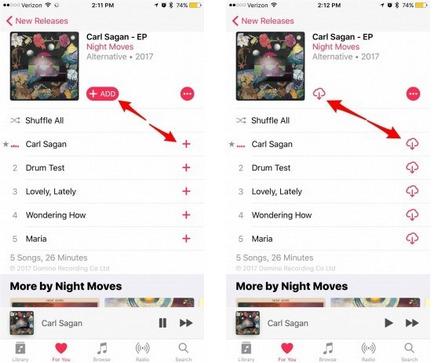
- 每首歌曲名称旁边都有一个加号按钮,您必须单击该按钮才能将它们添加到您自己的音乐库中。 专辑和播放列表也是如此。
- 下载完成后,您会注意到图标变成了云状,里面有一个向下的箭头。
- 只需点击此图标即可继续保存它们。 您可以单独执行此操作,但也可以分批执行。 当您打开某个专辑或播放列表时,请注意这个云图标也位于屏幕的右上角,就在歌曲的正上方。
在您的 PC 或 Mac 上:
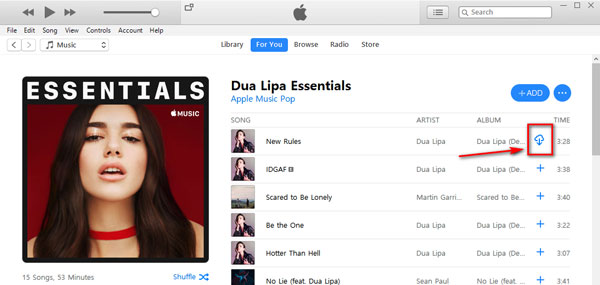
- 打开 iTunes,然后找到要保存以供离线收听的歌曲、专辑或播放列表。
- 单击项目名称右侧的云图标。
- 要在 iTunes 中查看您为离线收听而保存的音乐,请单击 iTunes 菜单栏中的查看,然后单击仅离线可用的音乐。
如何查找和访问下载的音乐以进行离线播放
在学习了如何在 Apple Music 中离线使用歌曲后,您只有知道在哪里可以找到它们以及如何访问这些歌曲才能欣赏它们。 查看下面列出的步骤。
- 在您使用过的设备上打开 Apple Music 应用程序。
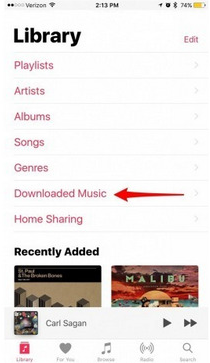
- 从打开界面的底部,单击库选项卡。
- 在新打开的窗口中,单击菜单图标,然后选择下载的音乐选项。
- 浏览显示的歌曲列表并选择您要播放的歌曲。
第 3 部分。 无需订阅和应用即可下载歌曲欣赏的另一种方法
前面已经提到,只有订阅用户才能下载音乐。即使订阅了,他们也只能在授权设备上播放歌曲,而且歌曲副本并非永久保存,只是缓存在音乐库中。此外,为了防止歌曲被非法传播(因为这些歌曲仅在Apple Music平台独家提供),苹果对音乐库中的每个文件都使用了加密的DRM版权保护。这一点可以理解,因为现在确实有人在进行盗版活动。既然如此,是否仍然可以在电脑或其他设备上下载Apple Music的歌曲呢?
鉴于刚才提到的情况,您可能认为在 Apple Music 中将歌曲离线播放已经没有其他方法了。幸运的是,AMusicSoft Apple Music Converter可以很好地移除 Apple Music 文件的 DRM 保护,甚至可以将其转换并下载为其他格式。这样一来,用户就可以使用任何自己喜欢的音乐播放器,甚至可以取消订阅 Apple Music 服务。他们还可以卸载 Apple Music 应用,从而释放设备上的存储空间。
在 AMusicSoft Apple Music Converter 中,您将能够获得 MP3、FLAC、AAC、WAV、AC3 和 M4A 格式。由于其工作速度快 16 倍,因此几分钟后即可获得结果。此外,它还可以确保转换后文件的音频质量与原始文件相同。您还可以依赖其简单而整洁的用户界面。
以下是有关如何使用 AMusicSoft Apple Music Converter 的指南。
- 通过浏览器搜索 AMusicSoft 网站,然后下载 Apple Music Converter。然后在您的设备上启动它。
- 通过将歌曲复制并粘贴到转换器中或使用拖放方法放置音乐文件的完整副本,将歌曲添加到转换器中。

- 现在,是时候选择您想要的格式了。 这样做之后,也选择结束文件夹。

- 要开始该过程,请单击下方的“转换”按钮。

- 点击完成选项卡并查看已经转换的曲目。
第4部分。最后的话
有了 Apple Music 的离线音乐和离线模式,所有用户现在都可以在家中舒适地享受更优质的音乐流媒体体验。要轻松下载音乐,请按照详细指南操作,了解如何在 Apple Music 中将歌曲设置为离线可用。如果您希望永久保存这些曲目并随时欣赏,请使用AMusicSoft Apple Music Converter进行保存。这款转换器是您获得相同音质音乐的最佳选择。
人们也读
 关于作者
关于作者
Robert Fabry 是一位热心的博主,也是一位热衷于技术的爱好者,也许他可以通过分享一些技巧来感染你。他还热爱音乐,并曾为 AMusicSoft 撰写过有关这些主题的文章。