如何在特斯拉汽车上播放 Apple Music?
特斯拉在汽车行业可谓家喻户晓。这不仅是因为它惊艳的外观,更因为它能带给你超级便捷舒适的驾驶体验。就连它自带的媒体播放器也支持多种流媒体服务,例如Apple Music和 Spotify。在本指南中,我们将逐步介绍如何在特斯拉上使用多种方式播放 Apple Music。每种方法都很简单,但掌握所有方法能让你根据自己的网络连接情况或个人喜好灵活选择。
目录第一部分:特斯拉是否支持 Apple Music?第二部分:通过原生应用在特斯拉上播放 Apple Music第三部分:通过蓝牙在特斯拉上播放 Apple Music 第四部分:通过 USB 驱动器在特斯拉上离线播放 Apple Music第五部分:结语
第 1 部分:特斯拉支持 Apple Music 吗?
无论您是长途驾驶还是在城里闲逛,随时都能收听喜爱的音乐至关重要。但是,您可以在特斯拉上播放 Apple Music 吗?可以!从 Tesla 软件版本 2021.4.10 及更高版本开始,Tesla 通过车载信息娱乐系统原生支持 Apple Music。只要您订阅了有效的 Apple Music,就可以通过内置应用直接访问您的音乐库、播放列表和推荐。
第 2 部分:通过本机应用程序在 Tesla 上播放 Apple Music
2022 年,汽车制造商特斯拉为特斯拉汽车增加了 Apple Music 支持,因此我们将向那些有兴趣亲身体验 Apple 流媒体音乐服务如何在特斯拉平台上运行的人展示它。
如果您是特斯拉车主,请按照以下步骤在特斯拉上播放 Apple Music:
第一步:流媒体服务仅在有数据连接(例如 Wi-Fi 或高速网络连接)时可用。因此,您首先需要连接到 Wi-Fi 或移动数据网络。
步骤二:打开特斯拉屏幕上的媒体播放器。从音乐服务列表中选择 Apple Music。
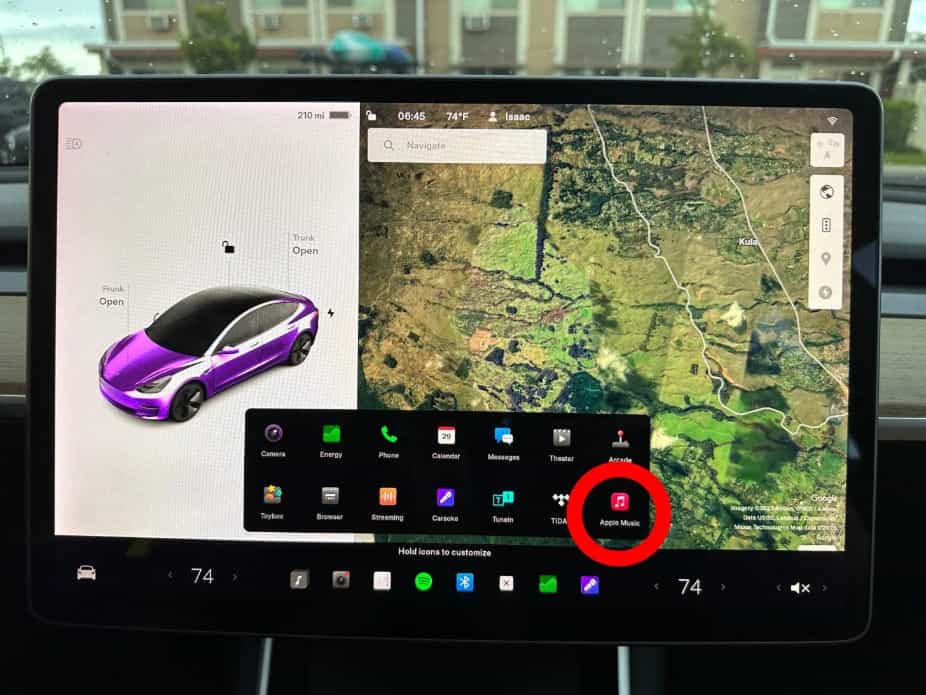
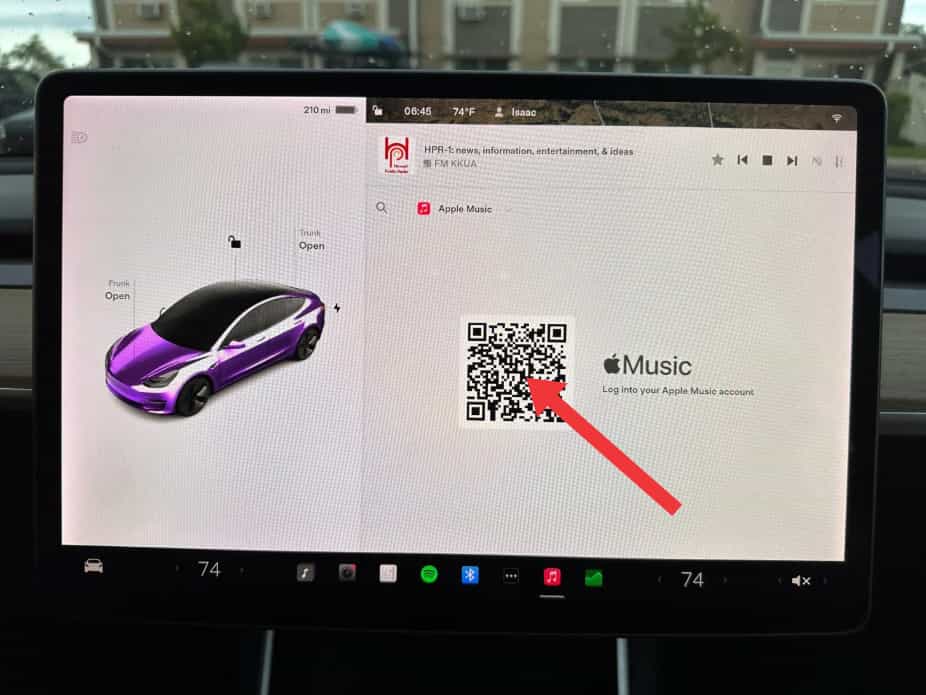
步骤 3.使用 iPhone 扫描二维码,登录特斯拉的 Apple Music 应用。等待特斯拉触摸屏刷新后即可开始使用 Apple Music。
第 3 部分:通过蓝牙在 Tesla 上播放 Apple Music
如果您没有看到 Apple Music 选项,请确保您的 Tesla 软件已更新,因为此类功能可能依赖于最新的软件版本。或者,您也可以将其他支持蓝牙的设备与您的车辆配对。例如,您可以将 iPhone、iPod Touch、iPad、Android 平板电脑等设备配对,以便播放音乐。
以下是通过蓝牙在特斯拉上播放 Apple Music 的方法:
步骤 1.要配对手机或蓝牙设备,请坐在车内并确保触摸屏已开启。
步骤 2:解锁手机并启用蓝牙(通常在手机的“设置”中)。在某些手机上,可能需要您进入蓝牙设置才能完成后续步骤。
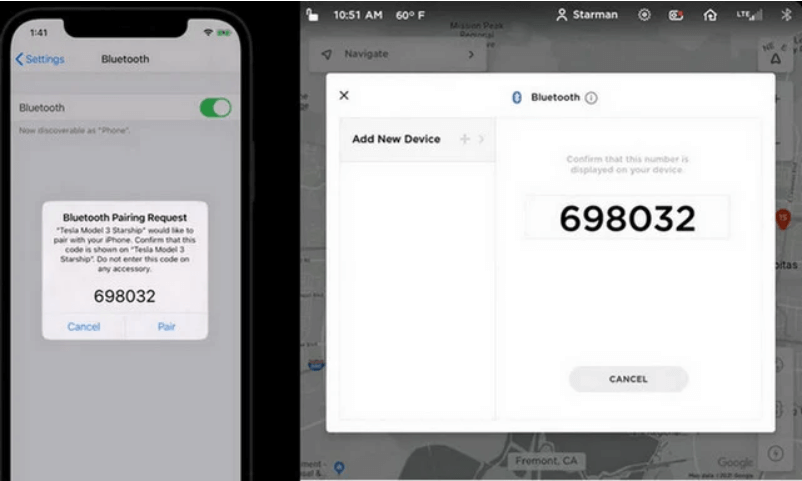
步骤 3.在触摸屏上,点击“控制”>“蓝牙”,即可自动开始蓝牙扫描新设备。
步骤 4.等待您的手机出现在列表中,然后点击“连接”。
第五步:检查手机上显示的号码是否与触摸屏上的号码一致。然后,在手机上确认要进行配对。
步骤 6.配对成功后,您的汽车会在“控制”>“蓝牙”>“已配对设备”下列出您的手机。
第七步:现在打开手机上的 Apple Music 应用,播放你喜欢的歌曲。然后歌曲就会在你的车里播放。
虽然蓝牙通常支持最远约 9 米的无线通信距离,但其性能可能会因您使用的手机或其他设备而异。此外,许多手机会在电池电量不足时关闭蓝牙功能。因此,请保持手机充满电。
第 4 部分:通过 USB 驱动器在 Tesla 上离线播放 Apple Music
由于多种潜在因素,蓝牙有时可能会断开连接或配对过程中出现问题。如果您在信号较弱的区域驾驶,网络会不稳定,您无法始终使用数据播放音乐。幸运的是,特斯拉支持从闪存驱动器播放媒体。因此,我们建议您从 Apple Music 下载曲目并将其传输到 USB 驱动器。
但这有点困难,因为 Apple Music 服务中的所有文件都受 DRM 技术保护。这意味着无法直接在媒体播放器上播放 Apple Music 的播放列表和专辑,因为这些文件通常只能通过 Apple Music 应用播放。因此,要在 Tesla 上播放 Apple Music,您必须先移除 Apple Music 文件的 DRM 保护。为此,您必须使用AMusicSoft Apple Music Converter。
AMusicSoft Apple Music Converter 是目前市面上最好的 Apple Music 文件破解工具之一,它可以解除 Apple Music 文件的任何版权保护。它甚至可以将音乐文件转换为大多数设备兼容的音频格式,并支持下载到本地硬盘。所有下载的文件都可以在多种设备上播放,包括那些最初未获得授权的设备。即使歌曲从 Apple Music 中消失,您也可以立即恢复它们。除了这些功能之外,这款工具还提供了更多其他功能。为了更清楚地了解其功能,请参阅以下列表。
AMusicSoft Apple Music Converter 的主要功能
- 可以从 Apple Music 文件中删除 DRM 技术。
- 可以将曲目转换为MP3、WAV、FLAC、AAC、AC3和M4A格式。
- 转换和下载速度提高 16 倍,可以在最短的时间内完成每个过程。
- 具有简洁的应用程序界面,可以轻松理解其功能。
- 下载转换后的曲目到您的设备上以供离线播放。
- 即使转换和下载后仍保留歌曲的 ID 标签和元数据。
- 保证转换后的音轨具有最佳的音频质量。
如何使用 AMusicSoft Apple Music Converter?
第一步:本应用兼容Windows和Mac操作系统。点击下方“免费下载”按钮,即可将此应用安装到您的电脑上!
步骤二:找到音乐库后,浏览并找到您想要下载的音乐。AMusicSoft 还支持批量转换,您可以一次性添加整个播放列表或专辑,从而节省您的精力和时间。

步骤 3.选择要从 MP3、WAV、FLAC、AAC、M4A 和 AC3 转换的输出格式。这些是 AMusicSoft 提供的可用格式。同时,您还需要选择输出文件夹。
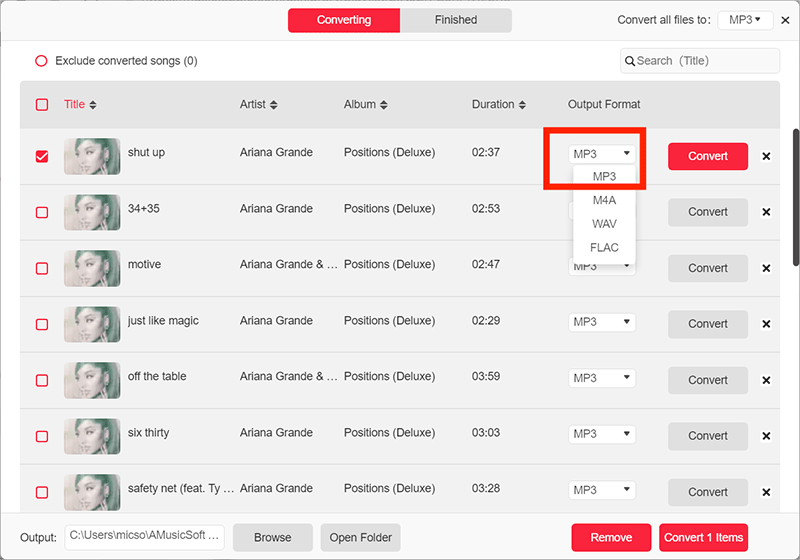
第四步:点击“转换”按钮,完成文件转换。几分钟后,您就可以欣赏到心心念念已久的歌曲了。

如何将转换后的 Apple Music 曲目传输到 Tesla Media Player?
对于最令人期待的部分,这里是如何将转换后的曲目传输到您的 Tesla 播放器以在 Tesla 上欣赏 Apple Music 的完整指南。
- 获取为此过程准备好的 USB 驱动器并将其插入计算机的 USB 端口。
- 导航到您指定的输出文件夹,并选择所有要复制的歌曲。右键单击所选歌曲,然后选择“复制”选项。
- 然后选择 USB 驱动器上的某个文件夹并将转换后的曲目粘贴到其中。
- 之后,拔出 USB 并将其插入您的 Tesla。访问音乐文件夹并在 Tesla 上播放 Apple Music。
第5部分。最后的话
想要在特斯拉上畅享 Apple Music,您可以使用蓝牙功能、Tesla Media Player 和 U 盘。但如前所述,由于 DRM 技术的存在,直接在 Tesla Media Player 上播放 Apple Music 几乎是不可能的。因此,为了实现这一点,请务必使用 AMusicSoft Apple Music Converter。这款工具不仅可以帮助您在特斯拉上访问 Apple Music,还可以帮助您在其他设备上播放音乐。
人们也读
 关于作者
关于作者
Robert Fabry 是一位热心的博主,也是一位热衷于技术的爱好者,也许他可以通过分享一些技巧来感染你。他还热爱音乐,并曾为 AMusicSoft 撰写过有关这些主题的文章。