从 iTunes Store 购买音乐曲目的终极指南
如果您使用 Apple Music 服务已有一段时间,那么您应该已经了解购买音乐的基本流程。凭借您当前的音乐订阅,您可以将音乐文件下载并离线串流到任何已授权的设备上。当然,即使您已经习惯了这些操作,有时也可能会遇到一些困惑。
因此,如果您对自己掌握的知识有点不确定,或者您恰好是使用 Apple Music 服务或 iTunes 的初学者,那么购买您最喜欢的音乐曲目的指南将真正帮助您。 请继续阅读以了解在此过程之前和过程中需要了解和考虑的事项。
目录第一部分:购买音乐前如何设置 iTunes Store 帐户第二部分:如何从 iTunes Store 购买音乐?第三部分:额外内容:免费下载 Apple Music 歌曲第四部分:结论
第 1 部分:购买音乐前设置您的 iTunes Store 帐户
从 iPhone、iPad、Mac 到 Apple TV,所有 Apple 产品都需要使用 Apple ID。如果您拥有这些设备,系统会提示您登录或创建 Apple ID,以便访问所有 Apple 设备和服务,例如 iCloud、FaceTime、App Store 等。在 iTunes Store 购买音乐时,您也需要 Apple ID。以下是完整的 Apple ID 设置指南。
在 Windows PC 上创建您的 Apple ID
- 打开 Windows 版 iTunes。 确保您拥有最新版本。
- 从 iTunes 窗口顶部,选取“帐户”>“登录”。
- 然后点按“创建新 Apple ID”。
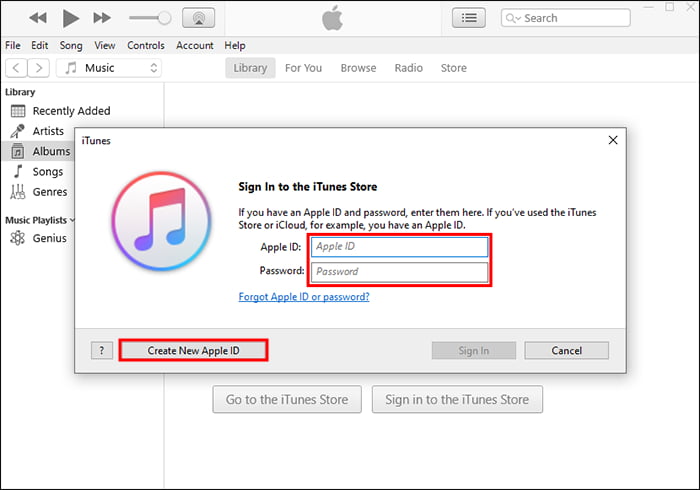
- 按照屏幕上的步骤提供电子邮件地址、创建强密码并设置您的设备区域。 您提供的电子邮件地址将是您的新 Apple ID。
- 输入您的信用卡和账单信息,然后单击继续。
- 检查您的电子邮件以获取来自 Apple 的验证电子邮件并验证您的电子邮件地址。
- 现在选择登录以访问您的帐户。
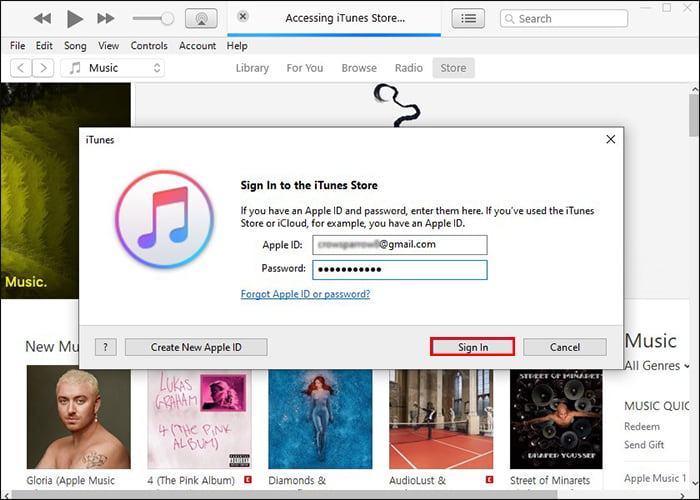
在 Mac 上创建您的 Apple ID
从运行macOS Catalina 的Mac 电脑开始,iTunes 被独立的应用程序取代。要在 Mac 上创建 Apple ID,您需要前往苹果菜单 > 系统设置/系统偏好设置,然后点击“创建 Apple ID”。之后,您就可以使用新的 Apple ID 登录 App Store 和其他 Apple 服务了。
第 2 部分:如何从 iTunes Store 购买音乐?
由于您已经完成了 Apple ID 设置,接下来就是购买音乐曲目。 下面列出了需要了解的分步基础知识。
在适用于 Windows和 macOS Mojave 或更早版本系统的 Mac的 iTunes 中购买音乐
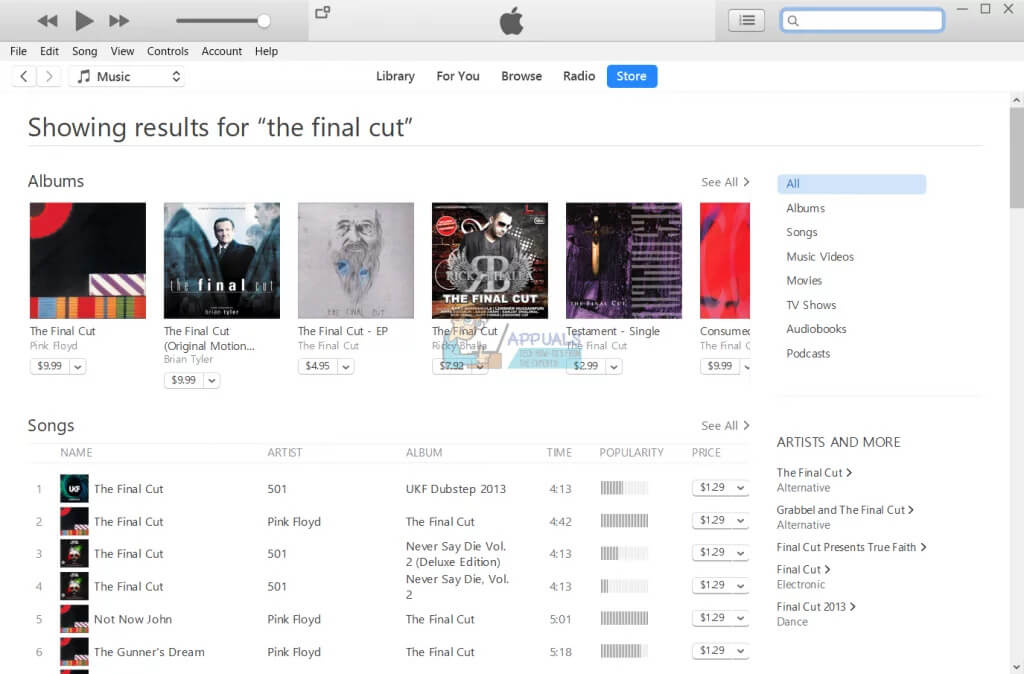
- 从弹出菜单中选取“音乐”,然后点按导航栏中的“存储”。
- 页面上会显示著名艺术家和新发布的播放列表。 但如果您已经有了特定的歌曲曲目,则可以使用搜索栏来查找它。 您可以输入艺术家的姓名、标题或专辑。
- 购买音乐曲目时,您可以购买整个专辑或仅购买选定的歌曲。 在专辑封面的正下方,您会看到价格。 只需点击此价格即可继续购买。
- 点击接下来的“购买”按钮,然后确认您为帐单选择的付款方式。 系统可能会要求您提供 Apple ID 和密码。
- 购买音乐后,您可以在 iTunes 音乐库中找到它。
在装有 macOS Catalina 或更高版本的 Mac 版 Apple Music 中购买音乐
如何查找Apple Music 歌曲以及如何付费?如果您没有订阅 Apple Music,或者想要购买歌曲或专辑,您可以在 Apple Music 应用中从 iTunes Store 购买音乐。
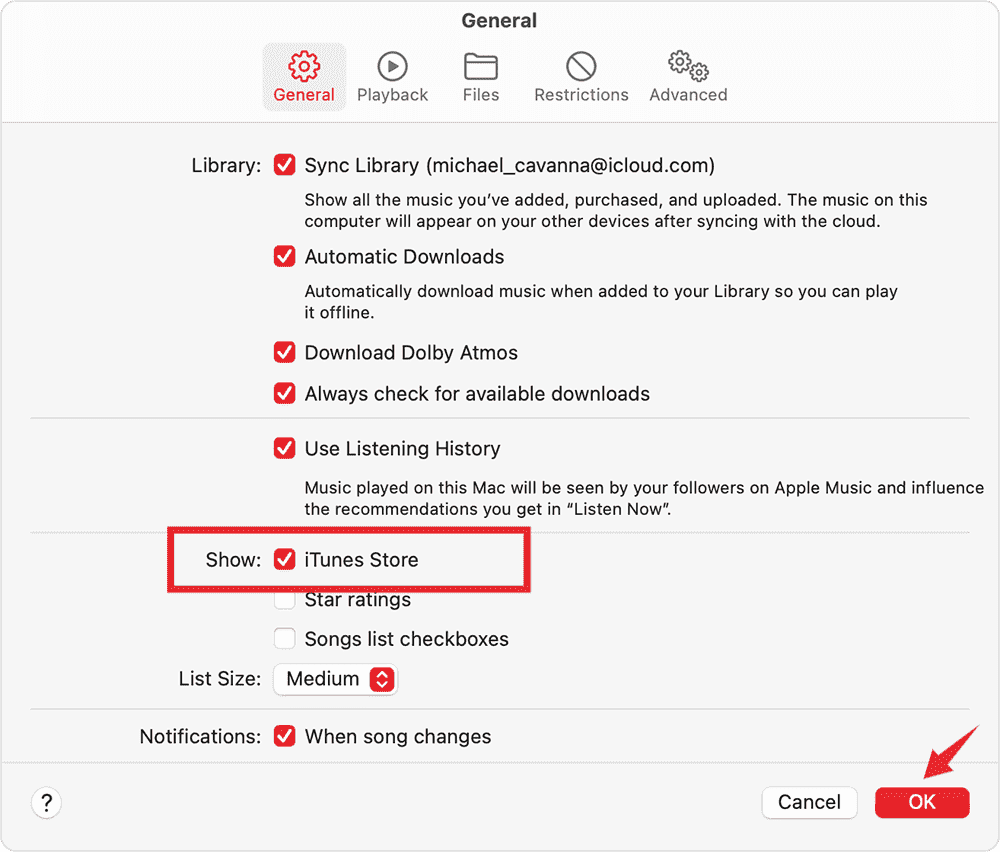
- 如果您在 Apple Music App 的边栏中找不到 iTunes Store,请选取“设置”>“通用”标签,选择“iTunes Store”,然后点按“确定”。
- 回到 Apple Music 应用。
- 在搜索字段中输入您要购买的歌曲或专辑。
- 点按右上角的 iTunes Store 按钮。
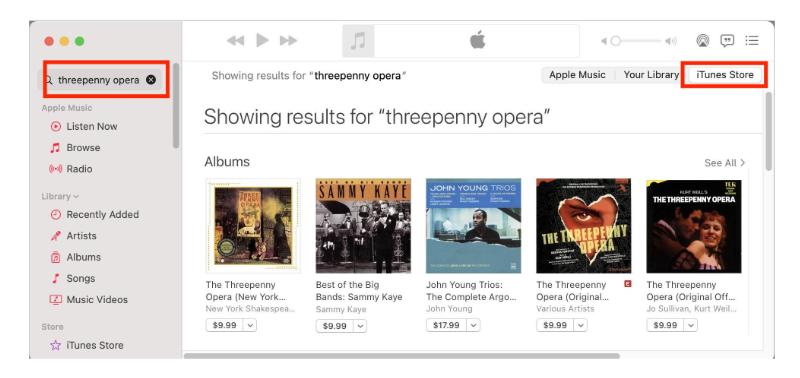
- 单击歌曲或专辑旁边的价格。
- 使用您的 Apple ID 和密码登录以完成购买。
第 3 部分:奖励:免费下载 Apple Music 歌曲
拥有自己的 Apple Music 文件永久副本的最佳和最有效的方法是使用专门为此目的设计的音乐转换器和下载器。 因此,只要您仍然订阅该服务,或者即使您处于免费试用阶段,您也可以将它们转换为可访问的输出格式后立即将其保存为您自己的副本,而不是购买音乐曲目。 在这种情况下,您不仅将拥有永久副本,而且还能够在多个设备上访问它们。 因此,强烈建议您使用它来获取您最喜欢的副本。
使用AMusicSoft Apple Music Converter,您可以移除 Apple Music 的 DRM 保护,并顺利进行转换和下载。AMusicSoft 可以将受保护的 Apple Music 文件解码为 MP3、AAC、FLAC、M4A、WAV 和 M4B 格式。除了 Apple Music 歌曲,iTunes 音频和 Audible 有声读物也可以使用此工具进行转换。所有这些格式都可以在多种设备上播放。
除此之外,它的转换和下载速度甚至快了 16 倍,只需几分钟即可完成每个过程。 您还可以称赞结果的质量,因为它们是最好的并且与原始配乐相同。 下面显示了如何获取您自己的 Apple Music 文件副本的详细步骤。
- 使用浏览器,导航到 AMusicSoft 网站,然后单击 Apple Music Converter 应用程序下方的下载按钮。
- 接下来是应用程序的安装和文件的上传。 在您的音乐收藏中,选择曲目并勾选它们前面的框。

- 选择转换的格式,包括MP3、FLAC、AAC、AC3、M4A和WAV。 还必须设置目标文件夹。

- 单击位于窗口下部的“转换”按钮以继续转换过程。

- 过一段时间,过程就完成了,结果就出来了。 从位于窗口上部的“已转换”菜单下载它们。
部分4。 结论
总之,只要掌握了详细的购买指南,购买音乐其实很简单。以上已经详细介绍了购买流程,相信您一定能够顺利完成。如果您不想购买音乐,可以使用AMusicSoft Apple Music Converter下载文件。这款工具的各项功能设计精良,方便您将喜爱的音乐保存到多个设备上,并随时访问。
人们也读
 关于作者
关于作者
Robert Fabry 是一位热心的博主,也是一位热衷于技术的爱好者,也许他可以通过分享一些技巧来感染你。他还热爱音乐,并曾为 AMusicSoft 撰写过有关这些主题的文章。