如何以 3 种方式在 Google Home 上播放 Audible
如果你既是 Audible 有声书的爱好者,又是Google Home 的粉丝,那么你肯定很好奇Google Home 能否播放 Audible 有声书。这几乎是所有有声书爱好者,尤其是那些热衷于科技创新的人最关心的问题之一。无论你是坐在沙发上还是躺在卧室里,Google Home 都是聆听 Audible 有声书最便捷、最高科技的方式。
然而,很多人都在问是否真的可以在 Google Home 上播放 Audible 有声书或串流 Apple Music。本文将帮助您找到使用 Google Home Play 播放 Audible 有声书的方法。如果您感兴趣,不妨放松一下,阅读本文。
目录第一部分:Google Home 可以播放 Audible 吗?第二部分:如何通过蓝牙在 Google Home 上播放 Audible?第三部分:如何使用 Google Home 应用将 Audible 内容投屏到 Google Home?第四部分:如何通过将有声读物上传到 Google Play Music 来收听 Audible?第五部分:总结
第1部分。Google Home Play可以听吗?
Audible是目前最受欢迎的在线有声读物网站之一,会员可以通过付费收听或下载有声读物。然而,尽管Audible是最大的在线有声读物流媒体网站之一,但它并没有针对Google Home的应用程序。所以,如果你想知道是否可以直接使用Google Home播放Audible有声读物,答案是否定的。
但是,技术真的很棒! 随着时间的流逝,它已经开发出其他方法,我们可以利用这些方法来使用Google Home播放有声读物。 在本文中,我们将对此进行更深入的讨论。
Google Home是Google惊人的创新产品中的其他小工具之一。 它可以播放音乐,但是Google Home主要是作为语音激活的虚拟助手创建的,需要连接到互联网才能发挥其功能。 它是一种响应语音命令但不记录其环境中发生的所有事件的设备。 当您使用其预编程的唤醒调用(例如“ OK,Google”或“ Hey,Google”)启动命令时,它将起作用。
因此,问题是Google Home可以播放Audible吗? 正如我们之前所说,Google Home没有可以直接播放Audible有声读物的应用程序。 但是,有些方法可以使用手机的蓝牙连接,也可以投射您下载并放置在Android手机上的Audible应用程序。 在阅读本文时,我们将对每种方法进行更广泛的解释。
第 2 部分。如何通过蓝牙在 Google Home 上流式传输 Audible?
如果您对 Google Home 是否可以播放 Audible 有声读物感到好奇,是的,可以通过使用手机的蓝牙连接来实现。 它也非常易于使用和理解。 为了让您知道 Google Home 是否可以通过蓝牙连接播放 Audible 有声读物,以下是您应该遵循的步骤。
- 您应该在移动设备上安装Google Home应用程序。 下载并安装后,启动它。
- 在主屏幕上,选择要收听的设备。
- 选择后,转到“设置”。
- 向下滚动以查看菜单,然后单击“配对的蓝牙设备”。
- 选择“启用配对模式”以启用设备的蓝牙连接。
- 转到手机,然后打开其“设置”应用程序,然后单击“蓝牙”。
- 单击后,将其打开。
- 从已连接设备的列表中查找Google Home设备,然后单击它。 您应该等到扬声器发出叮当声为止。 叮叮声是配对成功的通知或信号。
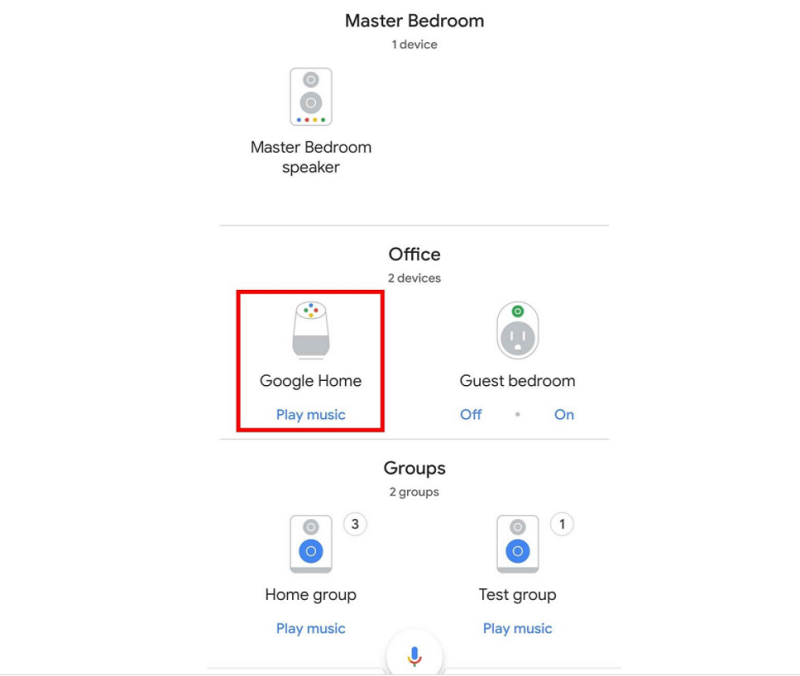
第3部分。如何使用Google Home App将音频投放到Google Home?
如果您正在寻找可以帮助您在 Google Home 应用程序上播放 Audible 的其他方法,这里是另一种帮助您完成的方法。 幸运的是,Google Home 有一个应用程序可以安装在您的 Android 和 iOS 手机上,它被认为是收听 Audible 有声读物的最便捷方式之一。 以下是使用 Google Home 应用程序将 Audible 投射到 Google Home 的方法。
- 第一步是确保您的设备和Google Home扬声器使用相同的Wi-Fi网络。
- 您应该在手机上安装Google Home应用程序,然后启动它。
- 在菜单上查找“广播屏幕/音频”,然后选择它。
- 下一步是选择手机名称,然后单击“确定”按钮进行确认。
- 完成第1步到第4步后,存储在手机中的音频将连接到Google Home扬声器。 现在,您可以流媒体Audible有声读物,而不会出现任何延迟或延迟。
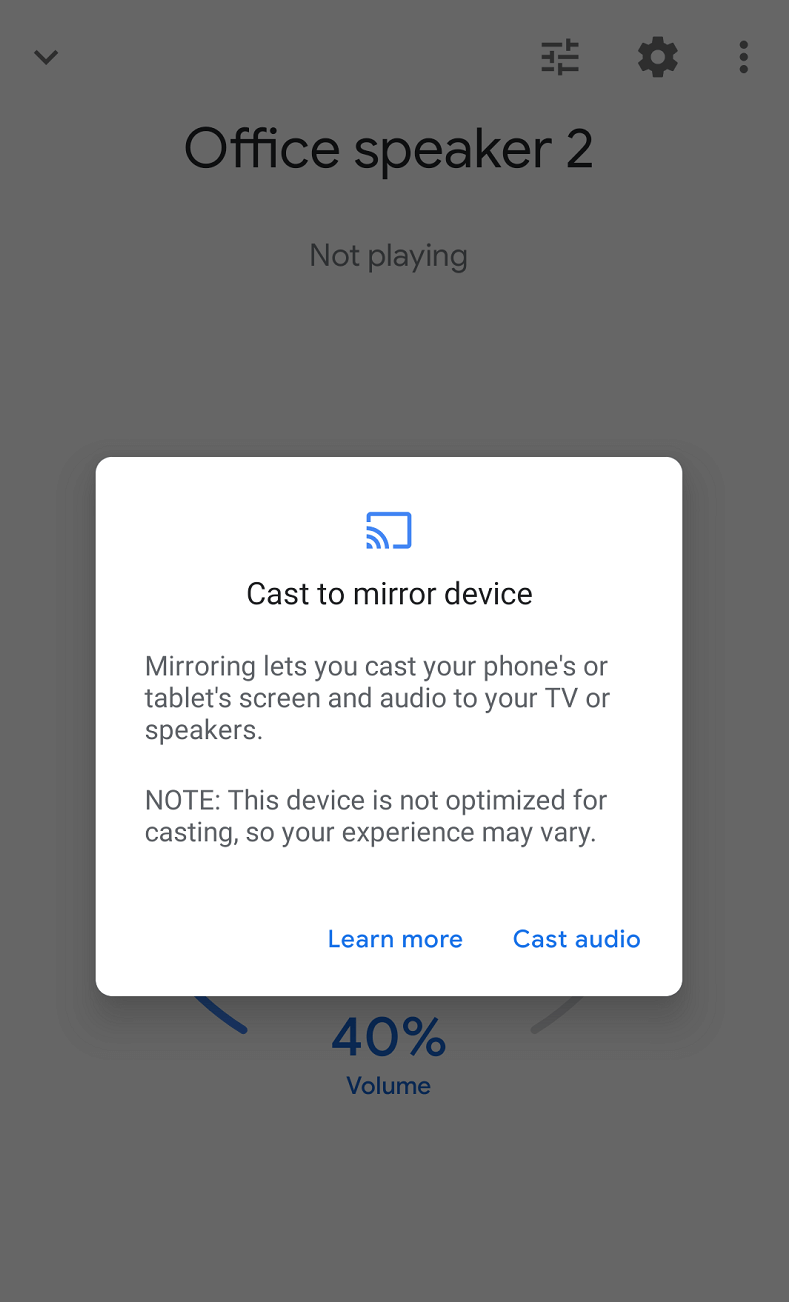
第 4 部分。如何通过将有声读物上传到 Google Play 音乐来收听 Audible?
如果您正在寻找使用 GoogleHome Play 播放 Audible 有声读物的最佳方法,我们已经找到了当今可用且非常容易访问的最佳工具。它是一款非常通用的专业转换器,可帮助您轻松转换文件或绝对轻松地消除其技术限制。它就是 AMusicSoft Apple Music Converter。
它绝对是省钱、省时、省力的终极利器!只需几秒钟,它就能转换所有媒体文件,不仅如此,还能帮你移除 Apple Music和 Audible 的 DRM 保护。它极其省时,因为你无需逐个拖放文件,可以批量转换。没错,我们说的就是整个专辑或播放列表!
AMusicSoft Apple Music Converter 也非常易于使用和理解。您可以立即自行完成转换,无需任何技术人员的帮助。这是一款非常出色的专业转换器;借助 AMusicSoft Apple Music Converter,您可以在 Google Home 上欣赏所有喜爱的歌曲。
那么,Google Home 可以播放 Audible 有声读物吗?有了 AMusicSoft Apple Music Converter,这绝非不可能;答案永远是肯定的。
如何使用 AMusicSoft Apple Music Converter 将有声读物转换为 MP3?
AMusicSoft Apple Music Converter真是一个很棒的发现,对吧?它提供了许多实用功能,相信您一定会喜欢。如果您选择使用 AMusicSoft Apple Music Converter,在开始之前,您需要了解一些注意事项。这些注意事项将帮助您顺利完成 AMusicSoft Apple Music Converter 的使用,并确保您能够流畅地转换您最喜爱的媒体文件。
- 必须确保 iTunes 应用程序已关闭。关闭后,在台式计算机上启动 AMusicSoft Apple Music Converter 应用程序。
- 现在您的专业转换器已打开,请勿在您的 Apple iTunes 帐户上执行任何任务或操作。这将影响您的专业转换器 AMusicSoft Apple Music Converter。
在使用 AMusicSoft Apple Music Converter 之前,您应该始终记住遵循这两个简单的提醒。这些提醒将帮助您获得转换媒体的最佳质量。现在您已经了解了使用 AMusicSoft Apple Music Converter 之前应该知道的规则,让我们继续介绍选择使用 AMusicSoft Apple Music Converter 时应该遵循的三个步骤。
步骤 1. 您现在可以选择所有最想要的 Audible 有声读物并准备好进行转换!AMusicSoft Apple Music Converter 只需几秒钟即可为您完成工作!它非常易于使用,只需一分钟即可减少麻烦和拥挤。您甚至可以在几秒钟内转换整张专辑!
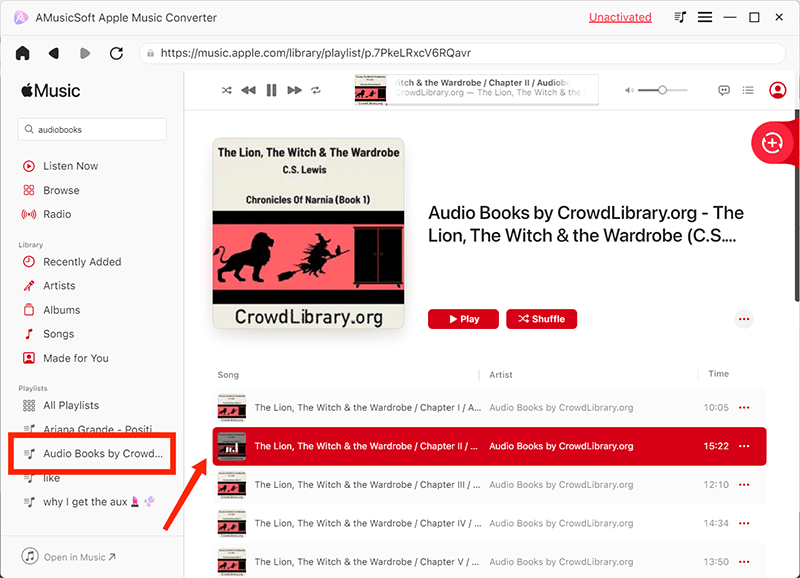
步骤2.下一步是分配一个文件夹,您将在其中保存输出有声读物。 您可以根据作者甚至您正在听的有声读物的类型来命名文件夹。

步骤 3. 最后一步,单击“转换”以完成整个交易。现在,您可以躺在床上或在阳台上喝热茶时享受聆听 Audible 有声读物。那么,Google Home 可以播放有声读物吗?答案是肯定的,借助 AMusicSoft Apple Music Converter 等出色的专业转换器!

第5部分。总结一切
AMusicSoft Apple Music Converter是一款非常棒的媒体文件转换工具。您可以轻松快捷地欣赏所有您最喜爱的 Audible 有声读物。
我们希望我们能够帮助您解决您的好奇心,如果Google Home可以播放Audible有声读物。 我们希望您度过快乐的日子,同时在家里放松身心,聆听您最想要的有声读物。
人们也读
 关于作者
关于作者
Robert Fabry 是一位热心的博主,也是一位热衷于技术的爱好者,也许他可以通过分享一些技巧来感染你。他还热爱音乐,并曾为 AMusicSoft 撰写过有关这些主题的文章。