将 ALAC 转换为 MP3 的最佳音乐工具
ALAC格式,即Apple Lossless Audio Codec(苹果无损音频编解码器),是一种非常优秀的音乐格式,因为它能保证良好的音质。顾名思义,这种格式会压缩近一半的原始音频,但不会损失原有的音质。
然而,尽管ALAC格式在很多方面都很有优势,但在流媒体播放设备方面仍然存在局限性。这种音频格式目前只能在苹果设备上播放,这对于目前没有苹果设备的用户来说非常不便。幸运的是,您无需购买苹果设备,因为有很多工具可以将ALAC转换为MP3。MP3格式是目前最受欢迎的格式之一,因为它几乎可以在所有音乐播放器上播放。为了帮助您找到将ALAC文件转换为MP3的最佳工具,以下列出了一些顶级转换器,它们可以有效地帮助您获得所需的格式。
目录第一部分:为什么你应该选择 MP3 格式?第二部分:可用于 ALAC 转 MP3 的工具第三部分:将 ALAC 文件转换为 MP3 的最佳转换器第四部分:总结
第 1 部分。您应该获取 MP3 格式的原因?
如果您对音乐格式不太了解,您一定会问,为什么音乐爱好者会想把 ALAC 格式转换成 MP3 格式,从而拥有 MP3 文件呢?其实,MP3 有很多优点,下面列举了其中的一些优点。
- 由于 MP3 是由有损压缩程序生成的,因此通常体积较小,更容易保存,不会占用太多设备存储空间。因此,您可以在设备上保存许多此类文件。
- 由于其体积小,上传到互联网更加容易。大多数在线工具只能处理较小的文件,这使得 MP3 文件更容易被识别。
- 如上所述,MP3 的兼容性非常高。也就是说,几乎所有音乐播放器都可以播放它。这样一来,你就可以毫无限制地与朋友分享。
第 2 部分。可用于将 ALAC 转换为 MP3 的工具
值得庆幸的是,将 ALAC 转换为 MP3 的过程非常简单,并且有很多工具可以完成此操作。您可以自由选择下面提供的转换器。
iTunes
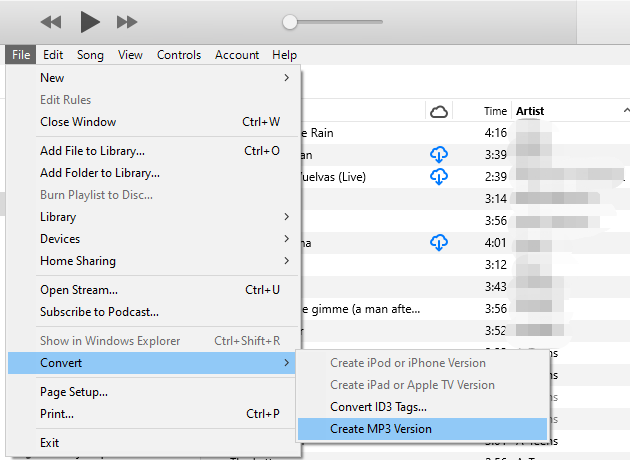
有些用户不知道 iTunes 应用程序实际上也可以用来将 ALAC 转换为 MP3。没错,iTunes 不仅仅是一个购买音乐的地方,它还内置了一个转换器,可以帮助进行文件转换。以下是如何使用 iTunes 将 ALAC 文件转换为 MP3 的方法。
- 在您的计算机上安装最新版本的 iTunes。之后,启动该应用程序。
- 从上面的菜单栏中,选择“编辑”选项卡,选择“首选项”选项,然后单击“导入设置”。
- 在“导入设置”窗口中,在“导入使用”部分中更改编码器类型。点击向下箭头,然后选择“MP3 编码器”。
- 单击“确定”按钮保存所做的更改。
- 完成后,返回 iTunes 收藏并添加 ALAC 文件。点击上方的“文件”选项卡,选择“转换”选项,然后选择“创建 MP3 版本”选项。
Zamzar
另一个可用于将 ALAC 转换为 MP3 的工具是 Zamzar。此工具可以在线使用,因此您无需在设备上下载应用程序。此外,它可以免费使用。当然,每个工具都有各自的规则和限制。Zamzar 也限制了可转换文件的总数量。
按照以下步骤了解如何使用 Zamzar 将 ALAC 文件转换为 MP3。
- 打开浏览器,然后搜索 Zamzar 页面。
- 在主界面上,点击“选择文件”按钮。
- 您可以拖放音乐文件,也可以从收藏中手动挑选。
- 之后,选择 MP3 格式。
- 最后,单击“转换”按钮开始转换过程。
转换完成后,结果将自动可在您的计算机上下载。
第 3 部分。将 ALAC 文件转换为 MP3 的最佳转换器
Zamzar 和 iTunes 在将 ALAC 转换为 MP3 方面都非常便捷。除了这两款转换器之外,您还可以在网上找到更多选择,或者向朋友寻求推荐。不过,为了给您提供更多选择,我建议您使用AMusicSoft Apple Music Converter。
AMusicSoft Apple Music Converter 是一款专门用于将 Apple Music 文件转换为多种音频格式的工具。这些格式包括 MP3、WAV、AAC、M4A、AC3 和 FLAC。除了 MP3 之外,其他格式也与许多播放器兼容,因此,如果您希望拥有这些格式的音乐,使用 AMusicSoft 无疑是一个不错的选择。此外,该工具还可以移除 Apple Music 的 DRM 保护。移除 DRM 后,您可以将 Apple Music 曲库备份到任何设备,并使用任何您喜欢的媒体播放器进行播放。
在 AMusicSoft 中,您还可以享受 35 倍的转换速度。它还能保留音频的 ID 标签和元数据信息,最重要的是,它能为您提供与原始版本完全相同的 100% 原始音乐质量。
只需点击“免费下载”按钮,即可在您的 Windows 或 Mac 电脑上下载并安装这款功能强大的软件。使用 AMusicSoft Apple Music Converter 将 ALAC 转换为 MP3,以便在任何设备上播放。
步骤 1.在您的 Mac 或 Windows 电脑上运行 AMusicSoft Apple Music Converter。按照屏幕上的说明使用您的 Apple ID 登录。将您的音乐文件拖放到转换器中。
步骤二:在电脑上安装好AMusicSoft软件后,启动它,等待Apple Music网页播放器加载完毕,然后输入您的账户信息。之后,您就可以通过拖放操作,轻松选择想要下载的歌曲到程序的主界面。

步骤 3.完成上述步骤后,请选择输出格式。这里我们选择 MP3 格式,因为它是最灵活的音频格式。您也可以根据个人喜好调整输出设置,以获得理想的输出质量。此外,您还可以选择文件保存的输出文件夹。

第四步:点击“转换”按钮。AMusicSoft Apple Music Converter 将以 35 倍速批量转换,帮助您立即将 ALAC 歌曲转换为 MP3 歌曲。

第 4 部分。 底线
ALAC 是一种高质量的音频格式,但兼容性较差。正因如此,人们都在寻找将 ALAC 转换为 MP3 的方法,以便在多种播放器上播放。幸运的是,格式转换并不难。您只需要AMusicSoft Apple Music Converter,它就能让您下载 MP3 格式的音乐,并且无需网络连接即可在线播放。
人们也读
 关于作者
关于作者
Robert Fabry 是一位热心的博主,也是一位热衷于技术的爱好者,也许他可以通过分享一些技巧来感染你。他还热爱音乐,并曾为 AMusicSoft 撰写过有关这些主题的文章。