如何在 iTunes 中创建铃声
您目前正在 iTunes 中收听您最喜欢的曲目,突然您听到它作为某人的铃声,然后您认为它有多酷,您想知道如何也能做到这一点。
别担心,我们已经为你准备好了!除了在 iTunes 中创建铃声,我们还可以设置 Apple Music 为铃声。阅读本文,你将学会如何在 iPhone 上制作自定义铃声,以及如何通过简单的步骤在 iTunes 中创建铃声。是不是已经迫不及待了?那就让我们开始吧!
目录第一部分:如何在 iTunes 中创建或移除铃声?第二部分:如何在 iPhone 上将歌曲设置为铃声?第三部分:额外内容:无需订阅即可移除 Apple Music 的 DRM 保护第四部分:总结!
第 1 部分。如何在 iTunes 中创建铃声或将其删除?
那么,如何在iTunes中创建铃声呢?在本节中,我将提供简单的步骤,作为指导,帮助您使用 iTunes 创建自定义铃声。
如何在 iTunes 中创建铃声的步骤
- 在笔记本电脑或台式机上启动 iTunes。
- 从 iTunes 资料库中选择您想要使用的歌曲,只需确保您想要的歌曲在您的 iTunes 中,因为您将对其进行修剪,以便将其作为铃声。
- 在 iTunes 中双击歌曲搜索要使用的部分进行播放,然后选择要用作铃声的部分。注意铃声长度不应超过 40秒,您可以在歌曲播放时使用 iTunes 上部的时间戳作为您的指南。
- 然后通过单击歌曲本身打开歌曲信息,然后对于 Windows 用户单击“编辑”,对于 Mac 用户单击“文件”。 接下来,选择并单击“获取信息”(Mac)或“歌曲信息”(Windows),之后会出现一个下拉菜单。
- 接下来,选择信息菜单顶部的选项选项卡。
- 现在来了 6th在 iTunes 中创建铃声的步骤。 选中或勾选靠近窗口上部的“开始”和“停止”框,就在“媒体种类”部分的正下方,以便您调整或更改歌曲的开始和停止时间你选择了。
- 在“开始”和“停止”文本框中放置您希望它开始和结束的歌曲部分。
- 满意后,单击“确定”按钮保存更改并退出信息菜单。
- 接下来,您需要制作一个 AAC版 歌曲,通过选择歌曲并单击“文件”,然后在下拉菜单中单击转换并在弹出菜单中选择创建 AAC 版本。如果您更改的歌曲没有出现,请转到导入设置“首选项”,点击“导入使用”,在下拉菜单中选择AAC编码器。
- 通过单击“文件”选择 AAC 版本的位置,然后单击“在 Windows 资源管理器中显示”(对于 Windows)或“在 Finder 中显示”(对于 Mac)。 它会将您定向到文件在计算机上的位置。
- 接下来,我们必须将其从 AAC 文件更改为 M4R 文件。 如果您使用的是 Windows 或 Mac,我会提供单独的步骤,因为它会有所不同。
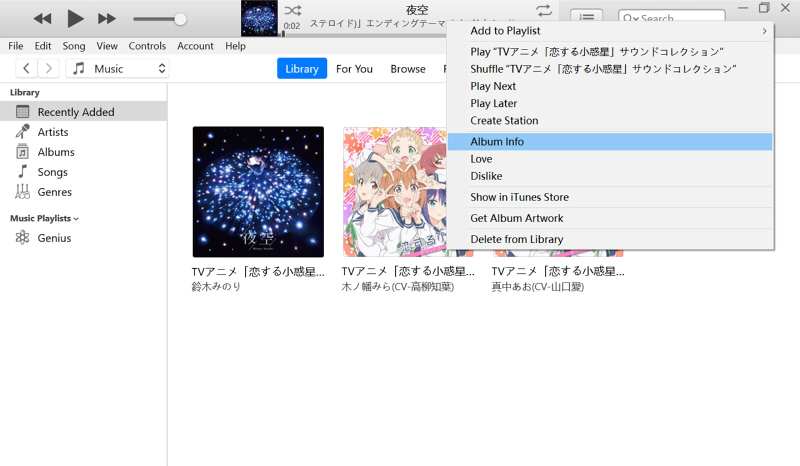
对于Windows:
- 单击“查看”选项卡
- 勾选“文件扩展名”框。
- 单击以选择歌曲的“.m4a”版本。
- 转到“主页”选项卡,然后选择“重命名”,然后只需将歌曲文件名末尾的 m4a 更改为 m4a,单击 Enter,然后单击“确定”即可完成该过程。
对于Mac:
- 选择歌曲的 AAC 文件。
- 然后,选择歌曲的AAC文件,然后单击菜单中的“文件”项,会出现一个下拉菜单,然后选择“获取信息”。
- 接下来,在“名称和扩展名”中将 m4a 设为 m4r,然后按“返回”按钮,一旦提示使用 m4r,只需单击它。
现在我们已经完成了在 iTunes 中创建铃声的过程,现在让我指导您如何或在 iTunes 12 中创建铃声,并在 Mac 上的 iTunes 中创建铃声,以便您可以将其添加到您的设备中。
如果您的 iTunes 版本早于 12.6.5
- 将您的文件传输到“自动添加到 iTunes”文件夹中,该文件夹可以在您的媒体文件夹中看到。 铃声将包含在库的 Tones 部分以及媒体文件夹的 Tones 文件夹中。
- 如果在下拉菜单中找不到音调,请单击选择菜单中的编辑菜单。
- 接下来,连接设备后,单击媒体选择菜单旁边的图标。 在设备的 Tones 选项卡上设置同步选项。
- 您现在可以同步您的设备。
如果您的 iTunes 版本晚于 12.7
- 将设备连接到计算机
- 确保 iTunes 中的侧边栏可见,如果隐藏则启用它。
- 将您的铃声从 Finder 或 Windows 资源管理器复制并粘贴或拖放(据说 Windows 用户在以管理员身份运行 iTunes 时会在 iTunes 中遇到问题)到您的设备。 这取决于哪种方法可以将其放在 iTunes 侧边栏或 Tones 部分。
- 据说 iTunes 库中的 Tones 部分不再专用了。
- 通常,使用较早版本的 iTunes 创建的铃声将显示在媒体文件夹内的 Tones 文件夹中。
- 可以在名为“导入”的媒体文件夹中找到与 GarageBand 共享到 iTunes 的铃声
如果您使用的是 macOS 10.5 Catalina
- 将设备连接到 Mac,然后在 Finder 上单击常规选项卡。
- 只需将您的音色的 .m4r 文件从打开的 Finder 窗口拖放到设备的“常规”选项卡即可。
更新iOS后的顾虑
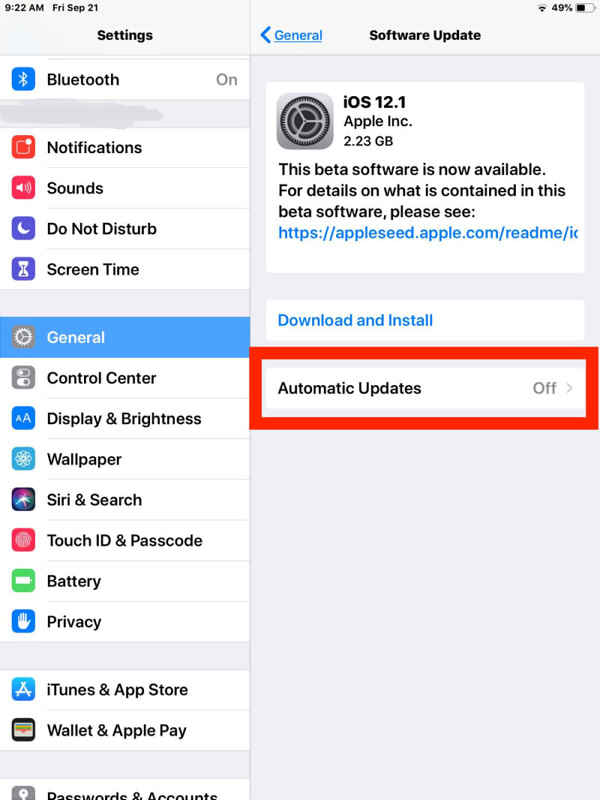
据悉,部分用户在更新iOS后,体验到现有的铃声无法播放,甚至无法添加新的铃声。 如果您遇到同样的事情,请尝试删除设备中所有可用的铃声,然后重新启动并尝试重复添加铃声的过程。
要删除音调,只需按照我在下面提供的步骤操作即可。
如果您使用的是 iTunes 12.7 或更高版本
- 将 iOS 设备连接到 iTunes。
- 通过选择媒体选择下拉工具旁边可见的图标来选择它。
- 如有必要,请在“摘要”选项卡上修改手动管理。
- 在我的设备上选择不需要的铃声并删除所选的铃声。
- 如果需要,您可以切换回与指定内容同步。
注意:
您应该能够在不替换或删除当前内容的情况下将同步设备切换到手动管理,反之亦然。
如何删除隐藏的音调
有时,您在 iTunes 中创建铃声后,却在设备的 iTunes 中找不到它。如果遇到这种情况,您可以使用iFunBox或类似的第三方工具来修改设备的原始文件系统。
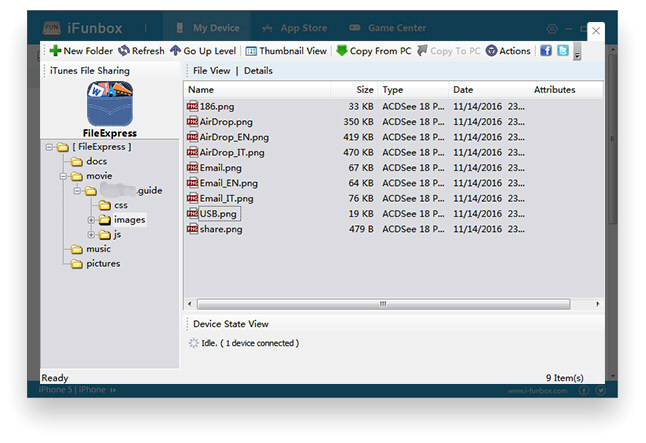
如果您使用的是 iFunBox,请转到我的设备,然后选择工具箱,搜索 Windows 的用户文件系统或 Mac 的原始文件系统,然后选择 iTunes_Control,最后选择铃声,以便您可以找到所需的文件夹。
您设备中的任何可用自定义音调都将显示为带有 .m4r 扩展名的 4 个字母的文件名。 通过删除文件夹中所有可用的 .m4r 文件,您设备中的所有自定义音调都将被清除。
您可以考虑删除 .plist 以及此文件夹中也可用的。 如果您没有音调的原始副本,您可以先复制它们,然后再永久删除它们。
注意:如果您是 Windows 10 用户,您可能需要卸载使用 Microsoft 商店安装的 iTunes,然后使用 Apple 网站上提供的 iTunes64setup.exe 重新安装,以便与 iFunBox 一起使用。
另外,请注意,如果您进行了不正确的调整,将会存在使您的设备不稳定的潜在风险,因此请务必在您的设备上进行初始备份,以防出现问题。
第 2 部分。如何在 iPhone 上制作歌曲作为铃声?
就像我在上一节中提到的,在 iTunes 中创建铃声后,您现在可以在任何设备上使用它,但在这里,我们将专门讨论如何在 iPhone 上制作铃声。 请参阅我在下面提供的以下步骤。
- 首先,将设备的 USB 电缆插入计算机的 USB 端口,将 iPhone 连接到计算机。
- 查找可在 iTunes 窗口左上角找到的 iPhone 图标。 通过这样做,它将立即打开到 iPhone 的页面,并且在您的 iPhone 上可见的内容列表将位于您的 iTunes Windows 左侧。
- 单击位于 iTunes 窗口左侧的“在我的设备上”选项卡后,将显示铃声页面。
- 您现在可以通过单击并拖动您想要的歌曲的 .m4r 版本到您的 iTunes 窗口并将其放在那里,将铃声添加到您的 Tones 页面。 成功传输后,铃声将在下一页上显示。
- 传输完自定义铃声后,单击同步。 它是 iTunes 窗口右下方的白色按钮。
- 等待几秒钟以完成铃声与 iPhone 的同步。 如果您发现 iTunes 窗口顶部的进度条不再可用,则表示同步已完成,您可以从计算机中取出 iPhone 或继续如何在 iPhone 上设置铃声。
如何在 iPhone 上设置铃声。
- 点击 iPhone 的设置。
- 在您的设置中,查找声音和触觉,然后单击它。 对于 iPhone 6s 或更早机型,只需点击声音即可。
- 点击或单击铃声。 您可以在“声音和振动模式”下方看到它。
- 在“铃声”部分,选择您希望设置为 iPhone 默认铃声的铃声名称。 左侧会有一个蓝色复选标记,表示这将用作您手机的自定义铃声。
- 您还可以通过转到您的通讯录应用程序将您的铃声设置为您的任何联系人,然后选择联系人的姓名,搜索铃声,然后单击它。 设置铃声,然后点击完成。
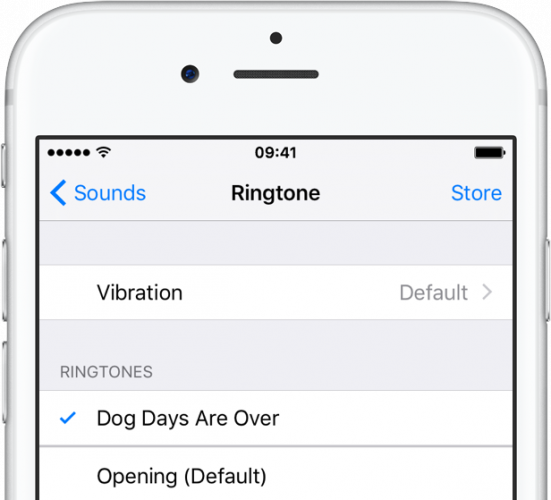
按照上述步骤,您现在可以使用任何歌曲在 iTunes 中创建铃声,并且您还知道如何在 iPhone 上制作自定义铃声。 听起来很酷吧?
第 3 部分。 奖励:无需订阅即可从 Apple Music 中删除 DRM
如果您是 Apple Music 用户或正计划订阅,那么这条小技巧对您来说将非常有用。您知道即使没有订阅,您也可以移除 Apple Music 中歌曲的 DRM 保护吗?听起来不可思议?别担心,我们来帮您轻松搞定。您只需要一款强大的工具——AMusicSoft Apple Music Converter。
那么,这款软件的特别之处在哪里呢?它是一款一体化转换器,能够在转换歌曲后移除歌曲的DRM保护。您只需启动软件,它就会自动扫描您的Apple Music曲库甚至iTunes,之后,您就可以轻松选择想要转换的歌曲了。
如果您是初学者,请不要担心,因为该设计旨在方便用户使用。 如果你想尝试这个神奇的程序,你可以在它的官方网站上下载安装程序,自己看看。
第4部分。总结一切!
学习如何在 iTunes 中创建铃声并使用它来自定义来电铃声比普通手机的默认铃声要有趣得多。
这也可以增强您的创造力和心情。 我希望这篇文章对你有所帮助,让你发现你也可以在 iTunes 中创建铃声。
人们也读
 关于作者
关于作者
Robert Fabry 是一位热心的博主,也是一位热衷于技术的爱好者,也许他可以通过分享一些技巧来感染你。他还热爱音乐,并曾为 AMusicSoft 撰写过有关这些主题的文章。