如何将 Apple Music 设置为闹钟
对于某些人来说,早上醒来似乎很难,尤其是当您再次听到相同的闹钟时。
但是,如果您在 Apple Music 上听到自己最喜欢的歌曲开始播放,会有什么不同吗?或者,您可能想为任何场合设置闹钟,以便轻松识别闹钟内容,并且您希望闹钟播放的是您最近在 Apple Music 上听到的歌曲,这就是为什么您正在寻找指南,想知道是否可以将Apple Music 设置为闹钟歌曲。
所以,你来对地方了,因为本文将讨论如何将Apple Music设置为闹钟歌曲,让你的闹钟体验更上一层楼。此外,你能想象 Apple Music 拥有数百万首歌曲,你可以从中选择多少不同艺术家的音乐吗?是不是已经迫不及待想要了解了?那就让我们开始吧!
目录第一部分:如何在 iPhone 上将 Apple Music 设置为闹钟歌曲?第二部分:如何在没有 Apple Music 的情况下,在 iPhone 上将歌曲设置为闹钟?第三部分:闹钟不工作怎么办?第四部分:总结!
第1部分。如何将Apple Music设置为iPhone上的报警歌曲?
已经有想用作闹铃声的 Apple Music歌曲了吗?如果是,请参考以下步骤,了解如何将 Apple Music 设置为闹铃歌曲。
- 打开你的 音乐应用程序 可在您的 iPhone 上使用。
- 点击搜索选项卡。
- 输入要设置为新闹钟声音的歌曲名称。 (如果你不记得歌曲本身的标题,你也可以输入歌词的一部分)。
- 点击或单击搜索字段下方可见的 Apple Music 按钮,它会突出显示。
- 将出现一个结果列表。 如果您找到喜欢的歌曲,只需点击曲目旁边可见的加号 (+) 按钮,即可将其包含在音乐库中。 然后将出现一个云图标,点击它以便您可以在您的设备上下载音乐。
- 然后,打开 iPhone 的时钟应用程序 Next,然后选择屏幕下方可见的闹钟选项卡。
- 然后,如果您想设置新闹钟,只需轻按屏幕右上角的加号 (+) 按钮,或者您可以通过轻按“编辑”来编辑已在列表中的现有闹钟在屏幕的左上角。
- 点击或单击声音。
- 选择选择一首歌曲。
- 点击选择音乐下的歌曲
- 在音乐库中查找您已下载的歌曲并点击它,以便您可以使用它。
- 满意后,点击屏幕左上角可见的返回。
- 单击保存以确认更改。
- 容易吧? 完成将 Apple 音乐设置为闹钟歌曲后,您终于可以在闹钟到期时听到它正在播放的声音。 如果您想随心所欲地更改歌曲,您可以随时参考这些步骤,以便根据您的喜好或心情获得不同的闹钟声音。
将本地歌曲设置为 iPhone 闹钟
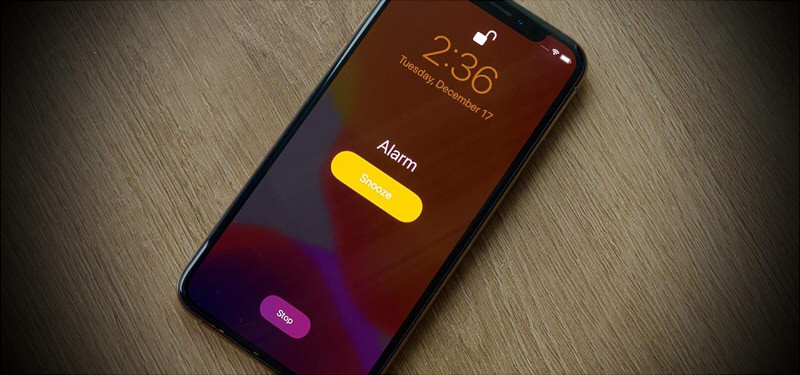
如果您想使用 iPhone 上已有的歌曲,而不是将 Apple Music 设置为闹钟歌曲,例如您从 Mac 传输到设备的歌曲集或从 iTunes 购买的歌曲集,那么你也可以这样做。 步骤完全一样。 请参阅以下步骤作为您的指南。
- 在您的设备上打开闹钟应用。
- 选择您将创建新警报集或从列表中编辑现有警报。
- 选择闹钟,然后再次选择声音。
- 从那里,单击“挑选歌曲”,然后选择屏幕上的“下载的音乐”选项。
- 从选项中选择下载的音乐。
- 从那里,您现在可以浏览已传输和下载的歌曲,这些歌曲已经在您的设备本地可用。 选择专辑并选择一首歌曲。
- 或者,您也可以使用“搜索”栏,如果您想轻松查找歌曲,而无需滚动浏览整个下载的音乐。
- 然后,点击歌曲旁边的加号 (+) 按钮,以便将其设置为闹钟铃声。
- 当您对所选歌曲作为闹钟感到满意时,选择“返回”按钮并点击“保存”以设置您所做的更改。
只需按照上述步骤,您终于可以享受将苹果音乐设置为闹钟以及设备上本地可用的音乐了。
第 2 部分。如何在没有 Apple Music 的情况下在 iPhone 上制作一首歌曲作为闹钟?
了解如何将 Apple Music 设置为闹钟歌曲后,你知道即使没有 Apple Music 也可以将歌曲设置为闹钟铃声吗?没错,你可以!即使你的 Apple Music 会员已过期,这个方法也同样适用。要做到这一点,你需要先将歌曲保存到 iPhone 的音乐库,然后安装并下载 GarageBand。
步骤 1。 从 Apple Music 中删除 DRM 并将歌曲保存到 iPhone 音乐库
由于我们大多数人都知道 Apple Music 中的歌曲受 DRM 保护,无法直接保存到设备本地存储,因此我们需要使用工具来移除 Apple Music 的 DRM 保护。我推荐的强大工具是AMusicSoft Apple Music Converter。这款软件具有移除 Apple Music 歌曲 DRM 保护的功能,转换完成后即可轻松移除歌曲的 DRM 保护。启动软件后,它会自动扫描您现有的 Apple Music 列表,扫描完成后,您只需选择歌曲并下载即可。
步骤 2. 使用 GarageBand 制作铃声
一旦歌曲已经保存在您设备的本地存储中并且不再受保护,我们现在可以使用 GarageBand 继续执行以下步骤来制作铃声。
- 首先,在您的 iPhone 上安装并打开 GarageBand 应用程序。
- 你会注意到这里会有各种各样的乐器,比如鼓、AMP、键盘等。选择你喜欢的任何乐器。
- 通过点击应用程序上的红色圆形录音按钮来演奏乐器。 您不必担心记录的内容; 我们只是想访问完整的音频编辑器。 播放完毕后,只需点击绿色三角形即可。
- 要进入完整的编辑器,请查找类似于砖墙的按钮,然后点击它。
- 单击屏幕右上角的小加号 (+) 图标,您可以设置项目的长度。 默认设置为 8 条,相当于 16 秒。 选择它并将其更改为自动,或者您也可以将项目的长度设置为手动。
- 然后,选择循环图标。 您将在此处看到三个副标题; 文件、音乐和 Apple Loops。 点击音乐以选择您的音乐库中已有的歌曲,然后点击歌曲。
- 接下来,您可以通过点击它来预览歌曲。 我们必须触摸并按住它几秒钟,以便我们可以将歌曲导入 GarageBand。
- 点击绿色音频栏两次,然后点击删除删除您的初始录音。
- 自定义您选择的歌曲的开始点拖动一个长垂直条。 您可以通过使用播放按钮获取音调起点的时间来执行此操作。
- 当您最终决定起点时,点击歌曲两次并选择拆分。 您还可以通过在您喜欢的点拖动剪刀来剪切或分割歌曲。
- 要删除未使用的部分,只需点击该部分两次并选择删除。
- 选择左上角的向下箭头图标,然后选择我的歌曲。 自定义铃声将保存为项目。
- 接下来,点击并按住您保存的歌曲。 然后选择分享,点击铃声,然后点击继续,然后你可以[设置一个名字,如果你愿意],一旦你设置了名字,继续导出,然后点击确定。
您现在可能已经掌握了将 Apple Music 设置为闹钟的技巧。
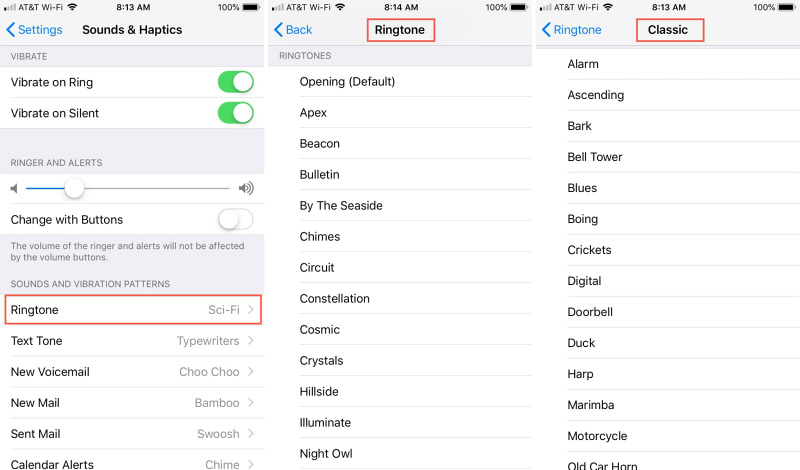
注意:导出时铃声的持续时间将自动设置为 30 秒。 因此,如果您在 30 秒之前为您的铃声设置了首选端点,那么您只需重复步骤 10 和 11 即可。
第 3 部分。 警报不起作用时该怎么办?
现在您可以轻松将 Apple Music 设置为闹钟歌曲,但在某些情况下,您的闹钟可能不起作用。 我读到一些用户在更新到 iOS 12.2、12.1 和 12 后抱怨同样的问题。如果您遇到同样的事情,请不要惊慌。 我在此处提供了一些有关如何在警报似乎不起作用时进行故障排除的步骤。
解决方案 1:首先检查您的设备音量
可能的原因之一是您的闹钟音量较低。 首先检查您的音量。 确保您 iPhone 的音量适合您听到响亮而清晰的声音。 通过这样做,您还可以检查设备的扬声器是否运行良好。
解决方案 2:检查您的闹钟声音
检查您是否为闹钟设置了闹钟声音。 如果你有,也许你会遇到你的 iPhone 闹钟没有播放。 如果我在这里包含了让您保持警报音的步骤。
步骤 1:启动时钟应用程序并单击闹钟选项卡。
第 2 步:选择“编辑”并选择要设置声音的闹钟。
第三步:点击后,点击声音选项,然后选择你想要的声音。
解决方案 3:为您的闹钟添加一首新歌曲
如果问题仍然存在并且您的 iPhone 的闹钟一直不起作用,那么您可以尝试使用不同的闹钟作为您的闹钟。 您可以参考以下步骤。
第 1 步:启动您的时钟应用程序并单击闹钟选项卡。
第 2 步:选择“编辑”并选择要设置声音的闹钟。
第 3 步:然后,点击声音并点击“选择歌曲”选项,这样您就可以从设备上可用的以下歌曲中进行选择。 选择一项后,只需单击“保存”即可进行更改。
解决方案 4:尝试重启手机
重新启动 iPhone 是您可以考虑的解决方案。 如果您遇到任何设备的问题,这是重新启动的常见方法之一。 通过这样做,它将刷新您设备的系统。

解决方案 5:更新 iPhone 的软件
您的 iPhone 警报无法正常工作的原因之一可能是因为存在一些故障,因此您要修复以解决一些故障是更新您的 iOS。 请参阅我提供的以下步骤。
第 1 步:将您的 iPhone 连接到强大的 Wi-Fi 连接以更新您的 iOS。 确保您的电源也足够。
第 2 步:接下来,转到“设置”,选择“常规”,然后点击“软件更新”。
第 3 步:如果有可用更新,请下载并安装它。 在此过程中确保您的电源和网络连接。
解决方案 6:尝试重置 iPhone 的设置
有时,您手机上的某些修改会影响其他应用程序的功能,因此,一种可能的解决方案是尝试重置 iPhone 的所有设置。
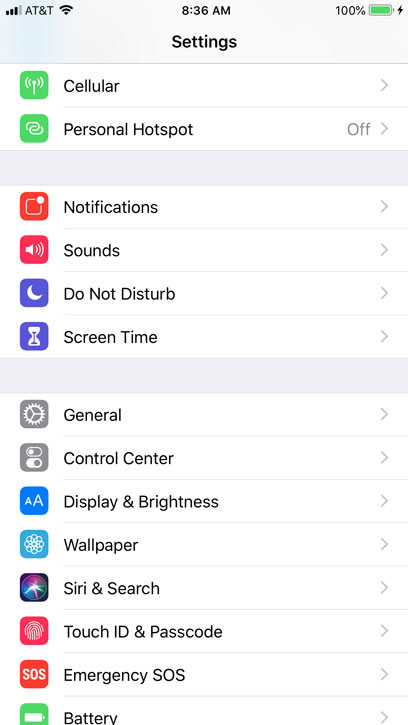
您必须记住重置设置,这不会影响您 iPhone 的存储。 它只会清除您刚刚在 iPhone 上设置的设置。 为此,请转到“设置”应用程序并转到“常规”。 在一般情况下,搜索重置选项。 进入重置后,然后单击重置所有设置选项。
第4部分。总结一切!
知道如何将 Apple Music 设置为闹钟歌曲很有趣,因为只要闹钟开始提醒您,您就可以欣赏自己喜欢的曲目。 我希望本指南可以帮助您将日常闹钟提升到一个新的水平,将 Apple Music 设置为闹钟歌曲,同时帮助您解决 iPhone 闹钟的一些问题。
人们也读
 关于作者
关于作者
Robert Fabry 是一位热心的博主,也是一位热衷于技术的爱好者,也许他可以通过分享一些技巧来感染你。他还热爱音乐,并曾为 AMusicSoft 撰写过有关这些主题的文章。