如何将 iTunes 备份联系人导出到 CSV
保存联系人安全副本的一种好方法是将它们放入 iTunes 备份。 在突然失去所有联系人之前,确保将它们保存在这里是明智的做法。 要获取它们的副本,您可以尝试使用 CSV 文件。 但你究竟会怎么做呢?
在最终了解如何将 iTunes 备份联系人导出为 CSV 文件之前,您需要先按照分步指南操作,通常首先需要了解如何查看 iTunes 备份联系人。之后,即可开始将它们传输到 CSV 文件。请继续阅读本文,了解如何将 iTunes 联系人导出为 CSV 文件。
目录第一部分:如何在 iTunes 备份中查看联系人?第二部分:如何将备份联系人导出为 CSV 文件?第三部分:额外内容:无限下载和串流 Apple Music第四部分:总结
第 1 部分。 如何在 iTunes 备份中查看联系人?
在我们了解如何将 iTunes 备份联系人导出到 CSV 之前,让我们了解 iTunes 联系人的恢复。 根据已多次尝试查看其 iTunes 备份联系人的用户的说法,除非您恢复它们,否则无法完成此操作。
但是,恢复您的联系人相当于让所有原始数据从主机设备中删除并被备份文件替换。 但是,如果您不想删除它们或无论如何,您可以使用 iPhone 数据恢复来恢复您的 iTunes 备份联系人。 您也可以使用 iTunes 应用程序来完成此操作。 查看下面的详细指南。
如何使用 iTunes 进行完整的联系人恢复?
- 在您的计算机上启动 iTunes 应用程序,可以是 Windows PC 或 Mac,并通过兼容的 USB 数据线将您的 iPhone 连接到您的计算机。
- 在当前屏幕上,查看左上角,然后您会看到一个迷你 iPhone 图标。 找到后点击此按钮。
- 然后您将在左侧窗格中看到“设置”部分。 在那里看到的选项中,点击摘要。
- 这样做之后,将显示“备份”部分。 选择恢复备份。 选择您在擦除 iPhone 联系人后创建的最新 iTunes 备份。
- 最后,单击恢复按钮。
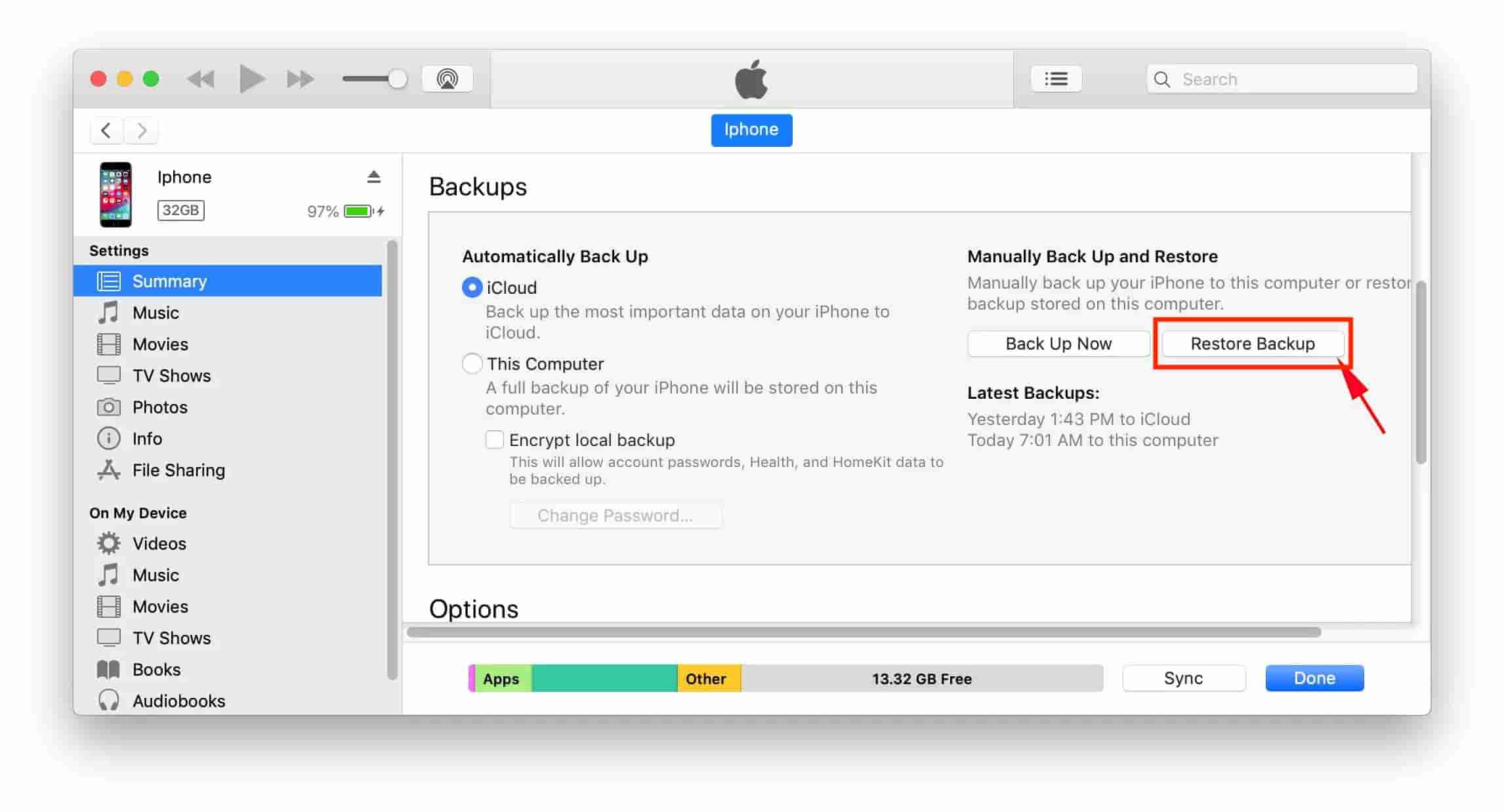
由于我们现在已经知道 iTunes 联系人的恢复,我们现在可以继续如何将 iTunes 备份联系人导出到 CSV 过程。
第 2 部分。如何将备份联系人导出到 CSV?
CSV 文件是一种主要用于 Microsoft Excel 等电子表格程序的文件格式。任何 CSV 文件都可以使用 Excel、Google Sheets和 WPS Office Spreadsheets 查看和编辑。有些人可能已经见过这种文件,它通常以纯文本形式呈现,包含数字和文本,并以表格的形式排列。大多数用户喜欢使用 CSV 文件与他人交换大量数据。这无疑是人们想要了解如何将 iTunes 联系人导出为 CSV 文件的原因之一。
由于在上一节中已经解决了用户如何查看他们的 iTunes 备份联系人,这基本上以恢复联系人结束,现在让我们看看如何将 iTunes 备份联系人导出到 CSV。 请按照以下步骤正确完成它。
将您的 iTunes 联系人导出到 CSV
- 打开您的 iTunes,然后找到恢复的 iTunes 备份联系人。
- 单击左侧菜单中的“信息”选项卡。
- 现在选中或勾选“同步联系人”框并从列表中选择“Windows 联系人”。 单击“同步”按钮以完成该过程。
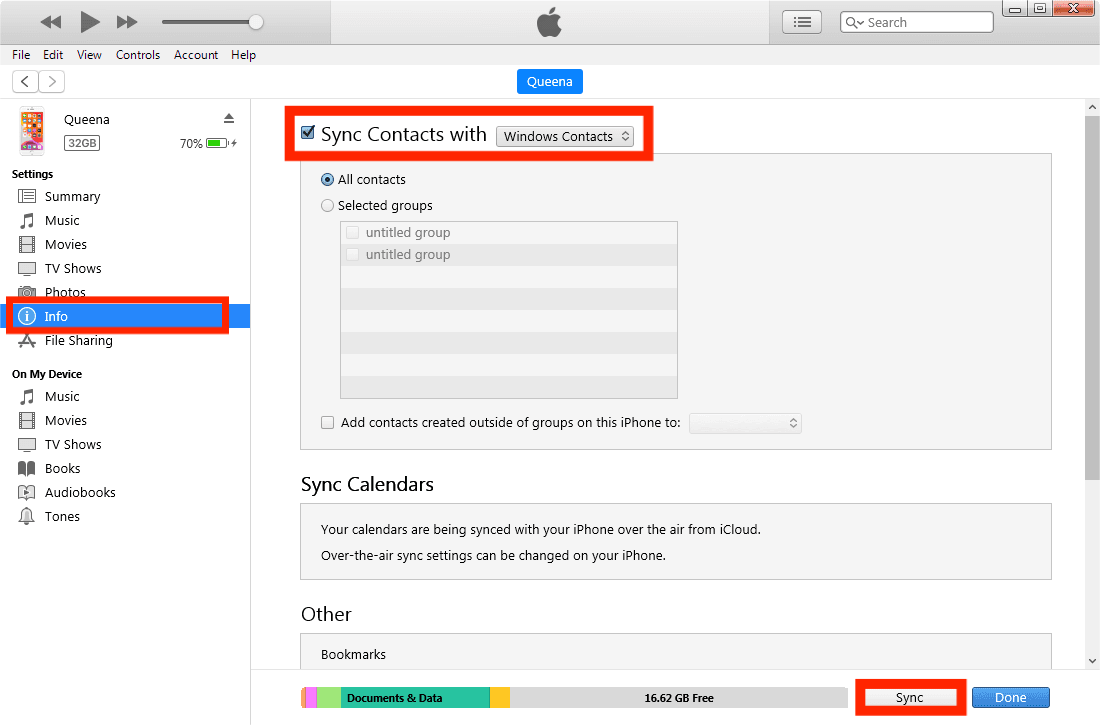
- 要查看转移的联系人,您可以转到“开始”并输入您的用户名 > 打开用户名文件夹,然后您可以看到“联系人”文件夹。
- 打开联系人文件夹。 单击“导出”>“CSV”>“导出”以将联系人保存为 CSV 格式。
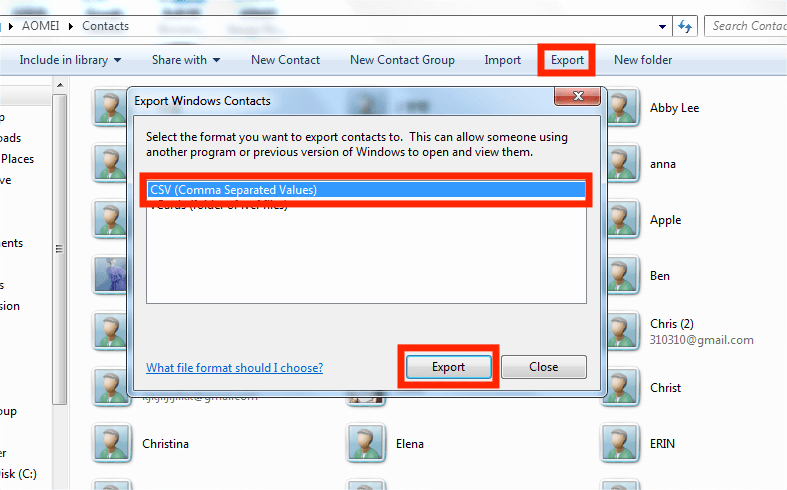
- 为 CSV 文件命名 > 单击“浏览”选择保存文件的路径 > 单击“下一步”。
- 选择您希望导出的字段 > 单击“完成”开始导出。
- 完成后,将出现一个弹出窗口,告诉您联系人已以新格式导出,只需单击确定关闭窗口。
第 3 部分。 奖励:无限制地下载和流式传输 Apple Music
在上一节中,我们学习了如何将 iTunes 备份联系人导出为 CSV 文件。现在,让我来分享一个额外的知识点,那就是如何以最佳方式串流播放您喜爱的Apple Music专辑和播放列表,而无需担心任何限制。
要下载 Apple Music,最好的工具莫过于AMusicSoft Apple Music Converter。从移除 DRM 保护、格式转换到下载,AMusicSoft 都能帮您轻松搞定。您可以搜索所有心仪的歌手和歌单,将它们转换成 Apple Music 支持的格式,然后永久地将 iTunes 音乐下载到您的设备上。
AMusicSoft Apple Music Converter 保证您下载后的音乐质量上乘。转换后的音乐可以在多种设备和您身边的任何音乐播放器上播放。AMusicSoft 支持的音乐格式包括 MP3、WAV、FLAC、AAC、AC3 和 M4A。因此,您可以将转换后的音乐添加到 GoPro Studio、Final Cut Pro 和其他视频编辑软件中,创作更多精彩视频。
要使用 AMusicSoft,请按照以下步骤操作。
- 从 AMusicSoft 网站获取 AMusicSoft Apple Music Converter 应用程序,然后立即安装。
- 打开应用程序,然后通过标记每首所选歌曲的选择框来添加所有歌曲。

- 从可用格式中,选择一个要使用的格式,然后选择输出文件夹。

- 然后点击转换按钮让转换过程开始。

- 最后,几分钟后,您现在可以通过从上面的已转换菜单中获取结果文件来下载它们。
部分4。 概要
上文已经介绍了将 iTunes 备份联系人导出为 CSV 文件的重要性。如果您打算这样做,只需按照上面分享的完整指南操作即可。另一方面,如果您希望永久保存 Apple Music 收藏夹,可以使用AMusicSoft Apple Music Converter。借助此工具,您可以无限量地下载并在多个音乐播放器上播放任何您想听的音乐。
人们也读
 关于作者
关于作者
Robert Fabry 是一位热心的博主,也是一位热衷于技术的爱好者,也许他可以通过分享一些技巧来感染你。他还热爱音乐,并曾为 AMusicSoft 撰写过有关这些主题的文章。