如何在 GoPro Studio 中添加音乐的最简单方法
没有什么比一款能够让你轻松编辑视频并方便地与他人分享的软件更棒的了。这正是 GoPro Studio 成为视频编辑行业最受欢迎的工具之一的主要原因。除此之外,GoPro Studio 还有更多值得了解的功能。其中之一就是它能够让用户了解如何在 GoPro Studio 中添加音乐。
在这篇文章中,您将获得有关 GoPro Studio 的足够知识,以及如何在编辑带有音乐的视频时对其进行管理。 同时了解可以帮助您获取不受保护的 Apple Music 文件的完美工具。
目录第一部分:GoPro Studio 简介第二部分:如何在 GoPro Studio 中添加音乐?第三部分:GoPro Studio 常见问题解答第四部分:如何在 GoPro Studio 中添加 Apple Music?第五部分:结语
第 1 部分。关于 GoPro Studio
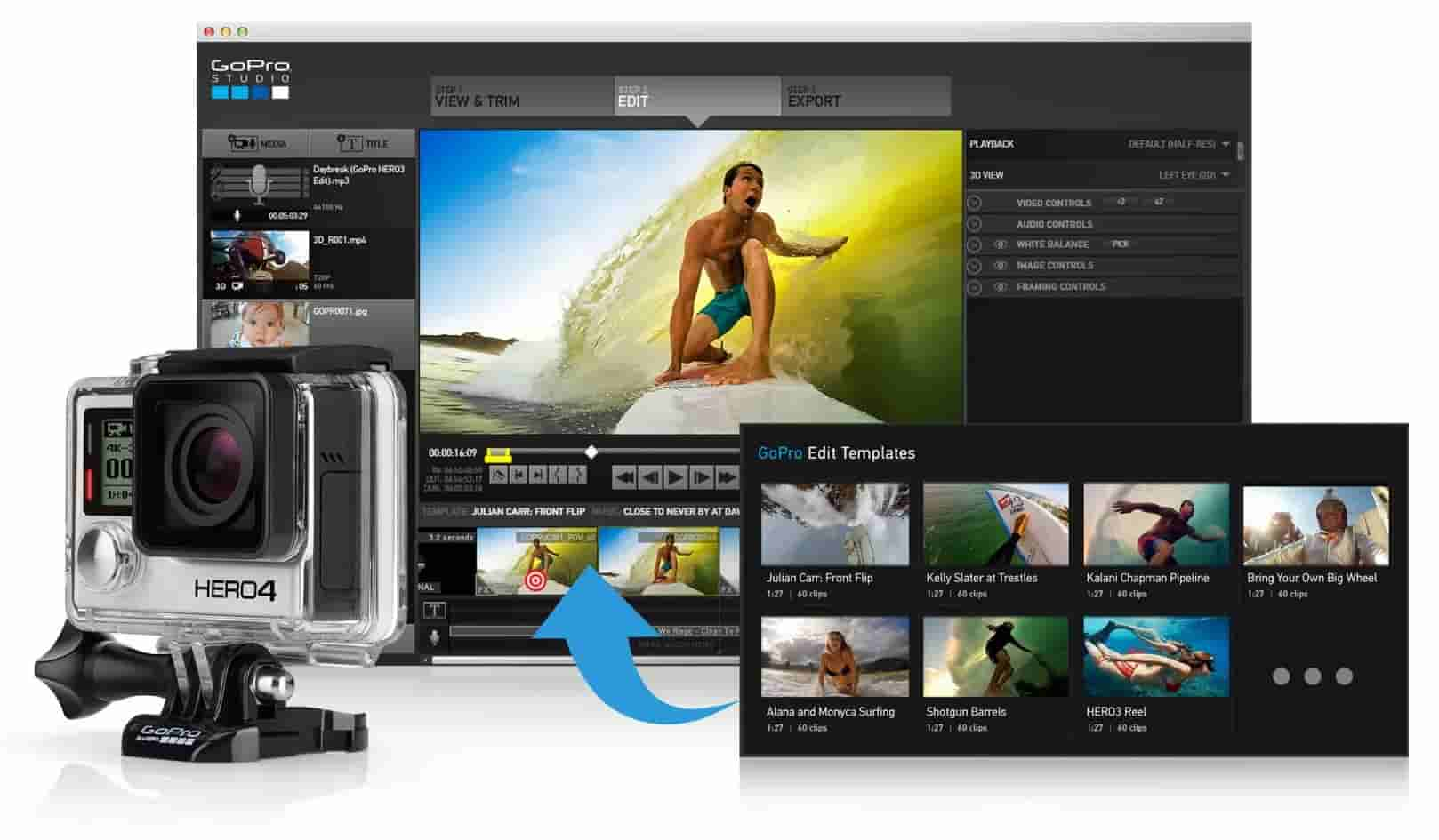
如果你喜欢在 Facebook、Instagram、Twitter或 YouTube 上发布视频,你需要重视后期制作才能创作出引人入胜的视频。无论你使用智能手机还是专业设备拍摄,都需要使用优秀的剪辑软件来处理视频。GoPro Studio 可以帮助你制作专业水准的视频,并助你在社交媒体平台上积累大量粉丝。想了解更多关于 GoPro Studio 的信息,请查看以下主要功能列表。
- 编辑后在互联网上快速即时共享生成的视频。
- 可以倒带和轻松重放视频。
- 允许对内容产生减速效果并对其施加创意效果。
- 支持将音乐添加到视频剪辑。 您只需进入“剪辑管理”部分,然后单击“播放方式”选项即可添加它。
- 可以高效支持颜色和鱼眼校正。
- 修剪功能包含在设计的多个修剪工具中。
- 非常用户友好。
- 可在支持的设备(包括 Windows 和 Mac)上免费使用。
在 GoPro Studio 中,有一个剪辑管理部分。 编辑完成后,只需导航到此部分,然后点击剪辑管理按钮。 从标题本身来看,这将允许您管理文件并将它们放在正确的位置。 现在,如果您想要编辑另一个视频剪辑或另一个故事,只需单击“新建幻灯片”按钮并开始该过程。
第 2 部分。如何将音乐添加到 GoPro Studio?
在 GoPro Studio 中添加音乐的过程非常简单,因为您的主要目标是成功地将准备好的音乐文件添加到程序中,然后将其放入您正在编辑的视频的特定部分。 一旦音乐完全添加到视频中,就可以进行编辑了。 这包括音乐何时开始播放、您希望将其插入视频的哪些部分、音乐播放多长时间、您将使用音乐的哪一部分以及您将使用的整体音频的质量对于结果。
通过添加音乐,您可以肯定地说您的视频得到了增强和改进。 为此,请按照以下有关如何在 GoPro Studio 中添加音乐的步骤操作。
- 首先,GoPro Studio 应用程序必须安装在您的设备上。 因此,打开您的计算机并下载该应用程序。 接下来应该安装。
- 启动新安装的应用程序,然后点击位于主界面左上角的媒体按钮。
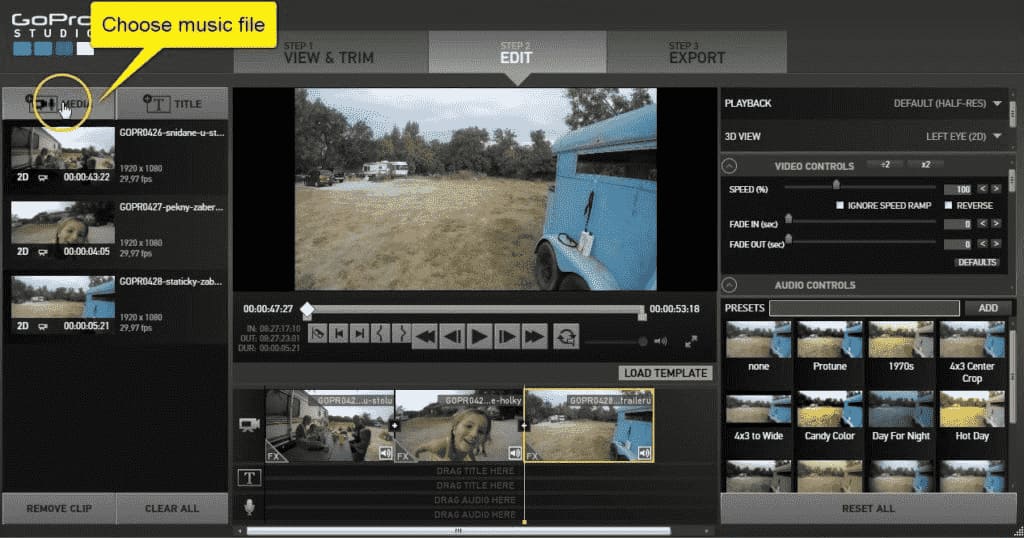
- 这样做之后,您现在可以选择要用于视频的音乐文件。
- 找到特定的音乐文件后,点击它,然后点击打开按钮。
- 几秒钟后,您选择的音乐文件将显示在界面的左侧。
- 一旦它显示在上述区域中,将其从该位置拖放到视频时间轴的中间区域。 更具体地说,它位于麦克风符号的旁边。
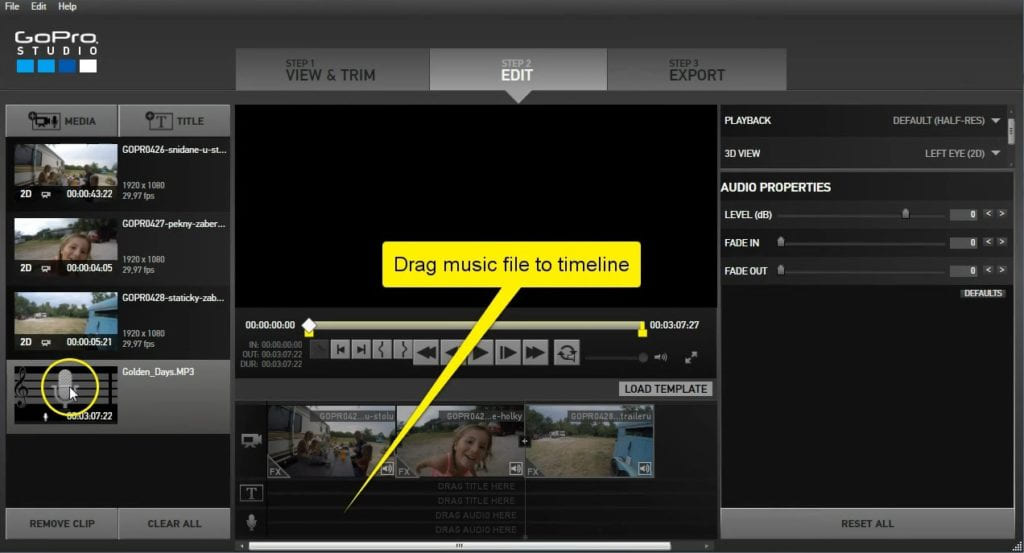
- 完成后,导出生成的文件,让音乐完全导入您的视频中。
现在,如果您希望在单个视频中使用多首音乐,您可以这样做。 幸运的是,GoPro Studio 允许添加多个音乐文件进行编辑。 由于仅了解如何在 GoPro Studio 中添加歌曲无法完成预期的输出,因此了解如何编辑它肯定会有很大帮助。 话虽如此,让我们看看如何在 GoPro Studio 应用程序中编辑带有音乐的视频。
如何在 GoPro Studio 中编辑您添加的音乐?
最终了解如何在 GoPro Studio 中添加音乐后,请查看下面的编辑设置列表,您可以更改这些设置以获得您喜欢的结果。
歌曲开始和结束时间表
编辑音乐文件时,它最初会以条状形式出现,您可以调整它以选择您计划的歌曲长度。 要调整初始设置,只需从栏的左侧或右侧拖动即可。
音频电平
要根据您的意图对音频级别进行一些更改,只需转到“音频”菜单,然后从那里修改更改。 要轻松找到它,只需查看 GoPro Studio 主界面的右侧部分即可。
第 3 部分。关于 GoPro Studio 的常见问题解答
虽然 GoPro Studio 的人气上升并不是突然的,但仍然有很多用户对 GoPro Studio 相关的很多事情感到疑惑。 这里是其中的一些。
GoPro Studio 与 GoPro Quik 一样吗?
GoPro Studio 与 Quik 的区别在于,GoPro Studio 最初是一款可在电脑上使用的视频编辑软件。而GoPro Quik不仅支持电脑,还支持手机。
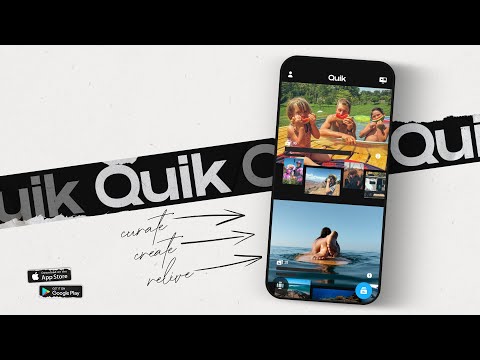
在特性和功能方面,GoPro Studio 要先进得多。 Quik app只能做视频剪切、添加音乐、旋转等简单的功能,而Studio可以进行视频的分割与合并、添加音乐、输入剪辑的其他细节等等。
GoPro 上的音乐文件是否受版权保护?
在您的 GoPro 视频中使用音乐文件时,请确保您拥有文件原作者的版权授权。 如果您缺少此功能并在您的视频中使用了它,则创建的视频可以在上传到互联网后立即被删除。 GoPro 中有一些不受版权保护的音乐片段,但它们只能在 GoPro Quik 的移动应用程序版本中使用。 请记住,GoPro 在此类情况下不承担任何责任。
第 4 部分。如何将 Apple Music 添加到 GoPro Studio?
如上所述,在 GoPro Studio 视频中添加音乐需要担心的一件事是它们是否受版权保护。 但是一旦您确定您计划使用的音乐不会给您带来任何此类问题的风险,那么您就可以毫不费力地继续在 GoPro Studio 中添加音乐的过程。 您唯一需要事先准备的是 DRM 免费歌曲文件。 现在的问题是您将如何使歌曲不受保护?
为了实现这一点,您可以使用AMusicSoft Apple Music Converter。该工具的主要功能包括移除 Apple Music 的 DRM 保护、转换和下载。AMusicSoft 的运行速度比普通工具快 16 倍,所有操作都可以在几分钟内完成。AMusicSoft 的转换效果也值得信赖,因为它以生成高质量文件而闻名。此外,该应用程序非常易于使用,只需几个简单的步骤即可完成操作。
此外,该工具支持的输出格式几乎都能被所有设备兼容。例如,MP3、WAV、FLAC、AAC、AC3 和 M4A 等格式。因此,您可以在 Roku 电视、Alexa 以及任何媒体设备上播放 Apple Music 歌曲。
请参阅下面有关如何使用 AMusicSoft Apple Music Converter 的详细指南,了解如何在 GoPro Studio 中添加音乐。
- 首先下载并安装 AMusicSoft Apple Music Converter。您可以从 AMusicSoft 的官方页面获取此工具,您可以在浏览器中轻松搜索。
- 接下来是通过从您的收藏或库中选择音乐文件将它们上传到转换器中。 为此,只需在每首歌曲标题前标记迷你选择框。

- 然后选择要与输出文件夹一起使用的输出格式。

- 单击“转换”按钮,然后开始该过程。

- 最后,下载转换后的 Apple Music 文件。
完成所有步骤并且您已经拥有转换后的 Apple Music 曲目后,请按照上面提供的有关如何在 GoPro Studio 中添加音乐的详细指南进行操作。 一旦音乐全部确定下来,就可以进行编辑。
第5部分。 最后的想法
音乐确实可以对视频产生巨大的影响,因为它可以描绘出需要通过观看和聆听来感受的正确情感。 通过了解您可以在 GoPro 视频中添加音乐并了解如何在 GoPro Studio 中添加音乐,您绝对可以获得您想要的预期结果。
但是,您添加的音乐必须是无版权的,以避免使用后出现问题。为了确保添加的音乐不受版权保护,我推荐使用AMusicSoft Apple Music Converter。它是获取无 DRM 保护的歌曲的理想工具,这些歌曲可以在多个设备上访问和添加。
人们也读
 关于作者
关于作者
Robert Fabry 是一位热心的博主,也是一位热衷于技术的爱好者,也许他可以通过分享一些技巧来感染你。他还热爱音乐,并曾为 AMusicSoft 撰写过有关这些主题的文章。