如何在 iTunes 音乐中免费转换为 MP3(2 种方法)
如果您喜欢使用 MP3 便携式音乐播放器聆听您喜爱的音乐,您会喜欢以下指南 如何在 iTunes 中转换为 MP3、Apple Music 和免费的专业音乐转换器。 iTunes 和 Apple Music 音频文件的容器格式是 AAC,它具有高品质音频,但与非 Apple 设备不兼容。要在更多设备上播放 AAC 音乐,您可以将它们转换为最灵活的格式,例如 MP3。
然而,挑战在于如何转换为 MP3,因为来自 iTunes 和 Apple Music 的 AAC 音频具有称为 FairPlay 的 Apple 版权加密,可防止非法修改。这是一篇文章,将解释如何免费将 Apple Music 和 iTunes 音乐转换为 MP3。
目录第一部分:受保护的 AAC 与 MP3:概述第二部分:使用 iTunes/Apple Music 将无 DRM 保护的音乐转换为 MP3第三部分:使用 Apple Music Converter 将受 DRM 保护的音乐转换为 MP3常见问题解答 关于将音乐转换为 MP3 的总结
第 1 部分:受保护的 AAC 与 MP3:概述
为什么我们应该学习如何在 iTunes 中转换为 MP3?您知道Apple 的AAC 和MP3 音频格式之间的区别吗?这里我们将解释什么是受保护的AAC音频文件和MP3。
AAC (高级音频编码)是一种有损数字音频压缩的音频编码标准。与旧式音频格式相比,AAC 通常能在相同比特率下实现更高的音质。iTunes 和 Apple Music 提供的音乐、视频和电影均采用 AAC 进行音频编码,并受FairPlay(一种数字版权管理技术)保护,仅允许授权设备播放这些内容。这意味着您无法在其他媒体播放器上播放受保护的 AAC 音频文件。但 FairPlay 的限制引发了诸多批评,因此苹果公司自 2009 年起便在 iTunes Store 中提供无 DRM 保护的音乐。
MP3(MPEG-1 音频层 3)是一种用于存储数字音频数据(最常见的是音乐)的压缩文件格式。MP3 文件通常体积小,便于存储。MP3 格式的优点在于其文件不受任何版权加密保护。随着便携式媒体播放器(包括智能手机)的普及,MP3 格式几乎被所有设备所支持。MP3 格式因其灵活性和与各种媒体播放器的兼容性而备受青睐。因此,如果您拥有 MP3 格式的文件,您可以将其传输、共享、移动,并在任何您想要的设备或媒体播放器上播放。
为了增强设备兼容性,您应该将 AAC 音乐转换为 MP3。使用 MP3 文件格式,您可以欣赏许多您喜爱的原声音乐,而无需担心兼容性、文件大小和音频质量。如何将 AAC 文件转换为 MP3?这个问题将在下面的部分得到解答!
第 2 部分:使用 iTunes/Apple Music 将无 DRM 的音乐转换为 MP3
正如我们之前提到的,自 2009 年起, iTunes Store就提供以 256 kbps AAC 编码的音频文件,且不包含 FairPlay 或其他任何 DRM 保护。这意味着您在 2009 年后从 iTunes Store 购买和下载的音乐可以转换为任何格式。iTunes 内置了音频格式转换器,方便您在不同音频格式之间切换。如何在 iTunes 中转换为 MP3 格式?以下是详细步骤:
在 Windows 或旧版 Mac 上将 iTunes 音乐转换为 MP3
第一步:在 Windows 系统上打开 iTunes 应用程序。苹果用户请使用运行 macOS Mojave 或更早版本的 Mac 电脑。
步骤 2。 在 Windows 版本的菜单上,单击编辑菜单并选择首选项。如果您使用的是 Mac,请选择顶部的 iTunes 菜单选项卡,然后选择“首选项”。
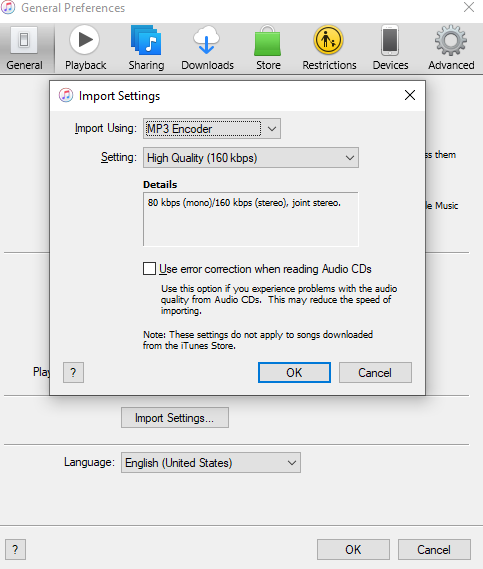
步骤 3。 然后单击“常规”> 选择“导入设置”。将弹出一个菜单,并从“导入使用”选项中选择“MP3 编码器”。然后单击“确定”。
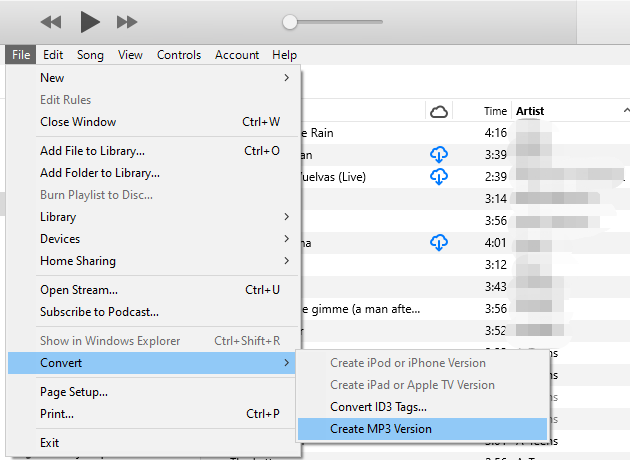
步骤 4。 您现在可以返回到您的音乐库并开始选择您想要转换为 MP3 格式的音乐。选择它们后,单击上面的“文件”选项卡,然后单击“转换”。然后选择创建 MP3 版本。
在 Mac 上将音乐转换为 MP3
我们已经分享了如何在 iTunes 中转换为 MP3,现在让我们谈谈如何使用 Apple Music 将不受保护的 AAC 转换为 MP3。众所周知,从运行 macOS Catalina 的 Mac 开始,iTunes 被单独的应用程序取代,其中之一就是 Apple Music 应用程序。现在,我们提供了以下简单的步骤,让您的操作变得更加轻松。
步骤 1。 在 Mac 上运行 Apple Music 应用。在菜单栏中,选择“音乐”>“偏好设置”。
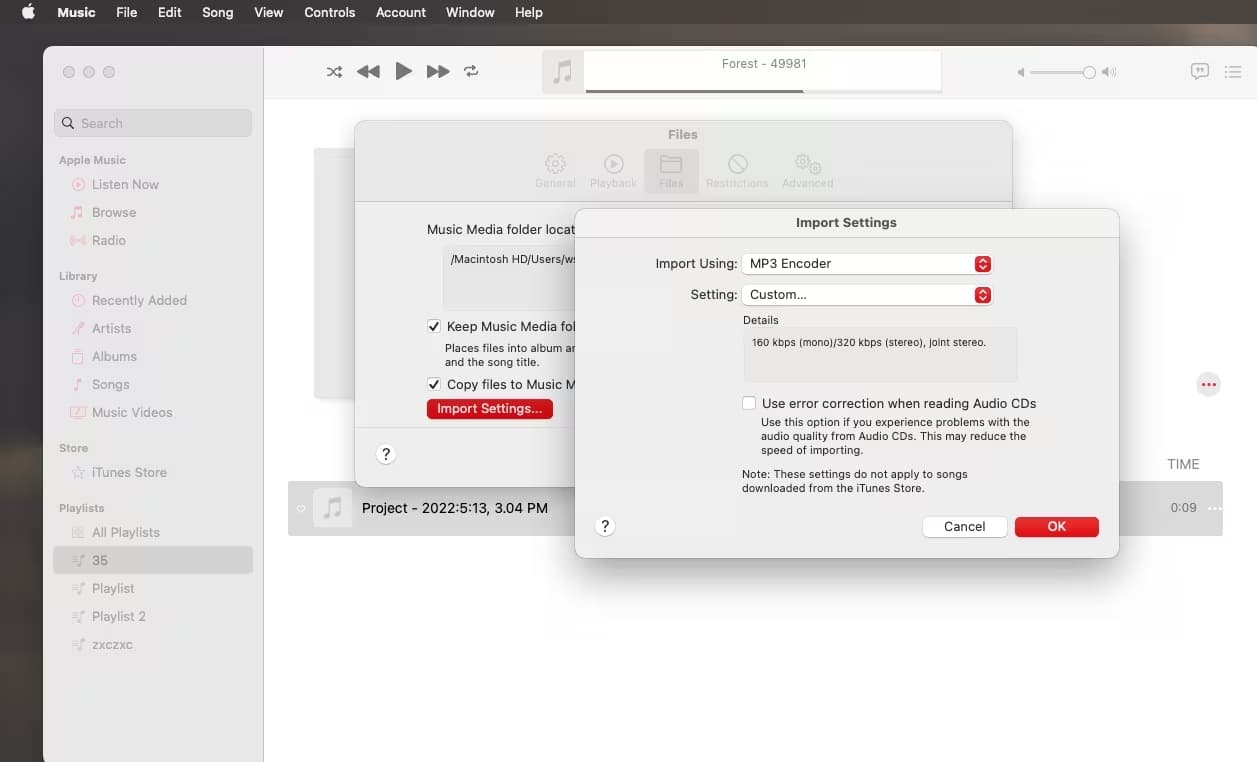
步骤 2。 单击文件 > 导入设置。单击“导入使用”旁边的菜单,然后选择“MP3 编码器”。单击“确定”。
步骤 3.从音乐库中选择要转换的歌曲。
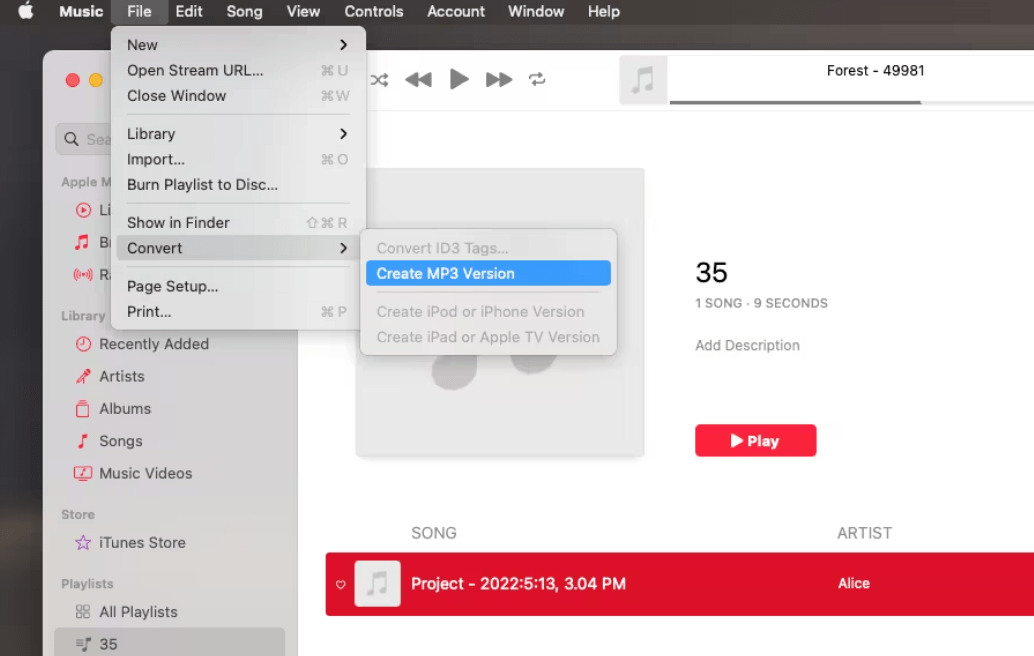
第四步:选择“文件”>“转换并创建 MP3 版本”。新的 MP3 版本将出现在媒体库中原始版本旁边。
第 3 部分:使用 Apple Music Converter 将受 DRM 保护的音乐转换为 MP3
通过第一部分,您现在已经了解如何在 iTunes 或 Apple Music 中将音乐转换为 MP3 格式。但是,2003 年至 2009 年间从 iTunes 购买的音乐以及 Apple Music 上的媒体内容仍然使用 DRM 技术。如何将受保护的 AAC 音乐转换为 MP3 格式呢?AMusicSoft Apple Music Converter是最佳解决方案,您可以在这里快速了解一下。
这款专业的FairPlay DRM 解除软件可以无损移除 Apple Music 和 iTunes 音乐库中的 DRM 保护。AMusicSoft Apple Music Converter 可以将 Apple Music 和 iTunes 中的歌曲转换为 MP3、FLAC、AIFF、WAV 或其他主流格式,转换速度比任何传统转换器快 5 倍。所有这些格式都可以轻松访问并保存到任何设备上,因此您可以随时随地播放,无需担心兼容性问题。
如今,用户友好性对于任何应用程序都至关重要。这款程序操作简便。软件会自动将 Apple Music 和 iTunes 音乐库同步到主界面。转换完成后,AMusicSoft 软件会保留所有下载音乐的元数据和 ID3 标签,包括标题、艺术家、曲目 ID 和专辑封面。有了这些信息,您可以轻松管理您的音乐下载收藏。即使Apple Music 歌曲显示为灰色,您也可以立即恢复它们。
步骤 1.支持的操作系统:Windows 和 Mac OS。在按照以下简单步骤操作之前,您需要先点击下方按钮,在您的电脑上下载并安装 AMusicSoft Apple Music Converter。
步骤二:启动程序,并允许其在主界面同步 iTunes 资料库。如果未能成功导入资料库,您可以尝试拖放操作。

步骤 3.然后选中要转换的歌曲。接下来,选择 MP3 作为输出格式,并选择输出文件的保存文件夹。

步骤 4.确认所有参数,然后点击“转换”按钮。

转换完成后,您可以切换到“完成”选项卡以获取转换后的没有 DRM 的 MP3 音乐文件。
有关将音乐转换为 MP3 的常见问题解答
Q1:将音乐转换为 MP3 合法吗?
只要您不以商业方式传播、出售或公开分享这些歌曲,就可以将受 DRM 保护的 Apple Music 和 iTunes 歌曲转换为 MP3。通过本文提到的解决方案下载的所有无 DRM MP3 音乐仅供个人使用。
Q2:Apple 音频格式与 MP3,哪种音频格式更好?
AAC 和 MP3 都是有损文件格式。除了 AAC 之外,Apple 还开发了自己的无损音频压缩技术,称为 Apple Lossless Audio Codec (ALAC)。 ALAC 提供卓越的音质,且不会降低音频保真度。但是,蓝牙连接不支持无损音频。
你可能感兴趣:
Q3: 如何检查 iTunes 上的文件是否受 DRM 保护?
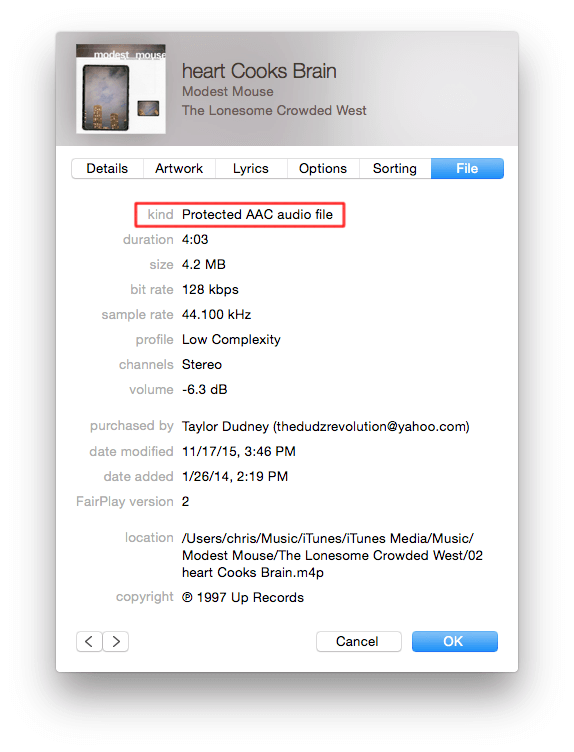
如何检查音频文件在 iTunes 中是否受到保护?只需右键单击您要查看的歌曲,然后单击“歌曲信息”>“文件”。如果歌曲受 DRM 保护,您将在“文件”部分看到“受保护的 AAC 音频文件”。
结语
以上就是如何在 iTunes、Apple Music 和 Apple Music Converter 中将音乐转换为 MP3 格式的全部内容。希望您能从本文中找到适合自己的方法。有了AMusicSoft Apple Music Converter,再也不用担心因格式不兼容或 DRM 限制而无法欣赏音乐了。它转换速度快,并且兼容 Mac 和 Windows 电脑。想要体验它带来的自由便捷的音乐享受,只需免费下载试用即可。
人们也读
 关于作者
关于作者
Robert Fabry 是一位热心的博主,也是一位热衷于技术的爱好者,也许他可以通过分享一些技巧来感染你。他还热爱音乐,并曾为 AMusicSoft 撰写过有关这些主题的文章。