iTunes 导出到 WAV – 终极指南
了解iTunes 导出为 WAV 格式非常重要,原因有很多。将原始格式转换为 WAV 格式,可能会让您疑惑:既然即使歌曲以原始格式编码,您仍然可以在线收听,那么是否真的有必要花费时间和精力来完成这个过程呢?
实际上,音乐文件有压缩格式和非压缩格式。有时,文件格式可能会导致在其他设备上播放时出现问题。这时,将文件转换为 WAV 等兼容格式就显得尤为重要。幸运的是,文件转换可以直接在Apple Music应用内完成。虽然操作非常便捷,但有些用户可能并不知道 Apple Music 提供了这种功能。
在这篇文章中,我将向您展示 iTunes 导出到 WAV 的过程是如何工作的。 即使您的计算机上没有 iTunes 应用程序,您也将知道继续进行转换过程的最佳选择。
目录第一部分:如何使用 iTunes 将 iTunes 歌曲转换为 WAV 格式第二部分:如何在不使用 iTunes 的情况下将 iTunes 音乐转换为 WAV 格式第三部分:结论
第 1 部分。如何使用 iTunes 将 iTunes 歌曲转换为 WAV
由于我们将专注于使用计算机或 Windows,因此让我们处理与 iTunes 导出到 WAV 相关的过程。 查看下面列举的步骤。
第 1 步:将 iTunes 设置修改为 WAV 编码器
- 确保您的设备上已有 iTunes 应用程序。
- 安装后,启动它,然后点击上方菜单栏中的编辑选项卡。
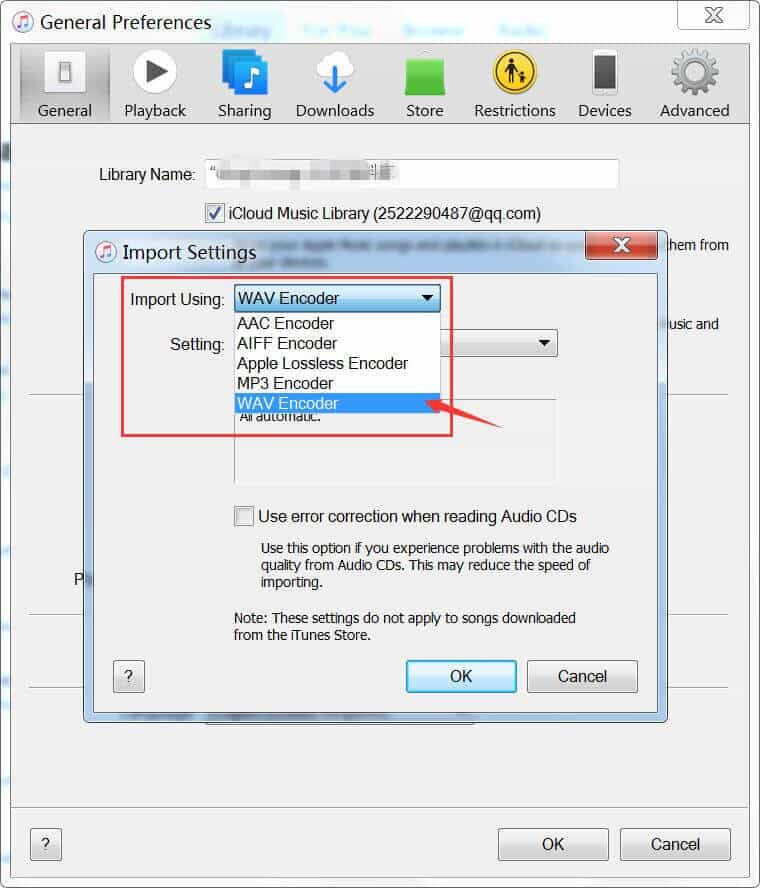
- 从显示的子菜单中,选择首选项选项。 执行此操作后,将显示“常规首选项”窗口。
- 在打开的窗口中,选择“常规”选项卡,然后单击已显示窗口底部的“导入设置”按钮。
- 单击此按钮后,您将能够看到 iTunes 中可用于转换的所有输出格式。 在 Import Using 选项旁边,点击向下箭头以查看格式集。 从这里,单击 WAV 编码器选项。
- 选择后,不要忘记单击窗口底部的确定按钮。
第 2 步:将音乐文件添加到 iTunes
要继续将 iTunes 导出到 WAV 的过程,请开始将文件上传到 iTunes。 对于此过程,您有两个选项可供选择。 只需按照对您来说更方便、更快捷的方式进行操作即可。
选项 1:通过拖放方法
这种方法实际上更推荐使用,因为它更容易。 您只需提前创建一个播放列表,以便将它们从您的资料库拖到 iTunes 会更快。
选项 2:通过一系列步骤导入文件
- 选择iTunes界面左上角的文件选项卡。
- 然后单击“将文件添加到库”选项。

- 完成后,您将被引导至您的资料库以开始选择歌曲。 您可以单独或批量选择它们。
- 要继续添加它们,请点击下面的打开按钮。
第 3 步:将 iTunes 转换为 WAV
- 由于您已经在 iTunes 中上传了所有曲目,因此您现在只需点击左上角的“文件”选项卡即可正式启动“iTunes 导出到 WAV”程序。
- 然后选择转换选项。
- 然后从接下来显示的子菜单中,选择创建 WAV 版本。
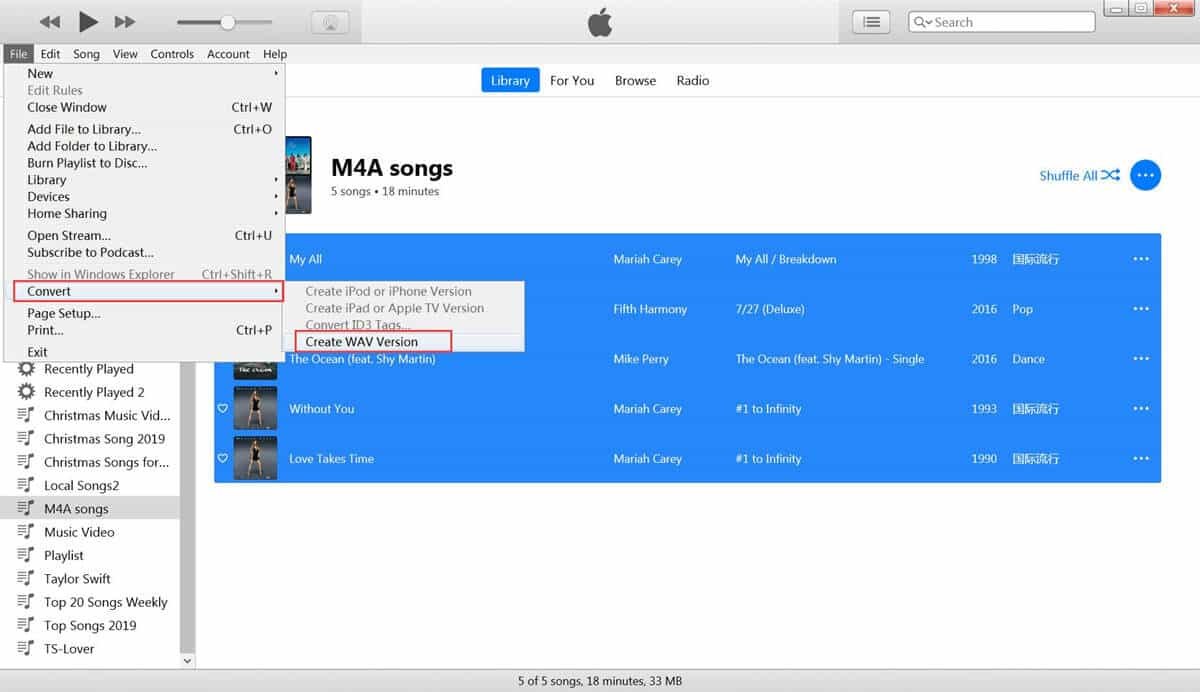
之后,所做的设置更改将应用于所有传入的 M4A 文件。
第 2 部分。 如何在没有 iTunes 的情况下将 iTunes 音乐转换为 WAV
如果您不幸无法使用 iTunes 应用串流音乐,是否还能进行“iTunes 导出为 WAV”的操作?有时,您会发现 iTunes 资料库中的音乐受到DRM 保护。这种加密方式会使您难以从 iTunes 导出歌曲或将文件传输到其他设备。
说实话,还是有办法完成这个过程的,那就是使用AMusicSoft Apple Music Converter。说到功能,这款工具绝对应有尽有。首先,它可以将歌曲转换成常用且易于访问的格式;其次,它可以下载转换后的文件,并帮助您永久保存备份;它的转换速度甚至比普通工具快 16 倍,只需几分钟即可完成所有转换;它可以轻松生成高质量的转换结果;最后,它非常易于使用。
AMusicSoft Apple Music Converter 是一款非常可靠的音频转换器。一旦您将文件保存为设备上的本地文档,在不同的音乐播放器之间传输就非常方便。这是因为该工具支持的所有格式几乎都兼容所有设备。这些格式包括 FLAC、WAV、AAC、MP3、AC3 和 M4A。如果您想用自己喜欢的歌曲自定义 Apple Music 铃声,可以免费使用这些转换后的歌曲。
按照下面的步骤。
- 前往 AMusicSoft 网站,然后单击 Apple Music Converter 下的下载按钮。
- 之后立即安装应用程序,然后启动它以开始添加文件。 为此,只需在要转换的每首歌曲标题前标记该框。

- 选择要使用的格式,然后分配一个结束文件夹来保存文件。

- 接下来点击转换按钮。

- 通过从各个轨道顶部的“完成”菜单中获取生成的文件来保存它们。

部分3。 结论
要将 iTunes 音乐导出为 WAV 格式,您只需按照几个简单的步骤操作即可。您只需正确使用 iTunes 应用程序即可。如果您没有安装 iTunes,也可以使用AMusicSoft Apple Music Converter将歌曲转换并下载为 WAV 等易于访问的格式。这样,您就可以在任何您选择的音乐播放器上无限畅听这些音乐了。
人们也读
 关于作者
关于作者
Robert Fabry 是一位热心的博主,也是一位热衷于技术的爱好者,也许他可以通过分享一些技巧来感染你。他还热爱音乐,并曾为 AMusicSoft 撰写过有关这些主题的文章。