了解有关如何剪切 iTunes 歌曲的详细指南
我们每个人肯定都熟悉iTunes 应用,但并非每个人都了解它能为用户提供的所有服务和功能。iTunes 既可以作为流媒体工具播放您喜爱的歌曲和播放列表,也可以作为音乐商店满足您的音乐购买需求。至于它的其他服务,长期使用 iTunes 的用户应该已经知道如何剪辑歌曲片段。如果您还不了解,那么您应该学习如何剪辑iTunes 歌曲。
用户正在删除轨道上的某个部分,以删除他们不想要的特定部分或将它们用于其他目的。 在这篇文章中,将分享您应该了解的有关如何在 iTunes 上修剪歌曲的所有见解,尤其是关于要遵循的过程。 幸运的是,这些步骤很简单,用户很容易理解。
目录第一部分:iTunes 中是否可以剪切歌曲?第二部分:如何使用 iTunes 剪切歌曲片段?第三部分:剪切 iTunes 歌曲的最佳方法第四部分:结语
第 1 部分。 是否可以在 iTunes 中剪切歌曲?
如上所述,iTunes 可以提供很多东西,包括音乐商店和流媒体服务,人们可以在其中播放他们想要的任何歌曲。 在 iTunes 中,您有机会访问您喜欢的任何播放列表或曲目,因为它的目录由来自多位艺术家的不同歌曲组成。
如何剪切 iTunes 歌曲? 鉴于 iTunes 获得的所有好评,您一定也想知道它是否可以为您剪辑歌曲部分。 直接回答,是的,iTunes 可以为您提供帮助。 借助其友好的用户界面,编辑和修整变得更加轻松、简单和快捷。
第 2 部分。如何使用 iTunes 剪切歌曲部分?
关于如何修剪歌曲的过程,您只需执行几个简单的步骤即可完成并产生结果。 要了解它们,请阅读下面显示的要执行的步骤列表。
第 1 步:导入所有要在 iTunes 资料库中编辑的曲目
要开始有关如何剪切 iTunes 歌曲的过程,第一步必须是添加 iTunes 资料库中的所有曲目。 为了继续修剪某些歌曲部分,曲目必须提前显示在您的曲库中。 在您的计算机上启动 iTunes 应用程序,然后点击顶部菜单栏中的“文件”选项卡,然后从菜单选项中选择“将文件添加到库”选项。 另一种方法是按下 Ctrl 加 O 键。片刻之后,将出现一个新窗口,您可以在其中选择要导入的歌曲。
选择要编辑的每个轨道,然后单击“打开”按钮添加它们。 可以添加以 iTunes 中任何支持的格式编码的所有曲目。 幸运的是,iTunes 可以支持多种格式,例如 MP3 和 WAV。
第 2 步:选择要剪切的特定歌曲部分
如何剪切 iTunes 歌曲中您最喜欢的部分? 播放您添加的特定歌曲,然后选择您想要开始剪切的部分以及结束的地方。 您可以通过 iTunes 顶部的“状态”窗格查看您的选择,您可以在其中调整您的初始选择以准确剪切它。 要查看要剪切的确切部分,请使用给定的滑块。
现在,右键单击您选择的曲目,然后选择“歌曲信息”选项。 几秒钟后,信息窗口将出现在您的屏幕上,您必须在其中选择选项选项卡。 在新打开的窗口中,在给定的“开始”和“停止”框旁边提供具体的切割时间。 在这里,您可以将精确的分钟、秒甚至毫秒放在修剪歌曲的位置。 但请记住,必须事先标记复选框才能输入时间。 最后,点击确定按钮保存您所做的所有调整。

第 3 步:导出曲目并保存编辑后的版本
由于您已经完成指定要修剪的轨道的开始和结束部分,因此您可以开始保存编辑后的版本。 如何以正确的格式剪切 iTunes 歌曲? 导航到编辑 > 首选项 > 常规。 然后单击导入设置按钮,并选择 AAC 编码器。
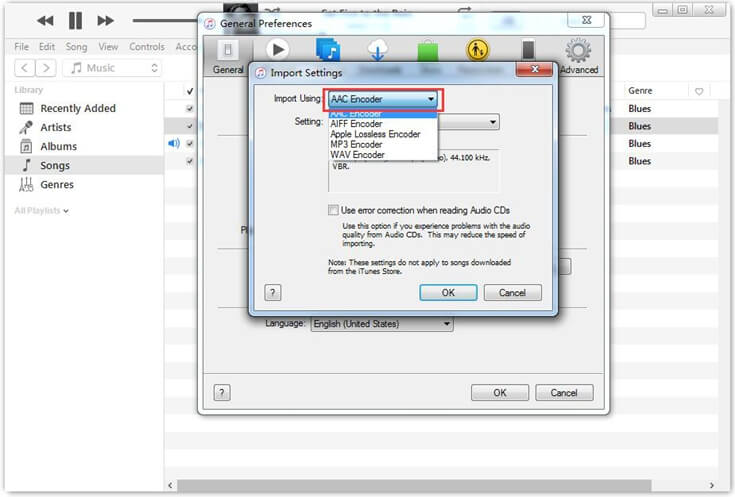
接下来,右键点击歌曲,然后选择“创建新版本”。之后,点击“创建 AAC 版本”。稍等片刻,结果就会显示出来,它会显示在 iTunes 资料库中原歌曲的旁边。您可以轻松识别哪个是编辑后的版本,因为它比原版短。请注意,由于您刚才选择了“创建 AAC 版本”按钮,编辑后的版本将以M4A 文件格式保存。
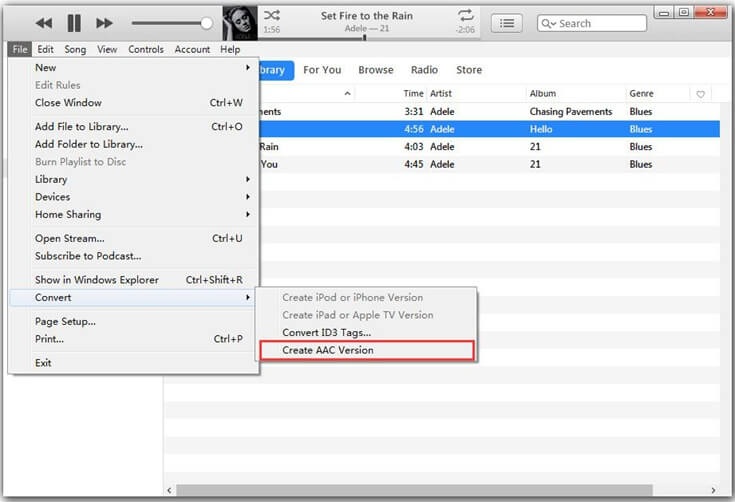
第 4 步:通过预览歌曲检查设置的持续时间
您还有机会通过预览已编辑的曲目来检查所做的设置。 这非常有用,尤其是当您不确定自己的标记是否正确时。 只需右键单击编辑后的版本,然后单击“在 Windows 资源管理器中显示”,即可轻松完成此操作。
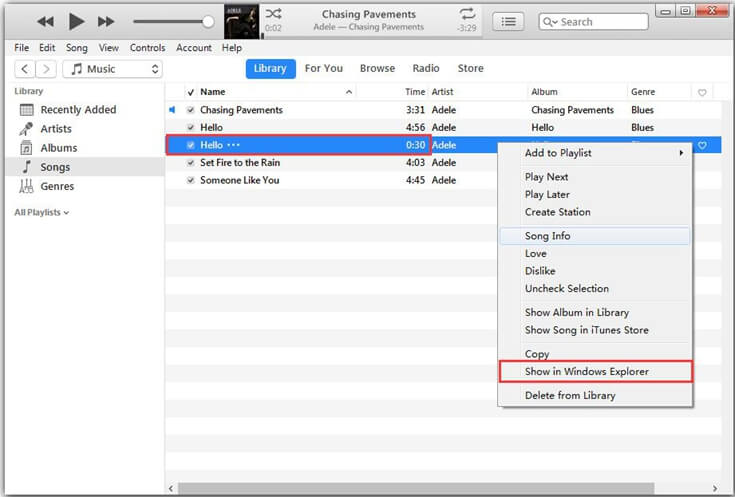
几秒钟后,您将看到一个 iTunes 文件夹,您可以在其中看到编辑过的曲目。 右键单击曲目标题,然后选择“属性”按钮。 之后,点击详细信息,然后检查您是否进行了准确的修剪。 一旦你完成检查并看到它是正确的,那么你就很好,但如果不是,那么你可以随时按照上面列出的关于如何编辑 iTunes 资料库中的歌曲的相同步骤重试。
第 3 部分。 剪切 iTunes 歌曲的最佳方式
上面给出的过程非常有帮助,特别是如果你大部分时间都在使用 iTunes 应用程序,你已经习惯了它。 除了上面分享的官方方法外,还有另一种方法可以剪切 iTunes 歌曲。 此过程也可以通过使用专业的音乐转换器来完成,该转换器旨在帮助您下载您喜欢的任何曲目并对其进行任何您想做的事情,例如修剪某些部分。
AMusicSoft Apple Music Converter是您可使用的最佳专业转换器。这款工具一直位列顶级转换器之列,具备编辑、下载和转换功能。您可以使用 AMusicSoft 将 iTunes 和 Apple Music 曲目转换为多种设备支持的格式,例如 MP3、FLAC、WAV、AAC、AC3 和 M4A。
您甚至可以拥有在 AMusicSoft 中编辑过的歌曲,因为您可以将它们下载为本地文件到您的计算机上。这一切都得益于AMusicSoft 具备移除 iTunes DRM的功能。它也是您转换文件、将iTunes 音乐刻录到 CD 的首选工具。
再补充一点,AMusicSoft 的结果肯定是高质量的。还请注意,由于速度提高了 16 倍,该过程只需几分钟。它的界面非常简单且用户友好,这对所有初学者尤其有帮助。以下是如何使用 AMusicSoft Apple Music Converter 在转换后下载 iTunes 曲目。
- 从 AMusicSoft 官方网站获取 AMusicSoft Apple Music Converter 应用程序。打开浏览器时,搜索该网站,然后导航到该网站。从这里,单击下载按钮并继续安装过程。
- 片刻后,打开安装的应用程序,然后上传所有曲目进行转换。 这可以通过标记位于每首歌曲标题之前的选择框来完成。

- 选择您希望使用的输出格式,然后分配一个目标文件夹。

- 通过点击转换按钮开始转换过程并等待几分钟直到完成。

- 最后,保存您转换的所有歌曲并将它们保存在本地文件夹的首选文件夹中。
第4部分。最后的话
经过上面关于如何剪切 iTunes 歌曲的详细讨论,您现在应该知道这个过程只需要几分钟。您可以参考以上所有步骤,只需仔细阅读并按照步骤操作即可获得最佳效果。如果您想要将 iTunes 和 Apple Music 曲目保存到本地,建议您使用AMusicSoft Apple Music Converter ,它能够为您提供高质量的转换版本。
人们也读
 关于作者
关于作者
Robert Fabry 是一位热心的博主,也是一位热衷于技术的爱好者,也许他可以通过分享一些技巧来感染你。他还热爱音乐,并曾为 AMusicSoft 撰写过有关这些主题的文章。